
Upload Avançado de Arquivos
O upload de arquivos de mídia é o primeiro e mais importante passo no trabalho com o Kinescope. A plataforma suporta vários métodos de upload: arrastar e soltar, upload por link, integração com armazenamento em nuvem e outros. Os arquivos são colocados em projetos que funcionam como bibliotecas de mídia e permitem aplicar configurações em massa.
Para quem é este artigo
- Gestores de conteúdo — precisam fazer upload de um grande número de arquivos usando diferentes métodos
- Administradores de projetos — precisam organizar uploads de arquivos de usuários externos
- Desenvolvedores — precisam automatizar uploads via API
- Equipes — precisam fazer upload de arquivos do armazenamento em nuvem ou por links
Criando um projeto
Para começar a trabalhar com arquivos, você precisa criar um projeto:
Clique no botão “Criar novo projeto” no menu esquerdo da seção “Catálogo”.
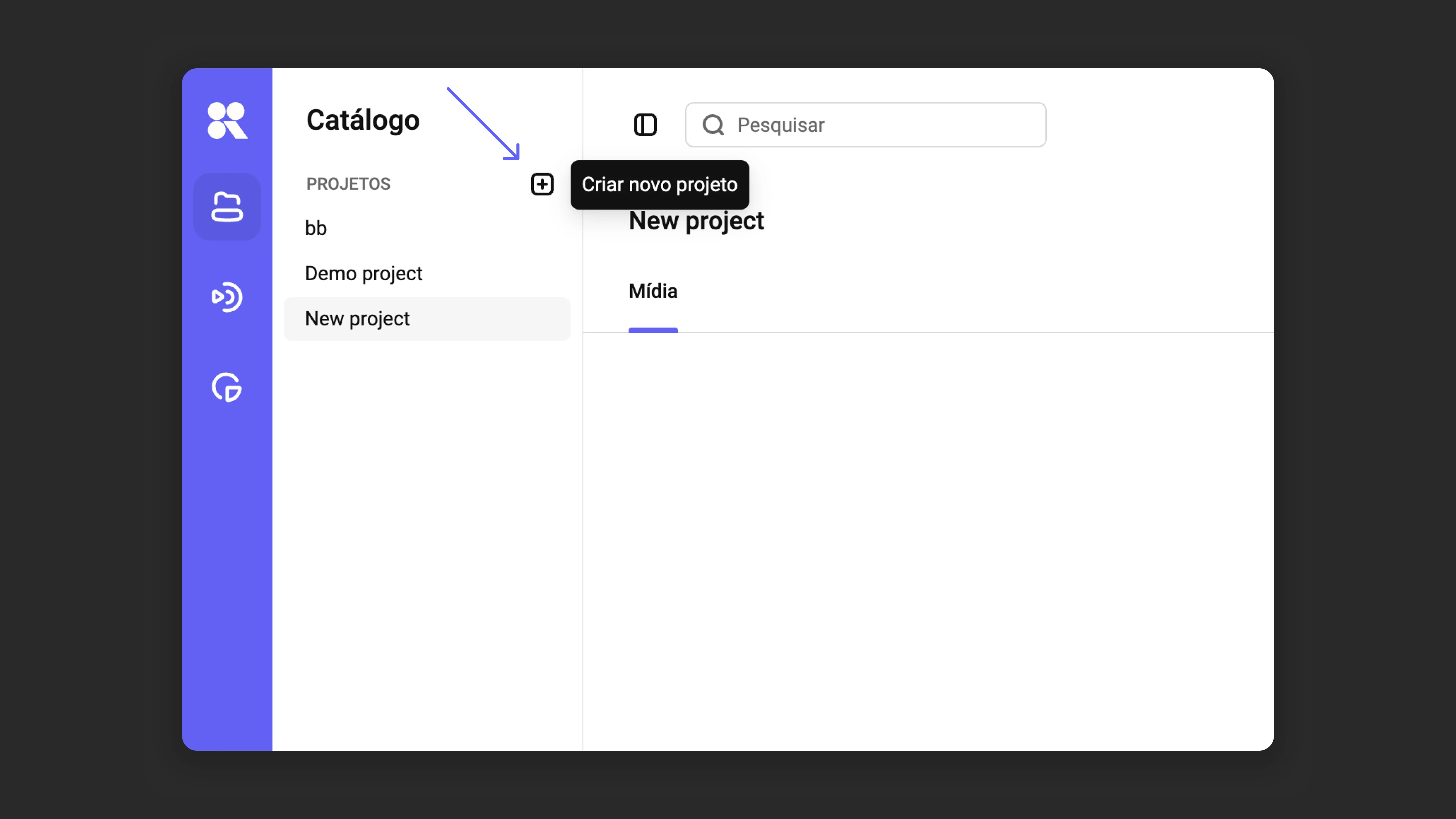
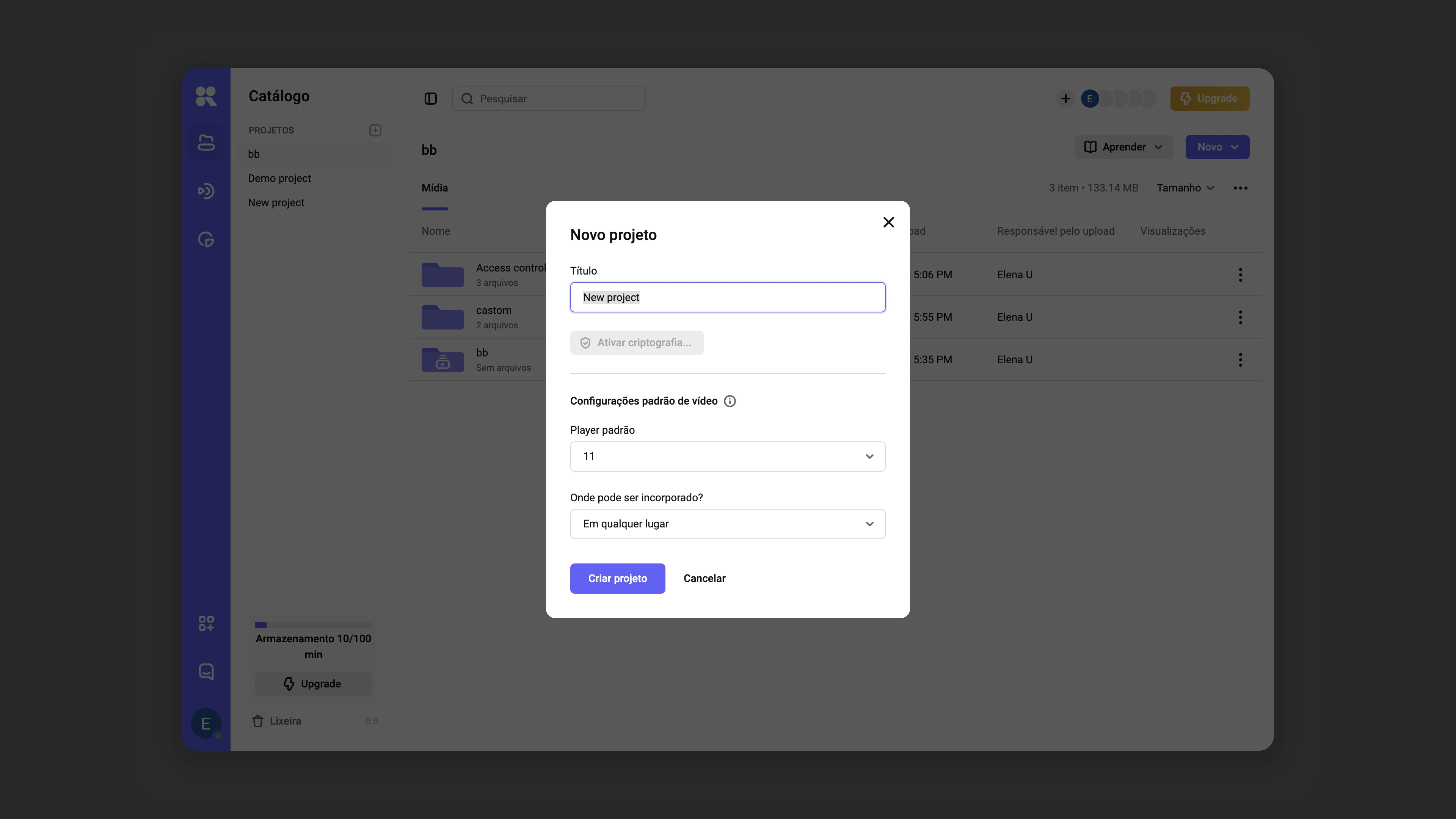
Criando um novo projeto Na caixa de diálogo que abre, insira um nome para o projeto e configure os parâmetros:
Ative a criptografia para proteger os arquivos contra download.
Especifique as configurações padrão: template de player e domínios permitidos para incorporação de vídeo.
Clique em “Criar projeto”.
Opções de upload
O Kinescope suporta seis métodos de upload:
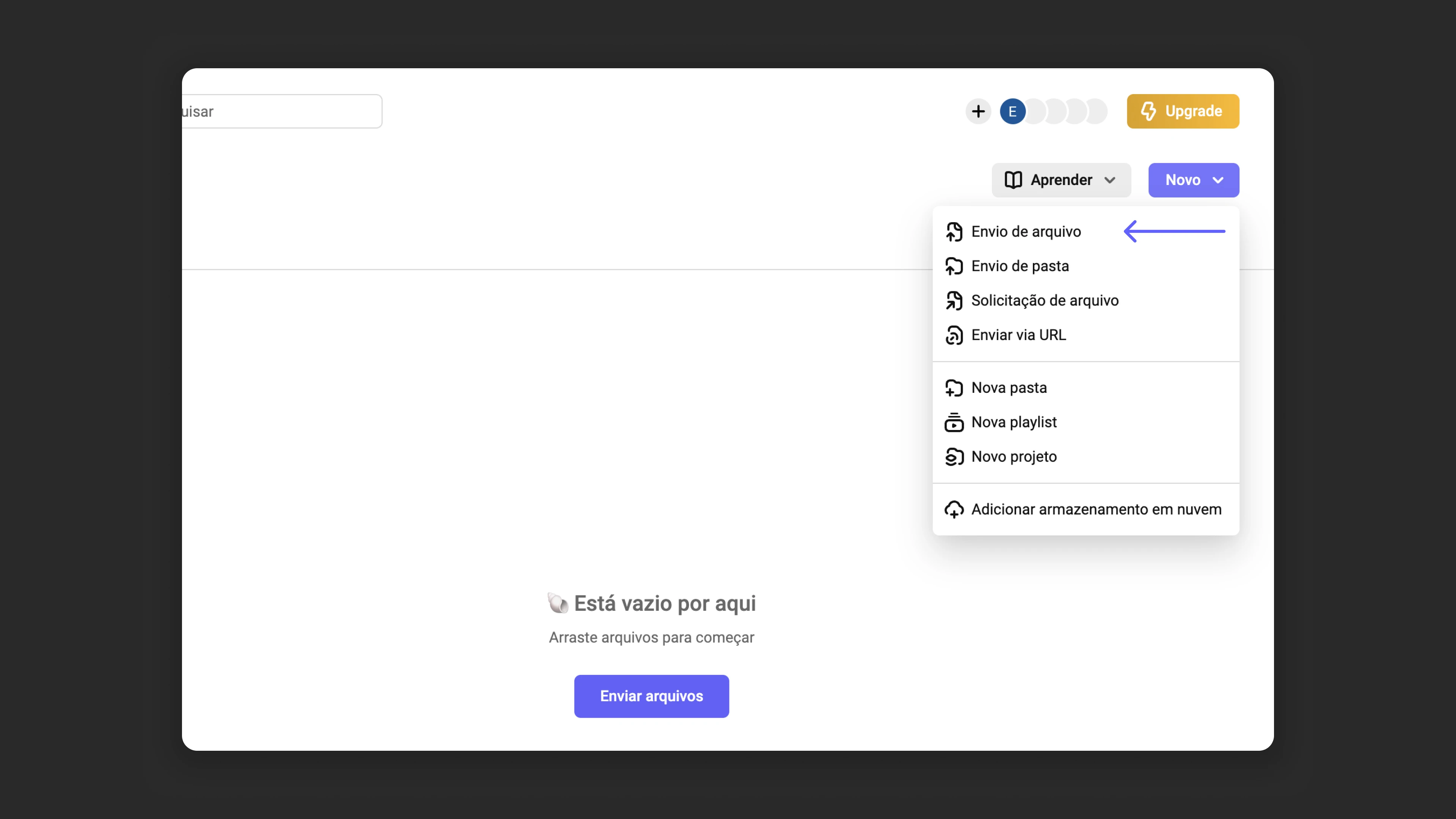
Fazendo upload de um ou múltiplos arquivos
Arraste arquivos da sua área de trabalho para a área do projeto, ou selecione “Novo” → “Fazer upload de arquivo”. Múltiplos arquivos podem ser enviados ao mesmo tempo.
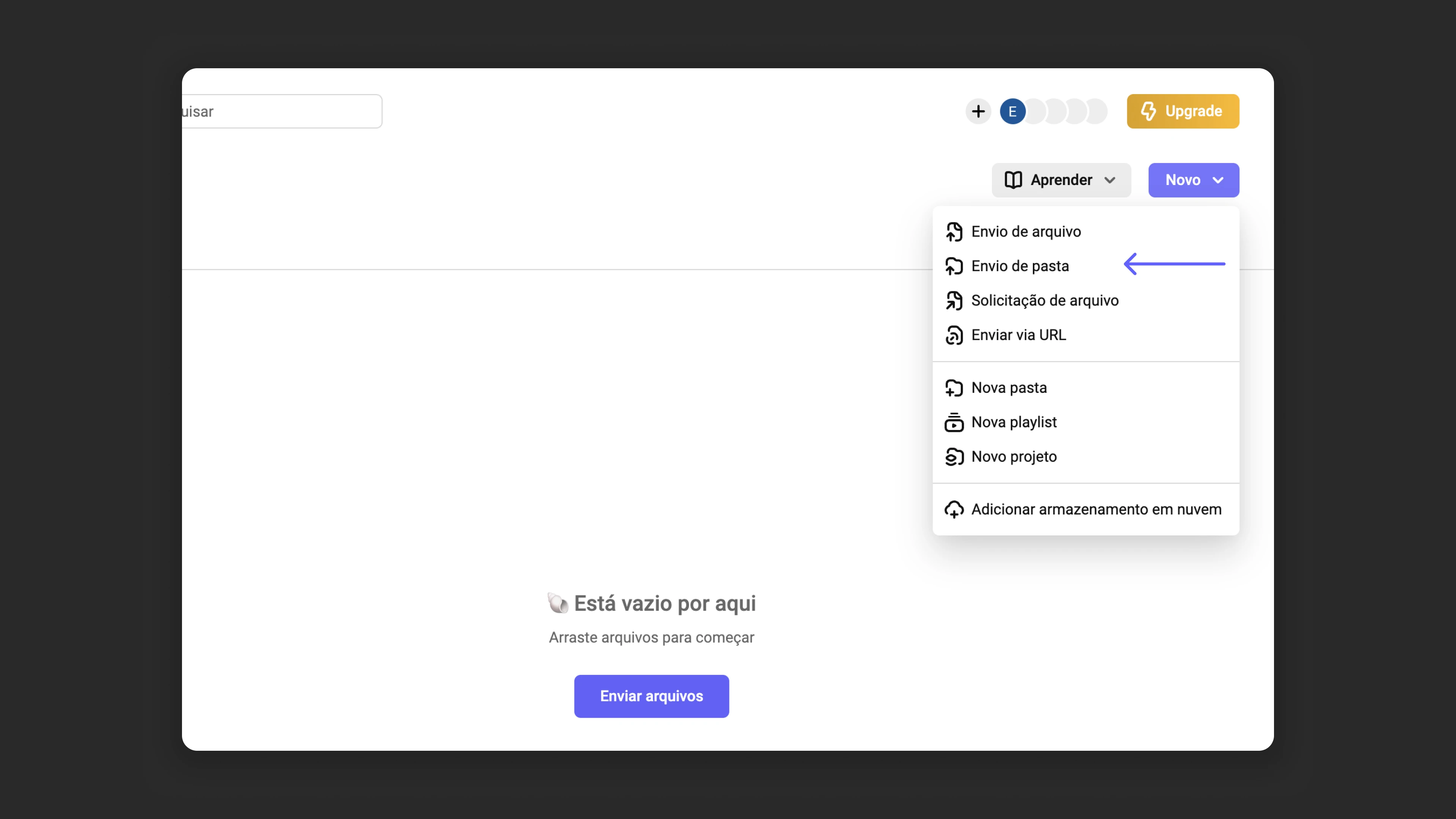
Fazendo upload de pastas
Para fazer upload de uma pasta inteira, arraste-a para a área do projeto ou selecione “Novo” → “Fazer upload de pasta”.
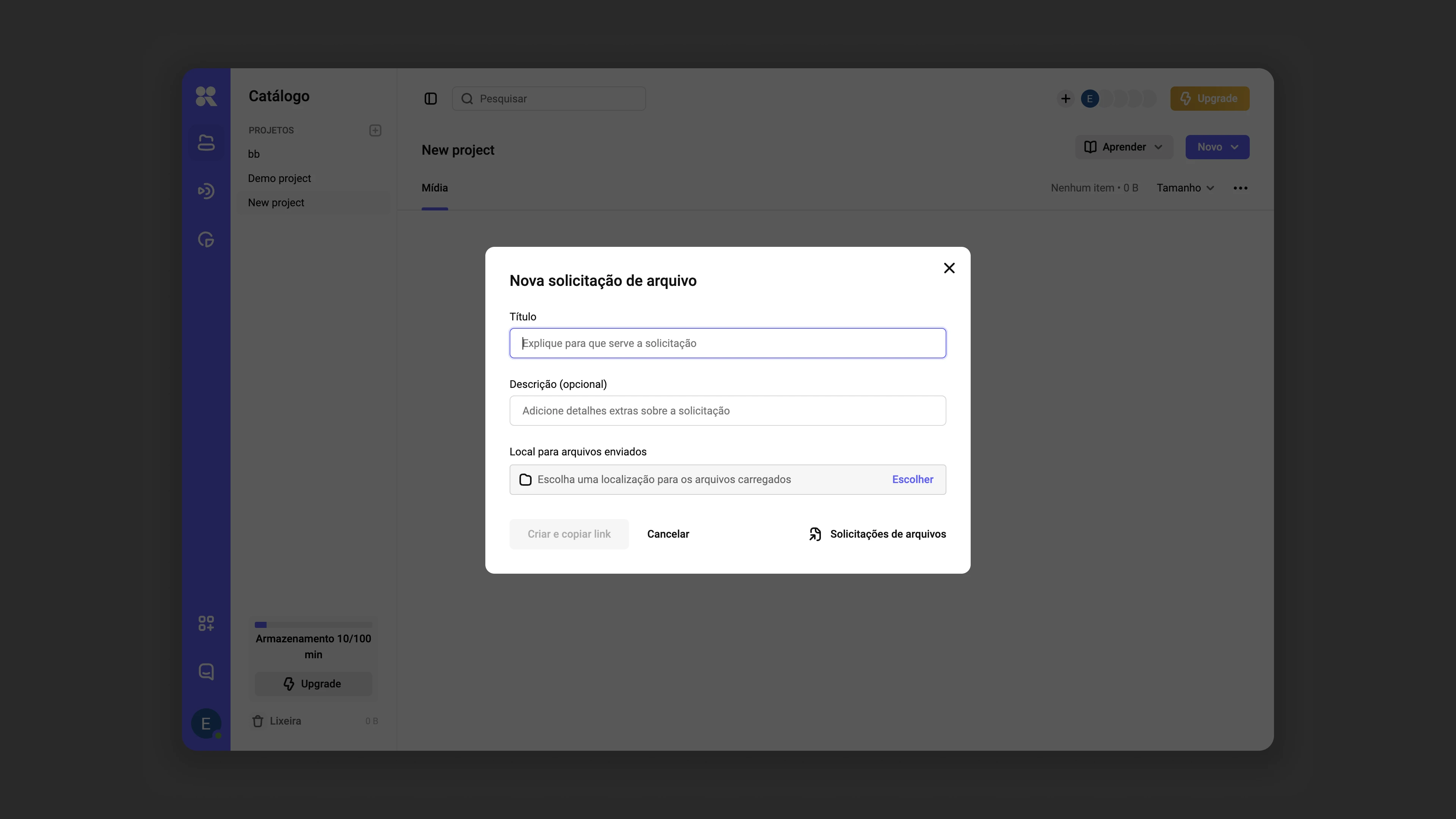
Solicitação de arquivo
Solicite arquivos de usuários externos sem conceder acesso à plataforma:
- Selecione “Novo” → “Solicitação de arquivo”.
- Na caixa de diálogo, defina um nome e uma descrição para a solicitação e escolha a pasta ou projeto onde o arquivo será enviado.
- Clique em “Criar e copiar link” e envie para quem precisa fazer o upload dos arquivos.
Upload por link
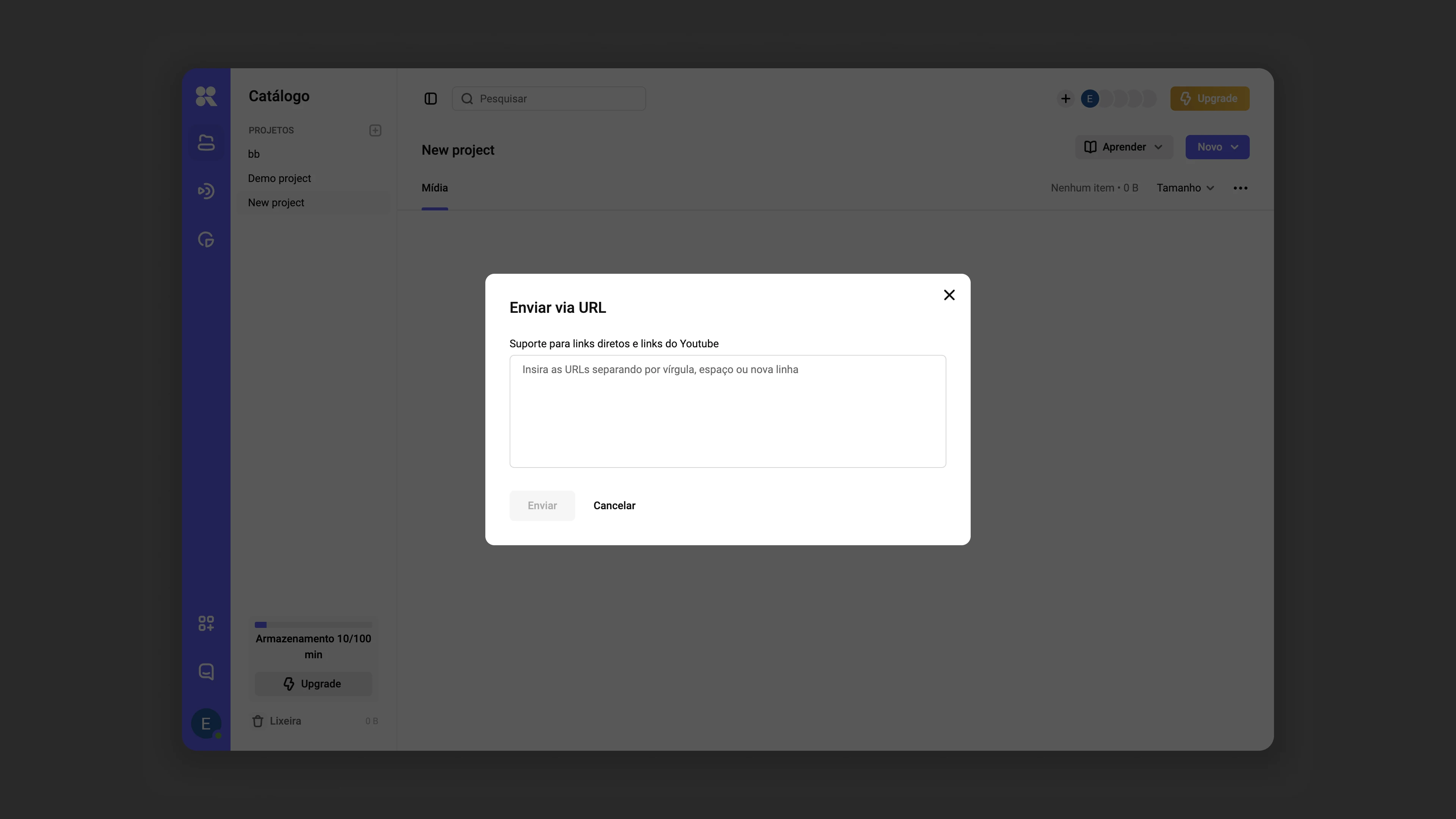
Adicione vídeo da internet:
- Selecione “Novo” → “Fazer upload por link”.
- Cole o link do vídeo (por exemplo, do YouTube) e clique em “Fazer upload”. Até 50 links podem ser enviados de uma vez, separados por vírgula, espaço ou nova linha. Ao fazer upload do YouTube, não apenas o vídeo na qualidade máxima com áudio é baixado, mas também o poster e os capítulos, se o vídeo foi marcado.
Fazendo upload do armazenamento em nuvem
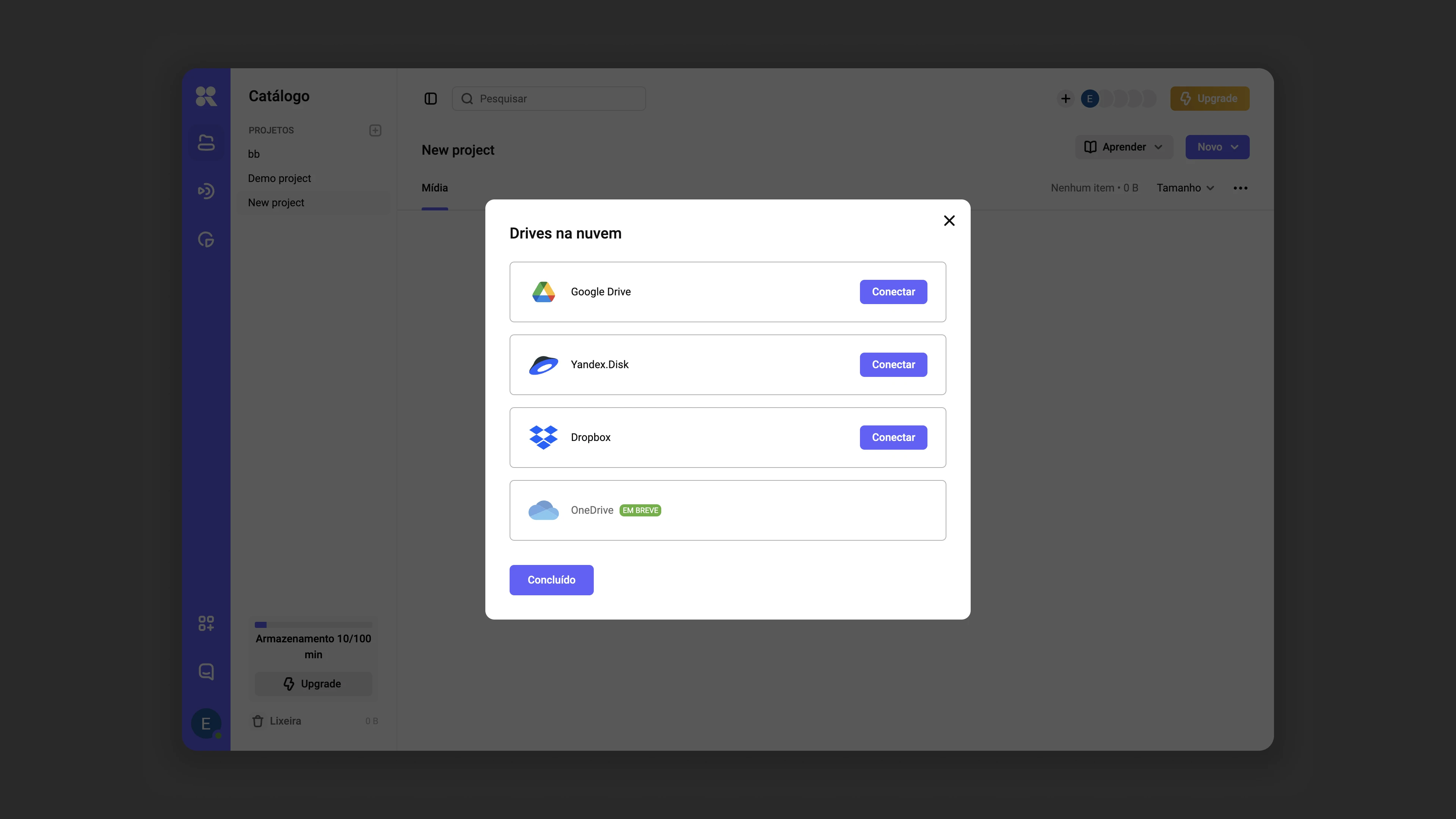
O Kinescope suporta integração com Google Drive e Dropbox. O conjunto de serviços pode variar dependendo da localização geográfica do usuário.
- Conecte o armazenamento em nuvem via “Novo” → “Adicionar armazenamento em nuvem”.
- Após a autorização, volte ao menu Novo e selecione “Fazer upload de” <armazenamento em nuvem> (por exemplo, “Fazer upload do Google Drive”).
- Na caixa de diálogo, selecione um ou mais arquivos e clique em “Fazer upload”. Os arquivos serão adicionados ao Kinescope diretamente do armazenamento em nuvem, não do seu computador.
Fazendo upload via API
Métodos de API estão disponíveis para desenvolvedores automatizarem uploads de arquivos para o Kinescope. A documentação completa pode ser encontrada na seção de guias para desenvolvedores.
Formatos de arquivo compatíveis
O Kinescope funciona com os formatos de vídeo mais populares, incluindo MP4, MOV, WMV, AVI e FLV. O vídeo é exibido com a proporção correta em qualquer formato.
Arquivos de projeto como imovieproject e dvdproj, ou outros arquivos não-vídeo (como MP3, JPG ou PNG), não são suportados.
Por que usar uma taxa de quadros constante é importante
Todos os vídeos enviados ao Kinescope são automaticamente convertidos para o formato de taxa de quadros constante (CFR). Isso garante que os vídeos sejam reproduzidos de forma estável em qualquer dispositivo e no player sem problemas.
Se o arquivo de origem tiver uma taxa de quadros variável (VFR), podem ocorrer problemas:
- O vídeo pode não processar corretamente no upload;
- Após a conversão, às vezes ocorre dessincronização entre áudio e vídeo.
Para evitar esses erros, recomendamos definir uma taxa de quadros constante no seu software de edição com antecedência.
Configurações de bitrate recomendadas
Os valores abaixo são recomendações para vídeos enviados ao Kinescope. Observe que o bitrate de áudio não está relacionado à resolução do vídeo.
Bitrate recomendado para vídeos SDR
| Tipo | Bitrate de vídeo, taxa de quadros padrão (24, 25, 30) | Bitrate de vídeo, alta taxa de quadros (60) |
|---|---|---|
| 2160p (4K) | 10–14 Mbps | 20–28 Mbps |
| 1440p (2K) | 8–10 Mbps | 16–20 Mbps |
| 1080p | 6–8 Mbps | 12–16 Mbps |
| 720p | 4 Mbps | 7,5 Mbps |
| 480p | 2,5 Mbps | 4 Mbps |
| 360p | 1 Mbps | 1,5 Mbps |
Bitrate de áudio recomendado
| Tipo | Bitrate de áudio |
|---|---|
| Mono | 128 kbps |
| Estéreo | 384 kbps |
| 5.1 | 512 kbps |
O que fazer a seguir?
Depois de fazer upload dos arquivos, recomendamos:
- Organizar sua biblioteca de mídia — crie projetos e pastas para estruturar seu conteúdo
- Configurações de arquivos de mídia — adicione nome, descrição, poster e tags
- Fazer upload de legendas e capítulos — melhore a acessibilidade e a navegação no vídeo
- Configurar proteção de conteúdo — restrinja o acesso ao vídeo por domínio ou senha
- Upload de arquivo via API — automatizando uploads para desenvolvedores
Ainda tem dúvidas? Escreva para o chat de suporte na interface do Kinescope — nossos especialistas vão ajudá-lo!