
Analytics
O analytics do Kinescope coleta dados sobre o número total de visualizações e carregamentos do player, profundidade de visualização, geografia do público, plataformas, sistemas operacionais e navegadores. Esses dados ajudam a entender como seu público interage com seu conteúdo e a otimizar suas estratégias de vídeo.
Para quem é este artigo
- Profissionais de marketing — precisam acompanhar o desempenho do conteúdo de vídeo e analisar o comportamento do público
- Gestores de conteúdo — precisam entender quais vídeos são populares e por quê
- Desenvolvedores — precisam integrar analytics em seus sistemas via API
- Criadores de cursos — precisam acompanhar o progresso e o engajamento dos alunos
Acessando o analytics
O analytics está disponível tanto para vídeos individuais quanto para todo o workspace:
Para um vídeo específico
- Abra o catálogo, encontre o vídeo que você precisa e clique duas vezes no nome.
- Acesse a aba “Analytics”.
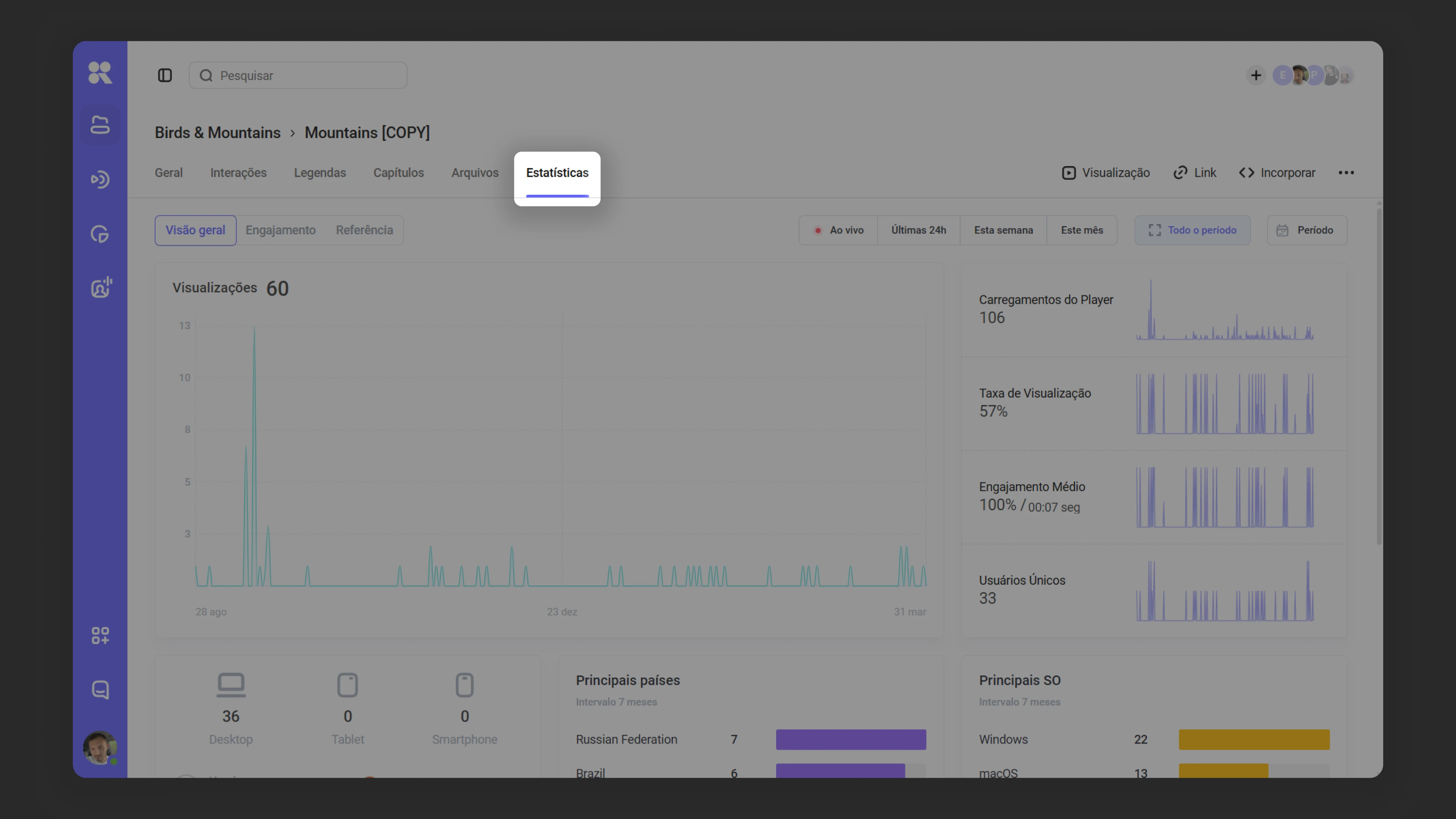
Analytics para um vídeo específico Para todos os vídeos do workspace
- Clique no ícone “Analytics” no menu esquerdo — ele é acessível de qualquer lugar na plataforma.
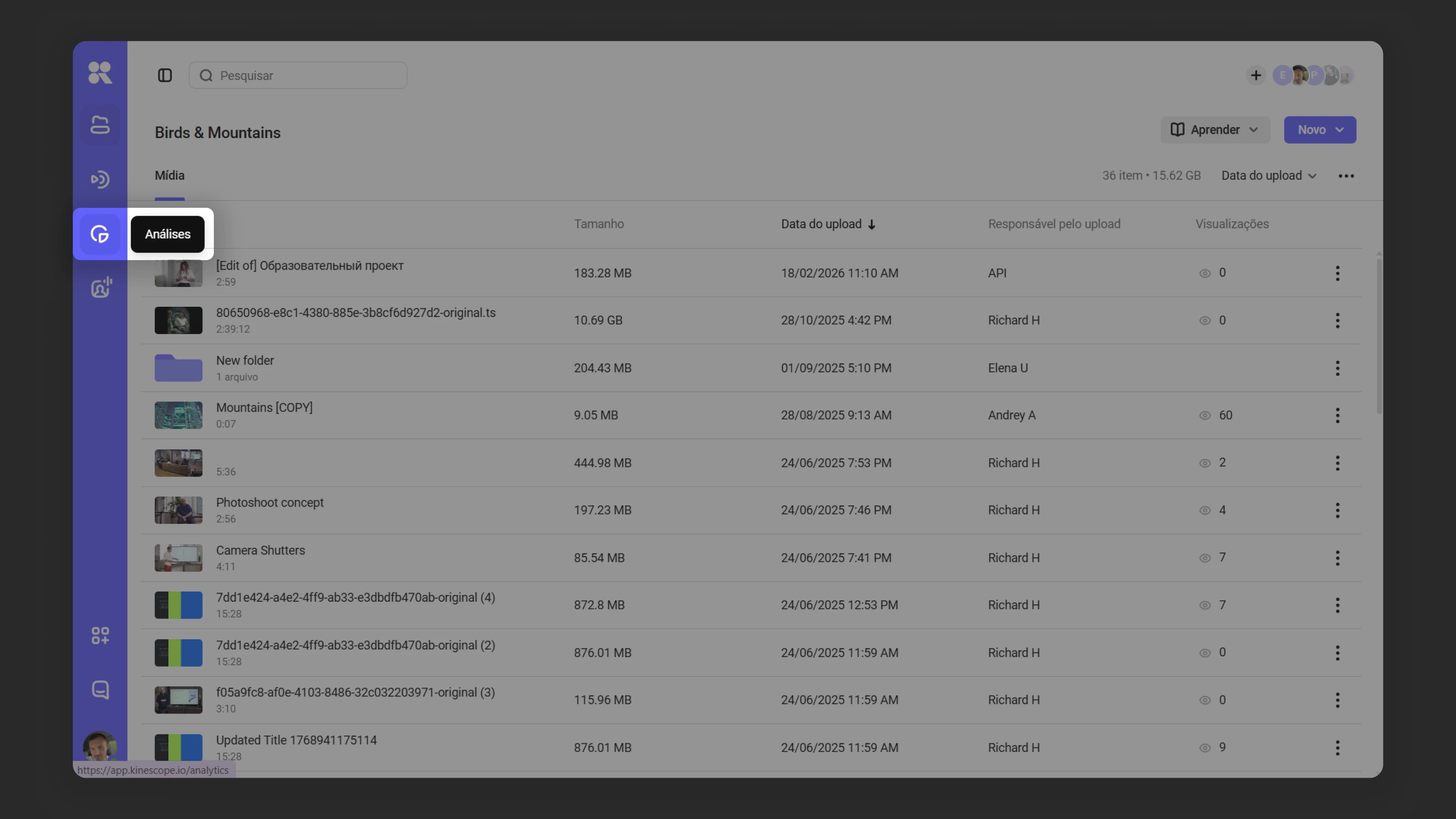
Analytics geral do workspace
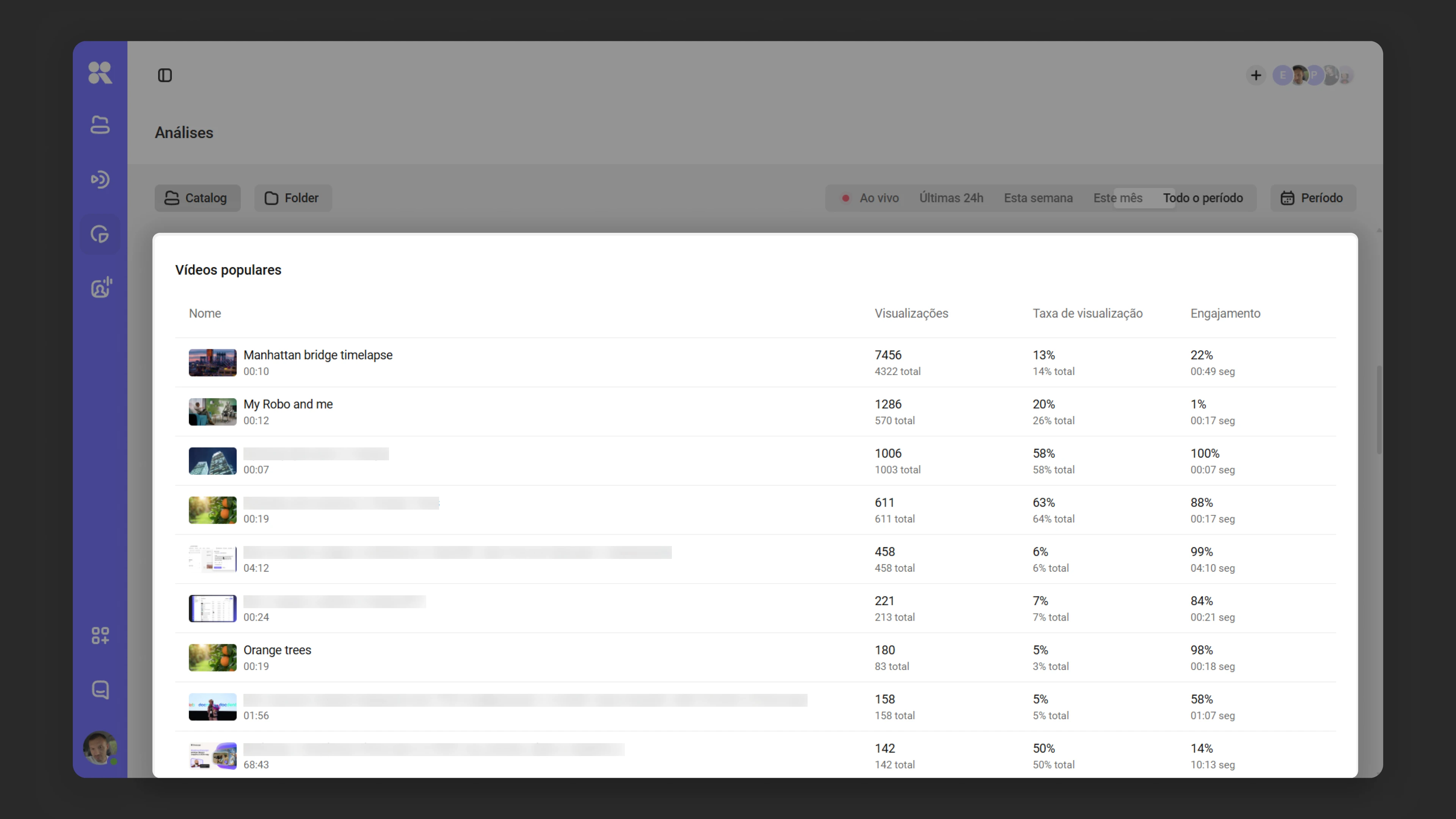
O analytics geral também inclui o top 25 dos vídeos mais populares. Você pode encontrá-lo na parte inferior da página.
Métricas principais
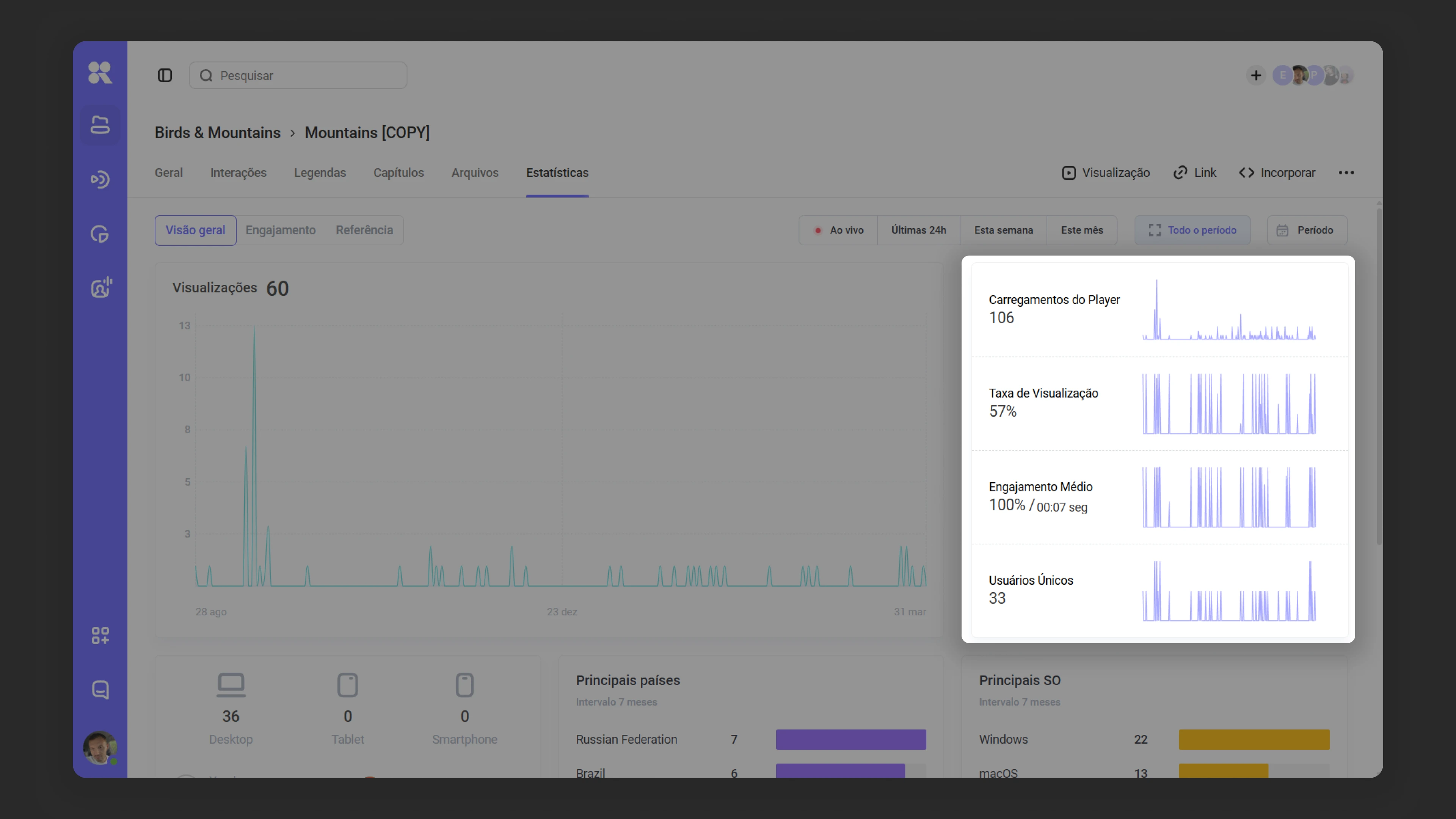
Visualizações Mostra o número de inícios de vídeo. Uma visualização é contada após 5 segundos de reprodução contínua.
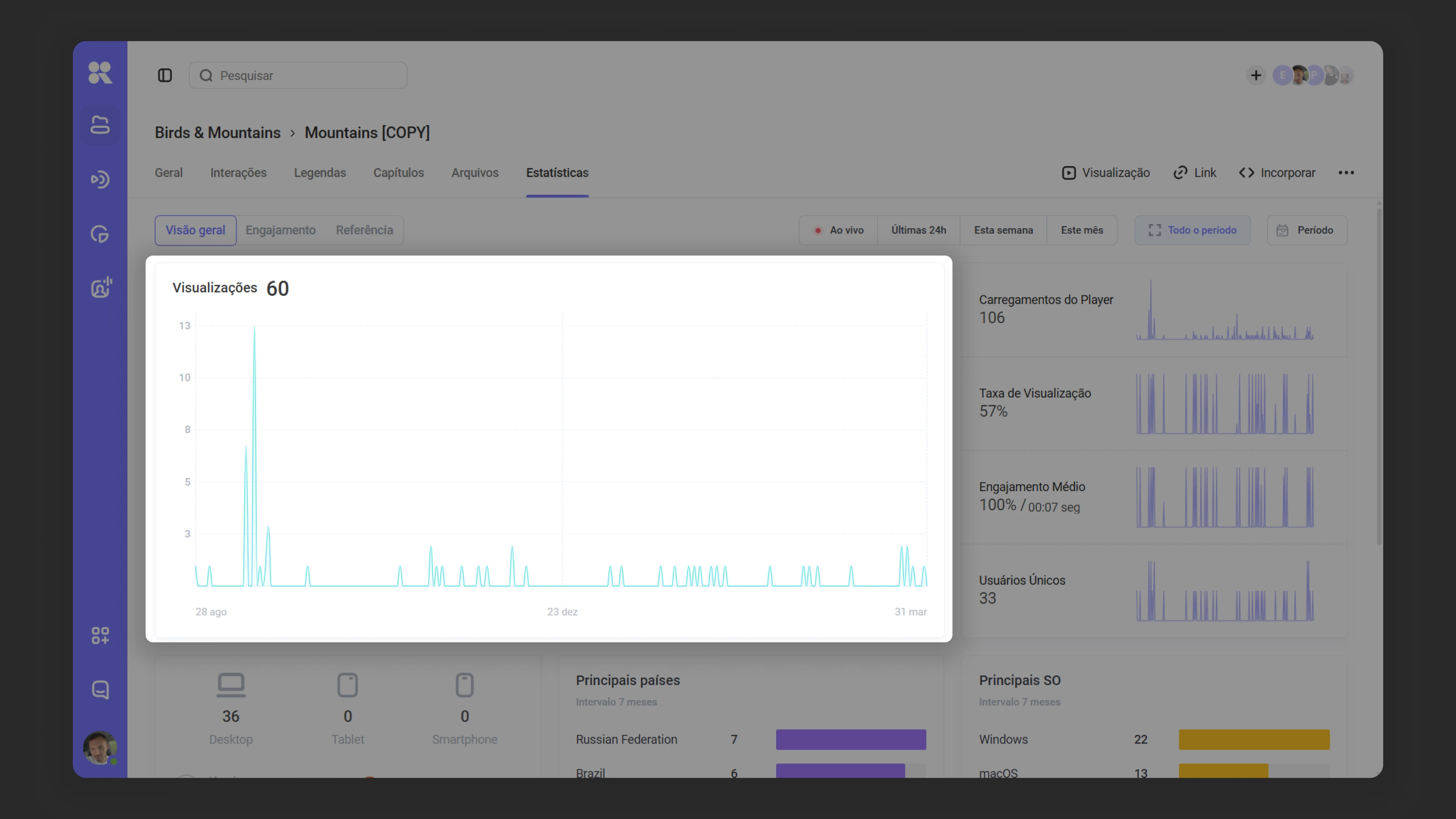
Carregamentos do player Mostra quantas vezes o player com o vídeo foi carregado em uma página. Se você abrir uma página com vídeo e depois atualizá-la, isso conta como dois carregamentos do player.
Taxa de visualização
Esta métrica reflete aproximadamente o interesse no vídeo, a eficácia do posicionamento do player ou a atratividade do poster.
- Gráfico: a proporção de visualizações em relação a carregamentos do player.
- Porcentagem: a proporção geral de todas as visualizações em relação a todos os carregamentos do player em todos os tempos. Na captura de tela acima: 20 visualizações / 85 carregamentos do player = 24% (arredondado).
Impressões únicas O player memoriza a sessão do dispositivo e conta a unicidade por sessão.
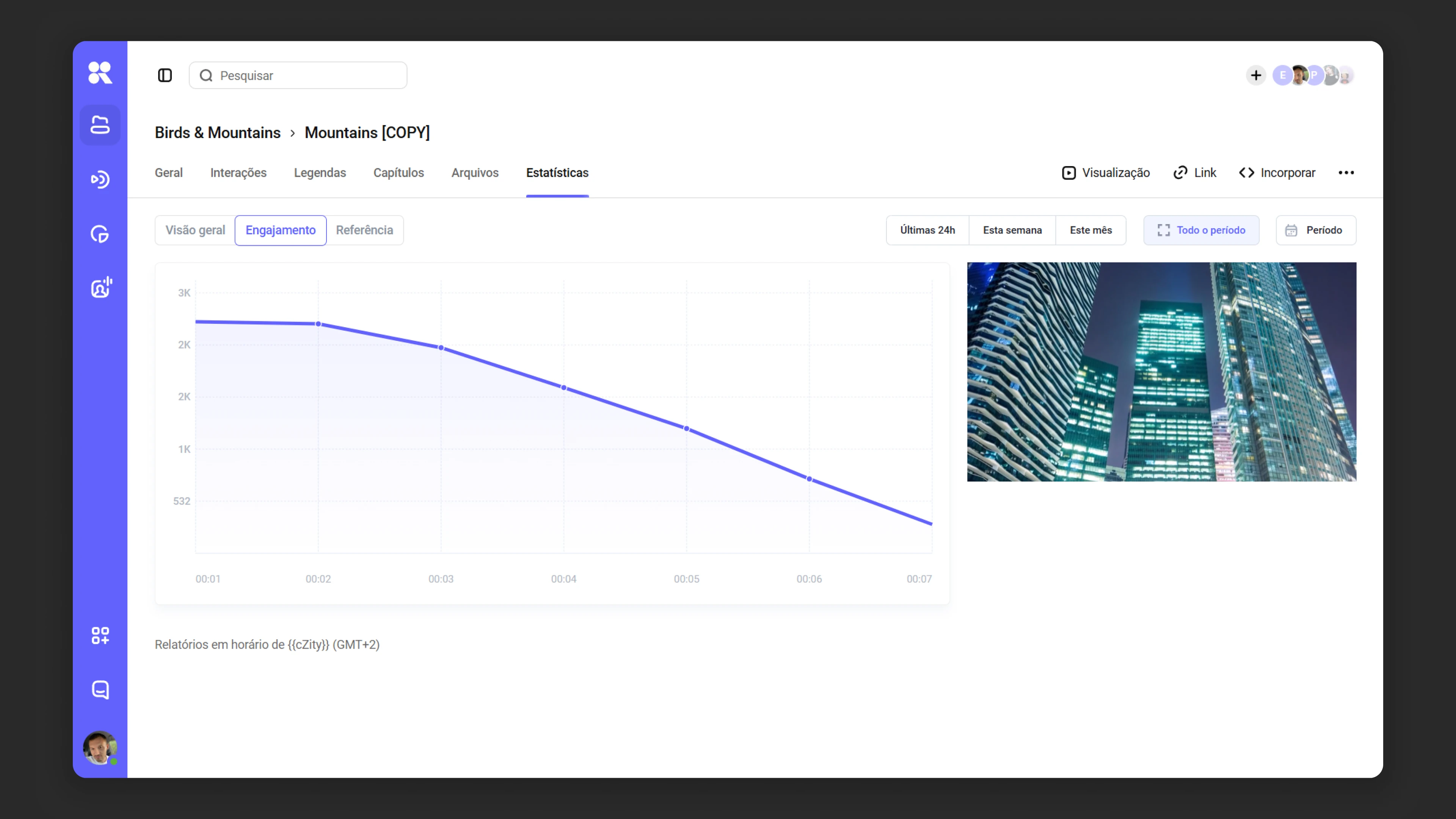
Engajamento ou profundidade de visualização Mostra o tempo médio de visualização (quantos minutos um usuário assistiu do total do vídeo) e como esse valor mudou ao longo do período selecionado.
Uma visualização é contada dentro de uma única sessão: em uma sessão um usuário pode assistir o vídeo várias vezes, mas é contado como uma visualização.
Se dentro de uma sessão um usuário reassistir o mesmo segmento várias vezes, conta como uma visualização desse segmento.
Esta métrica mostra o quão alto é a qualidade do conteúdo — e, portanto, quão bem ele pode manter a atenção do espectador.
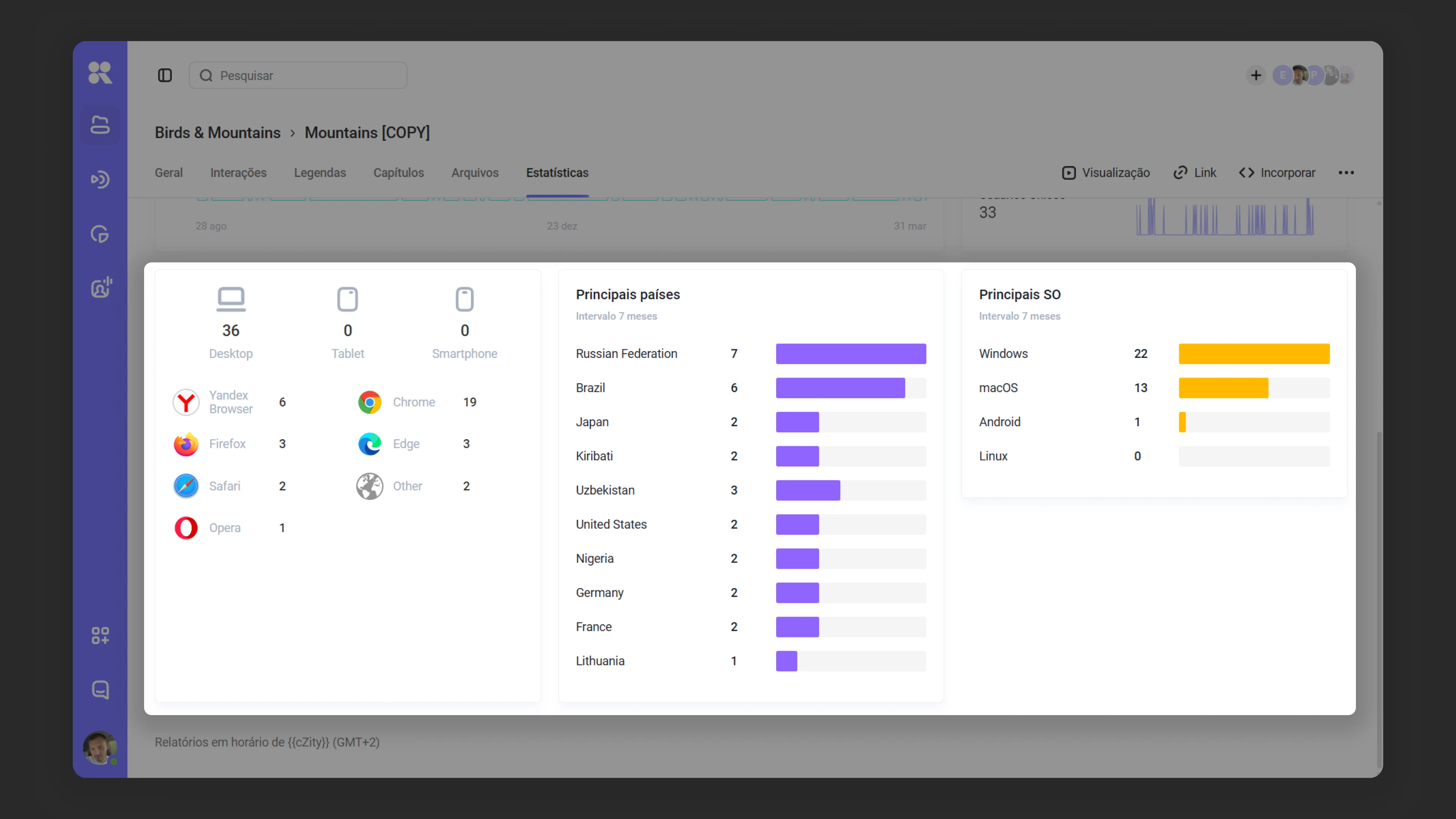
Principais países, plataformas e SO Dados de visualização divididos por país, plataforma (desktop, tablet, smartphone) e sistema operacional.
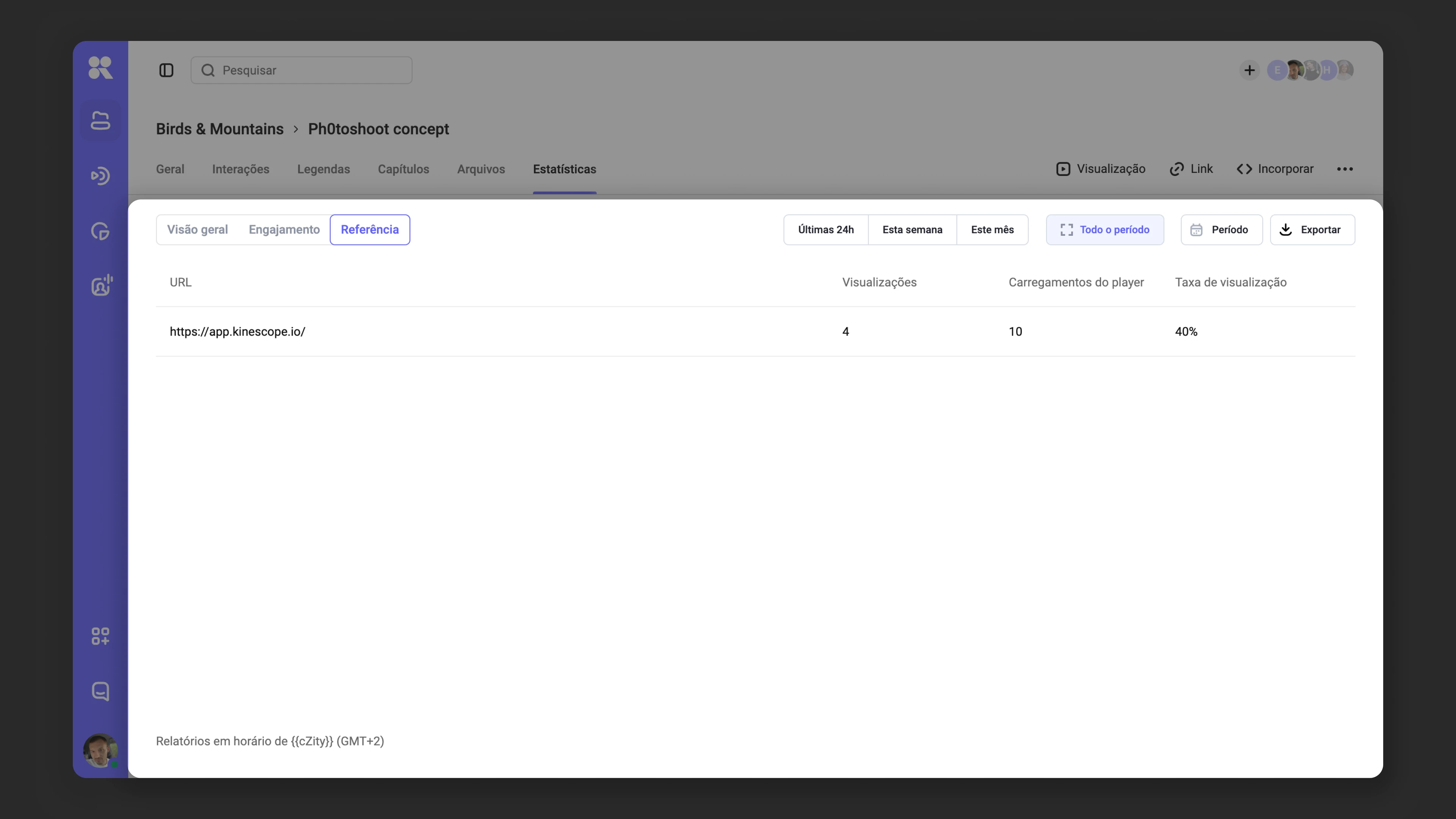
Referenciadores (fontes de posicionamento) Mostra quais páginas e domínios o player carrega e quão eficaz é cada posicionamento. Útil para comparar a qualidade do tráfego entre fontes e encontrar posicionamentos com baixa taxa de visualização.
Abra a sub-aba “Referenciador” na aba “Analytics” — ela mostra uma tabela com as colunas:
- URL — a página onde o player está incorporado
- Visualizações — número de inícios de vídeo (uma visualização é contada após 5 segundos de reprodução)
- Carregamentos do player — quantas vezes o player foi carregado na página
- Taxa de visualização — proporção de visualizações em relação a carregamentos do player (
Visualizações /)Carregamentos do player × 100%
As linhas são agrupadas por domínio: o domínio aparece como uma linha pai com métricas totais, e páginas individuais são listadas abaixo dele. Os grupos podem ser recolhidos e expandidos. O período pode ser definido usando o filtro (“Últimas 24 horas”, “Esta semana”, “Este mês”, “Todo o tempo” ou “Período”). Os dados podem ser exportados para CSV ou XLSX usando o botão “Exportar”.
Exportação de relatório
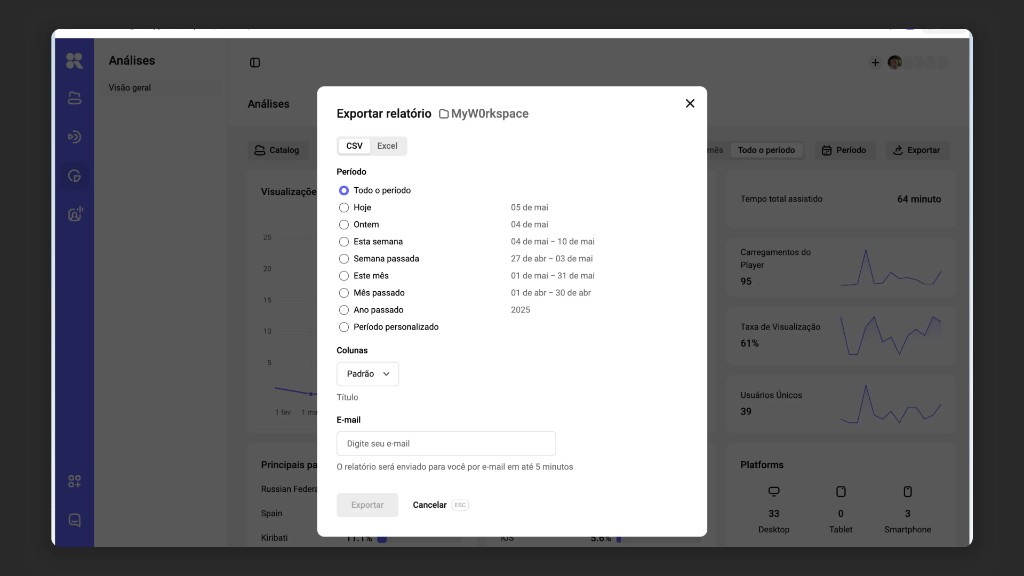
Se houver muitos dados ou se você precisar levá-los para o seu próprio sistema de relatórios, exporte o analytics para um arquivo. O relatório é gerado em segundo plano no lado do Kinescope e, quando estiver pronto, chega ao e-mail informado como um arquivo ZIP contendo um arquivo CSV ou XLSX. Dentro do arquivo, cada linha corresponde a um vídeo, evento ao vivo ou gravação de stream — os dados são agrupados por identificador.
Como gerar um relatório
- Abra a seção “Analytics” → clique em “Exportar relatório”.
- Escolha o período dos dados (veja a lista abaixo).
- Marque as pastas que entram no relatório. Se uma pasta com subpastas estiver selecionada, os dados das subpastas também são incluídos.
- Marque os campos que entram no arquivo (veja a tabela abaixo).
- Indique o formato do arquivo: CSV ou XLSX.
- Informe o e-mail para o qual enviar o relatório e clique em “Gerar”.
A janela de configuração do relatório será fechada. Quando o relatório estiver pronto, um e-mail com o link para o arquivo ZIP será enviado ao endereço indicado.
Período
Estão disponíveis intervalos fixos e um período personalizado:
- Todo o tempo
- Hoje
- Ontem
- Esta semana
- Semana passada
- Este mês
- Mês passado
- Ano passado
- Período personalizado — defina manualmente as datas de início e fim.
Campos do relatório
Os campos são divididos em três grupos. Alguns campos aparecem no relatório apenas para o tipo de conteúdo correspondente — por exemplo, o identificador do evento ao vivo é exportado apenas para streams.
Identificação do conteúdo
- ID do projeto (
project_id) - Nome do projeto (
project_name) - ID do vídeo (
video_id) — campo obrigatório para linhas de vídeo. - ID do stream (
stream_id) — campo obrigatório para linhas de stream. - ID do evento (
event_id) — campo obrigatório para linhas de evento ao vivo. - Título (
title) - Duração (
duration) - Pasta (
folder_name) — caminho até o arquivo, por exemplofolder1/folder2. - ID da pasta (
folder_id)
Métricas de analytics
- Carregamentos do player (
player_loads) — quantas vezes o player com o vídeo foi carregado em uma página. - Impressões únicas (
unique_views) — sessões únicas em que o vídeo foi iniciado. - Visualizações (
views) — número de inícios de vídeo; contado após 5 segundos de reprodução contínua. - Tempo total de visualização (
total_watch_time) — quanto tempo, no total, os espectadores assistiram no período selecionado. - Taxa de visualização — calculada como
total_watch_time ÷ (views × duration) × 100%e mostra a profundidade de visualização do conteúdo no período selecionado.
Métricas de transmissões
- Pico de espectadores simultâneos (
peak_concurrent_viewers) — maior número de espectadores assistindo à transmissão ao mesmo tempo.
O que vale a pena saber
- O relatório é gerado com base nas pastas selecionadas, incluindo as subpastas — a lista corresponde ao que você vê no catálogo.
- Se um conteúdo não tiver visualizações no período selecionado, a linha ainda entra no relatório com todas as métricas iguais a zero — útil para conferir a lista de conteúdo.
- Um relatório — um e-mail. Para enviar uma cópia para colegas, encaminhe a mensagem manualmente ou gere o relatório novamente com outro endereço.
- O link para o arquivo fica disponível por tempo limitado. Se o link expirar, gere o relatório novamente.
Analytics avançado para desenvolvedores
Para análise mais profunda e integração de analytics em seus sistemas, dois métodos estão disponíveis:
IFrame Player API — para analytics do lado do cliente
A IFrame Player API ajuda a coletar eventos do lado do cliente e enviá-los para sua plataforma de analytics junto com contexto (por exemplo, ID do usuário, curso, aula, dispositivo, navegador). Isso é normalmente usado quando você precisa:
- Em LMS — rastrear progresso, tempo de visualização e retrocessos.
- Em cenários interativos — entender como os usuários interagem com o vídeo (pausas, retrocessos, etc.).
- Em portais corporativos — registrar a atividade dos funcionários em relação ao conteúdo de vídeo.
- Em integrações — enviar eventos para seus sistemas de analytics, CRM ou LMS.
Usando a IFrame Player API, você pode capturar não apenas visualizações, mas eventos detalhados (pausas, retrocessos, reproduções) e reagir a eles em tempo real.
Saiba mais sobre os recursos da IFrame Player API no artigo IFrame Player API.
Analytics REST API
Todos os dados de analytics também estão disponíveis via REST API. Os recursos incluem:
- Classificação de dados por data, ID do vídeo
- Agrupamento personalizado por campos e parâmetros
- Recuperação de estatísticas para qualquer período de tempo
- Timeline de espectadores simultâneos de um evento ao vivo:
GET /v1/ analytics/ events/ {event_id}/ online
Analytics API (para desenvolvedores):
Estatísticas gerais para um período:
curl -X GET "https://api.kinescope.io/v1/analytics/overview?from=2024-01-01&to=2024-01-31" \
  -H "Authorization: Bearer ${KINESCOPE_API_TOKEN}"
Parâmetros da solicitação:
from(obrigatório) — início do período no formatoYYYY-MM-DDouYYYY-MM-DDTHH:MM:SSZ(RFC3339)to(obrigatório) — fim do período no formatoYYYY-MM-DDouYYYY-MM-DDTHH:MM:SSZ(RFC3339)project_id(opcional) — filtrar por projetovideo_id(opcional) — filtrar por vídeo
Estatísticas detalhadas com agrupamento:
curl -X GET "https://api.kinescope.io/v1/analytics?from=2024-01-01&to=2024-01-31&group_by=video_id&order=views.desc&per_page=10" \
  -H "Authorization: Bearer ${KINESCOPE_API_TOKEN}"
Parâmetros da solicitação:
from(obrigatório) — início do período no formatoYYYY-MM-DDouYYYY-MM-DDTHH:MM:SSZto(obrigatório) — fim do período no formatoYYYY-MM-DDouYYYY-MM-DDTHH:MM:SSZgroup_by(obrigatório) — agrupamento de dados. Valores disponíveis:video_id— por vídeoproject_id— por projetodate— por diacountry— por país
project_id(opcional) — filtrar por projetovideo_id(opcional) — filtrar por vídeopage(opcional) — número da página (padrão: 1)per_page(opcional) — itens por página (padrão: 10)order(opcional) — classificação no formatocampo.direção(por exemplo,views.desc). Saiba mais sobre classificação nas diretrizes gerais de API
Tratamento de erros:
Se os parâmetros forem inválidos, a API retorna um erro de validação com código 400400. Por exemplo, se os parâmetros obrigatórios from ou to estiverem ausentes, ou se um campo de classificação inválido for especificado (código 400216). Saiba mais sobre tratamento de erros nas diretrizes gerais de API.
Espectadores online do evento ao vivo:
curl -X GET "https://api.kinescope.io/v1/analytics/events/${EVENT_ID}/online" \
  -H "Authorization: Bearer ${KINESCOPE_API_TOKEN}"
O método retorna o timeline de espectadores simultâneos do stream do evento. stream_id é opcional: se omitido, a API usa o stream atual do evento. from e to também são opcionais — por padrão o período é a duração do stream. O pico de espectadores é o máximo dos pontos de timeline. Referência do método: Espectadores online do evento.
Valor adicional pode ser obtido vinculando dados de visualização do player a sessões de usuário. Essa abordagem permite coletar analytics não apenas sobre vídeo, mas sobre espectadores específicos.
Para personalizar o analytics, incorpore o player usando IFrame API, e ao criar o player em uma página passe o identificador do usuário (como e-mail ou ID) via parâmetro externalId.
O que fazer a seguir?
Depois de explorar o analytics, recomendamos:
- Otimizar conteúdo — use dados de analytics para melhorar posters e descrições
- IFrame Player API — use a IFrame Player API para analytics avançado enriquecido com dados contextuais
- Configurar integração de analytics — conecte o analytics aos seus sistemas via REST API
- Incorporação — configure o player para coleta de dados de analytics
Ainda tem dúvidas? Escreva para o chat de suporte na interface do Kinescope — nossos especialistas vão ajudá-lo!