
Editor de Vídeo Integrado
O editor de vídeo integrado do Kinescope permite fazer alterações básicas no vídeo diretamente no navegador, sem baixar ou instalar software de terceiros. A ferramenta é adequada para corte rápido, remoção de segmentos indesejados e ajuste de áudio antes da publicação ou incorporação.
Para quem é este artigo
- Criadores de cursos — precisam remover introduções, pausas ou takes falhos das aulas
- Profissionais de marketing — precisam preparar rapidamente um clipe para publicação: cortar o final, remover partes indesejadas
- Instrutores — precisam dividir uma gravação longa em várias partes por conveniência
- Proprietários de conteúdo — precisam fazer edições rapidamente sem exportar para um editor de vídeo separado
Como abrir o editor
- Abra a página do vídeo no catálogo — acesse a aba “Geral”, “Legendas”, “Capítulos” ou qualquer outra aba.
- À direita do player, clique no botão de três pontos (⋮) “Mais”.
- No menu suspenso, selecione “Editar”.
O editor de vídeo para o vídeo selecionado abre. A interface inclui um player para preview, uma linha do tempo com uma faixa de áudio e uma barra de ferramentas — todos os elementos estão rotulados.
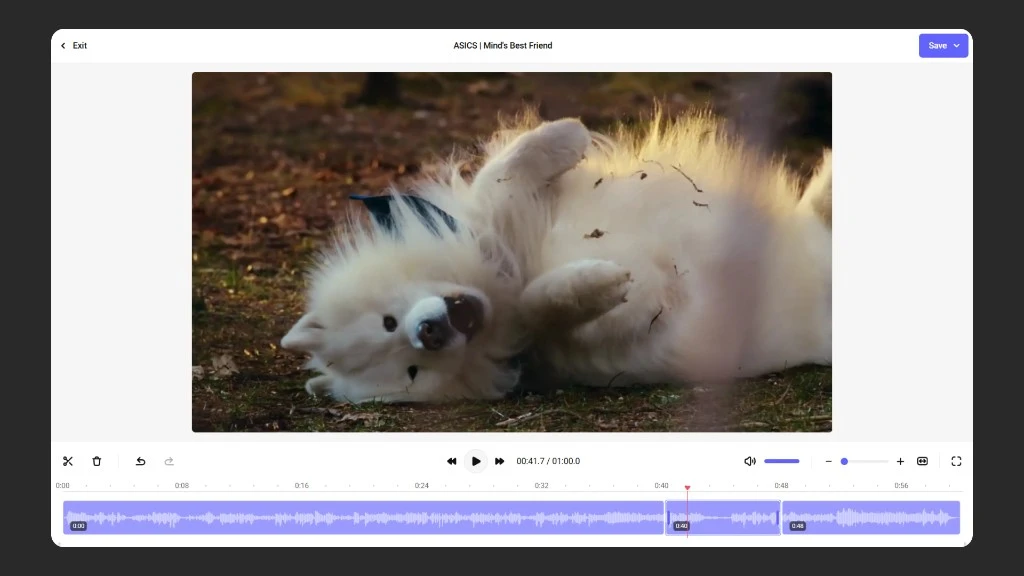
Cenário 1: Cortando o início e o final de um vídeo
Use isso quando precisar remover uma introdução, uma pausa no final da gravação ou tempo morto no início.
- Na linha do tempo, encontre o momento em que o vídeo deve começar. Coloque o cursor lá.
- Clique no botão “Tesoura” — o vídeo se divide em segmentos.
- Selecione o segmento esquerdo (o início indesejado) e exclua-o com o botão “Lixeira”.
- Vá ao final do vídeo. Coloque o cursor no ponto onde deseja cortar o final.
- Clique em “Tesoura” novamente, selecione o segmento direito e exclua-o.
Visualize o resultado no player e repita as etapas se necessário. Use “Desfazer” se cometeu um erro.
Cenário 2: Cortando um segmento do meio de um vídeo
Útil quando precisar remover um erro, uma pausa constrangedora ou um take indesejado de uma gravação.
- Coloque o cursor no início do segmento que deseja excluir. Clique em “Tesoura”.
- Coloque o cursor no final desse segmento e clique em “Tesoura” novamente.
- Selecione o segmento do meio resultante (a parte a ser excluída) e clique em “Lixeira”.
- Os dois segmentos restantes serão automaticamente unidos.
Verifique a junção no player — a transição deve ser suave.
Cenário 3: Dividindo um vídeo longo em múltiplas partes
Quando uma gravação de aula ou webinar precisa ser dividida em aulas ou episódios separados:
- Coloque o cursor no ponto onde a primeira parte termina. Clique em “Tesoura”.
- Exclua o segmento direito — ele se torna o material “cortado”.
- Salve a primeira parte (veja a seção abaixo sobre tipos de salvamento).
- Restaure o segmento direito usando o botão “Desfazer”.
- Exclua o segmento esquerdo — a segunda parte fica. Salve-a como um novo arquivo para evitar sobrescrever o original.
Repita para cada parte subsequente.
Tipos de salvamento — qual a diferença
O menu “Salvar” oferece duas opções:
- Salvar — aplica edições ao vídeo atual. O arquivo original é substituído pela versão editada. Use isso quando as edições são finais e o original não é necessário.
- Salvar como novo arquivo — cria uma cópia separada com as alterações aplicadas. O original permanece inalterado. Recomendamos esta opção se quiser manter o original ou estiver criando múltiplas versões do mesmo vídeo.
O que fazer a seguir?
Depois de editar, recomendamos:
- Configurar as configurações de acesso — defina privacidade e configurações de incorporação
- Adicionar legendas e capítulos — melhore a navegação e a acessibilidade do conteúdo
- Incorporar vídeo no seu site — coloque o player nas páginas desejadas
Ainda tem dúvidas? Escreva para o chat de suporte na interface do Kinescope — vamos ajudá-lo.