
Busca no Catálogo
Não lembra em qual projeto ou pasta está um arquivo de mídia? O Kinescope tem uma barra de busca conveniente que ajuda a encontrar conteúdo rapidamente independentemente de sua localização. A busca suporta filtros por vários parâmetros e classificação de resultados.
Para quem é este artigo
- Gestores de conteúdo — precisam encontrar arquivos rapidamente em uma grande biblioteca de vídeos
- Administradores de projetos — precisam encontrar arquivos por autor ou tags
- Equipes — precisam encontrar conteúdo enviado por um membro específico
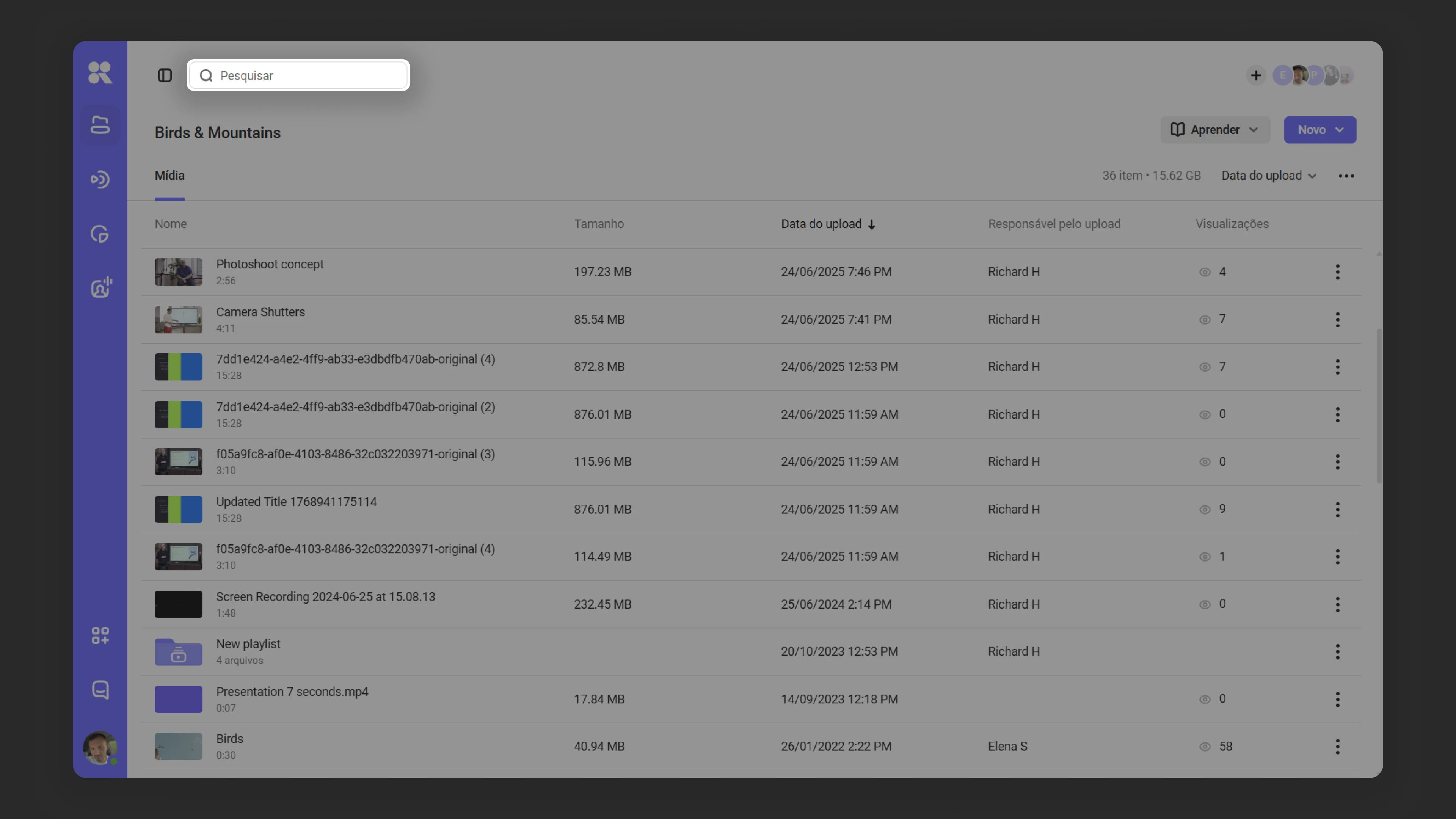
Para acessar o painel de busca, basta clicar na barra na parte superior do workspace do projeto.
Busca por nome
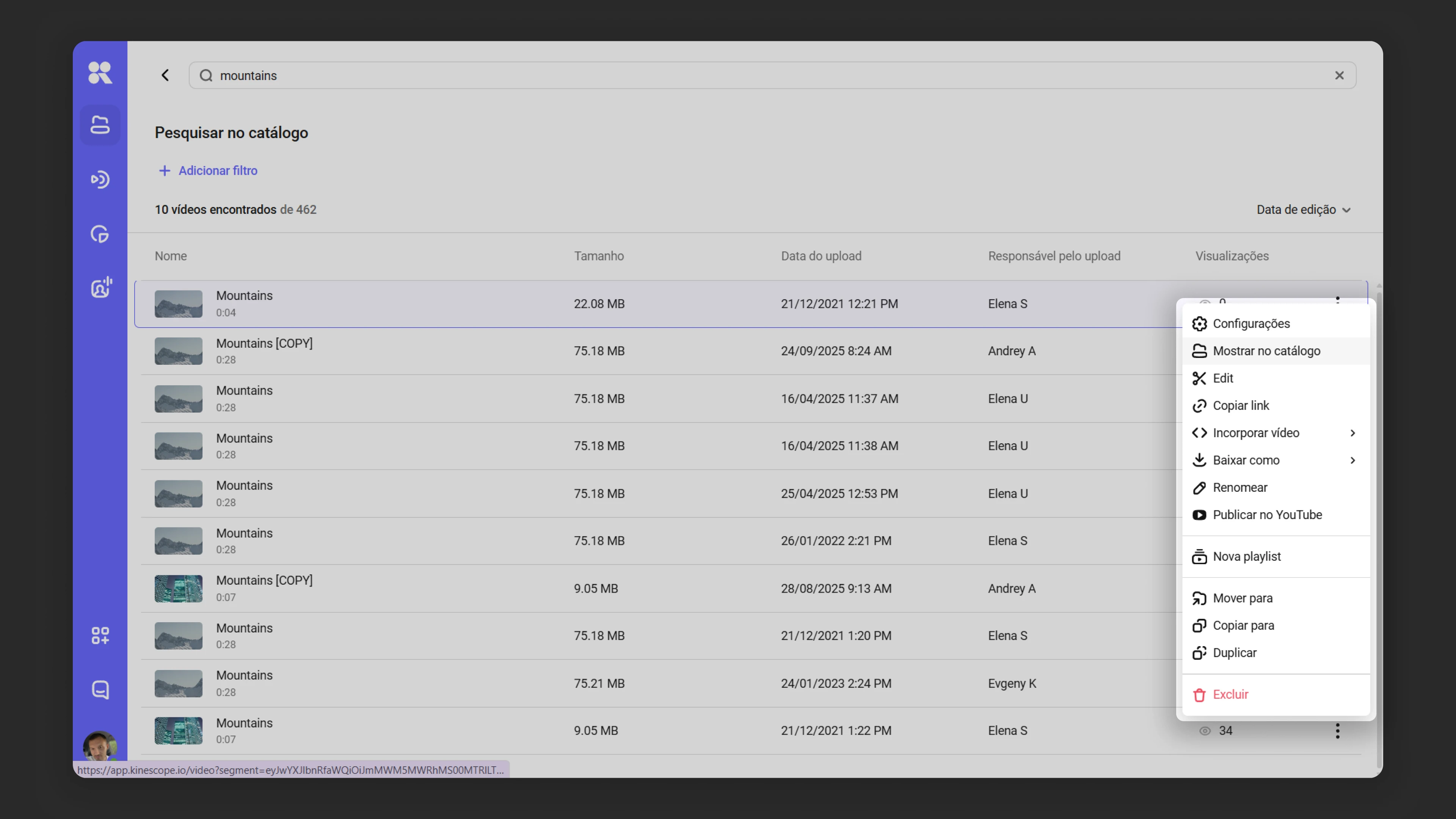
Se você sabe o nome do arquivo de mídia, insira-o na barra de busca. O Kinescope exibirá todas as correspondências do seu catálogo como uma lista.
- Ir para a pasta: clique nos três pontos à direita do resultado e selecione “Mostrar no catálogo”.
- Ir para as configurações: clique duas vezes no arquivo de mídia para abrir suas configurações.
Filtros para busca avançada
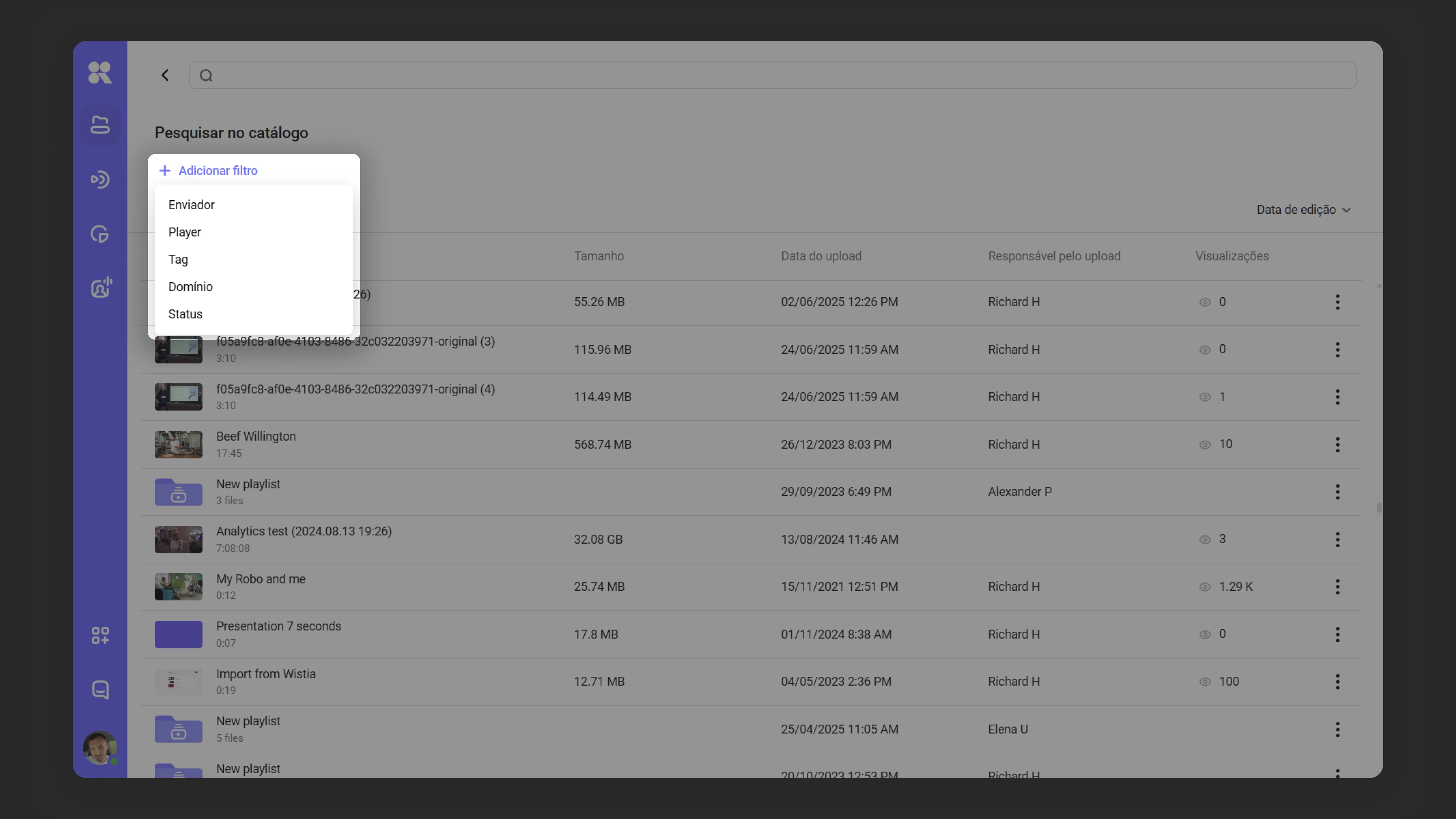
Se você não sabe o nome exato ou precisa de uma busca detalhada, use filtros. O Kinescope suporta as seguintes categorias:
- Autor: o usuário que fez o upload do arquivo de mídia.
- Player: o player usado para reprodução do vídeo.
- Tag: um rótulo atribuído ao arquivo de mídia.
- Domínio: o domínio onde o vídeo é usado.
- Status de upload:
- Na fila: aguardando upload.
- Fazendo upload: arquivo está sendo enviado.
- Preparando: transcodificação, ou conversão do arquivo para múltiplas resoluções.
- Pronto: arquivo foi enviado.
- Erro de upload: o upload foi interrompido devido a um erro.
Adicionando filtros
Para usar filtros:
- Clique em “Adicionar filtro”.
- Selecione o parâmetro desejado e especifique-o na janela exibida.
- Clique em “Concluído”.
Você pode combinar vários filtros. Os resultados são atualizados conforme cada novo filtro é adicionado.
Os filtros funcionam em dois modos: incluir e excluir. Por exemplo, você está procurando um arquivo e (não) sabe quem o enviou:
- No filtro “Autor”, insira o nome de usuário no campo “é” para mostrar apenas os arquivos dele.
- Insira “não é” para excluir arquivos enviados por esse usuário.
Classificando correspondências
Se houver muitas correspondências, use a classificação de resultados. Opções disponíveis:
- Nome (padrão): classificar por nome A a Z, A a Z ou ao contrário.
- Tamanho: do menor para o maior ou ao contrário.
- Tipo: classificar por tipo de conteúdo (pasta ou vídeo).
- Data de upload: do mais antigo ao mais recente ou ao contrário.
- Data de edição: pelo tempo das últimas alterações: mais antigo primeiro ou mais recente primeiro.
- Duração: dos vídeos mais curtos aos mais longos ou ao contrário.
O que fazer a seguir?
Depois de configurar a busca, recomendamos:
- Organizar sua biblioteca de mídia — use projetos, pastas e tags para uma navegação fácil
- Configurações de arquivos de mídia — adicione tags e descrições para melhorar a busca
- Configurar analytics — acompanhe a popularidade dos arquivos encontrados
Ainda tem dúvidas? Escreva para o chat de suporte na interface do Kinescope — nossos especialistas vão ajudá-lo!