
Configurações de Arquivos de Mídia
Antes de publicar um arquivo de mídia, você precisa configurar seus parâmetros básicos: nome, descrição, miniatura, tags, privacidade e outras configurações. Esses parâmetros afetam a visibilidade do vídeo nos mecanismos de busca, a facilidade de pesquisa no catálogo e a acessibilidade do conteúdo para os espectadores.
Para quem é este artigo
- Gestores de conteúdo — precisam configurar metadados de vídeo para SEO e fácil pesquisa
- Administradores de projetos — precisam configurar privacidade e acesso ao vídeo
- Profissionais de marketing — precisam otimizar vídeo para mecanismos de busca e redes sociais
- Criadores de cursos — precisam configurar acesso a materiais didáticos
Parâmetros básicos
A aba “Geral” inclui os seguintes parâmetros:
- Nome e descrição. Por padrão, o nome é retirado do arquivo original. Você pode alterá-lo e adicionar uma descrição para ajudar no SEO.
- Miniatura. Pode ser uma imagem enviada ou um frame selecionado.
- Tags — palavras-chave para facilitar a busca e a filtragem.
- Configurações de privacidade. Controle o acesso ao vídeo e a capacidade de incorporá-lo em sites externos.
- Seleção de player. Por padrão, o player padrão do Kinescope é usado, mas você pode personalizá-lo completamente.
- Versões de arquivo. Acompanhe e gerencie substituições de vídeo sem reincorporar o vídeo ou alterar links.
- Compartilhamento de acesso a arquivos.
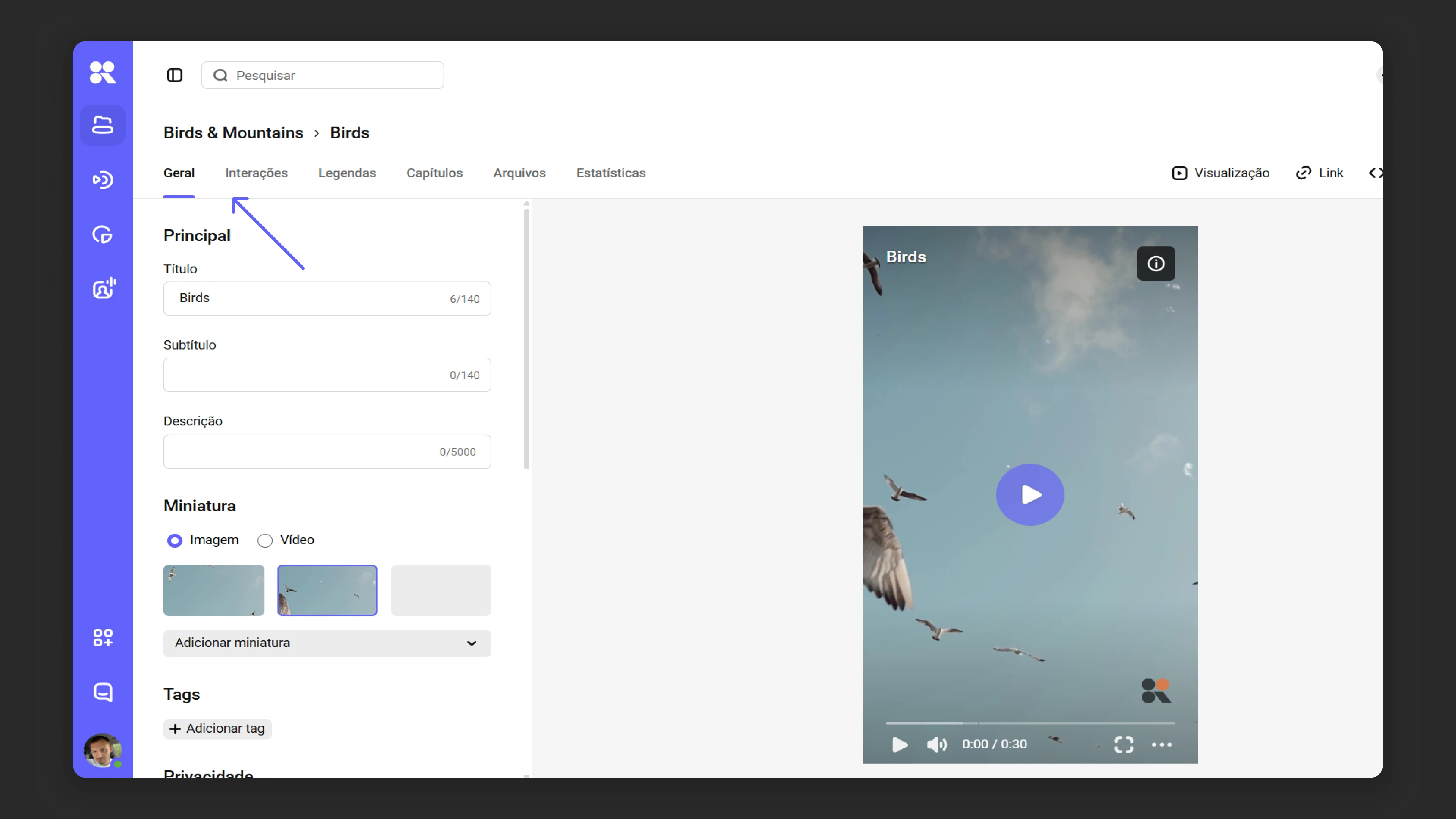
Nome, subtítulo e descrição
Nome
O nome deve ser conciso, mas informativo. Ele ajuda os espectadores a entender o conteúdo do vídeo e afeta a visibilidade nos mecanismos de busca.
- O campo “Nome” não pode estar vazio. Se deixado vazio, o Kinescope manterá o nome original do arquivo.
- O nome não deve exceder 140 caracteres.
Subtítulo e descrição
O subtítulo complementa o nome e esclarece o tema do vídeo, enquanto a descrição ajuda espectadores e mecanismos de busca a entender do que se trata o vídeo.
- O subtítulo é limitado a 140 caracteres.
- Use palavras-chave na descrição para melhorar o SEO.
Clique em “Salvar” para terminar a edição.
Gerar descrição automaticamente (beta)
Este recurso gera automaticamente uma descrição baseada no conteúdo do vídeo. Atualmente está em teste beta aberto. Para participar, escreva para o chat de suporte na interface do Kinescope.
Selecionando uma miniatura
A miniatura é um elemento visual chave do arquivo de mídia. Ela aparece em todos os lugares onde o vídeo é publicado: nos resultados de busca, nas páginas de vídeo e nos previews de links.
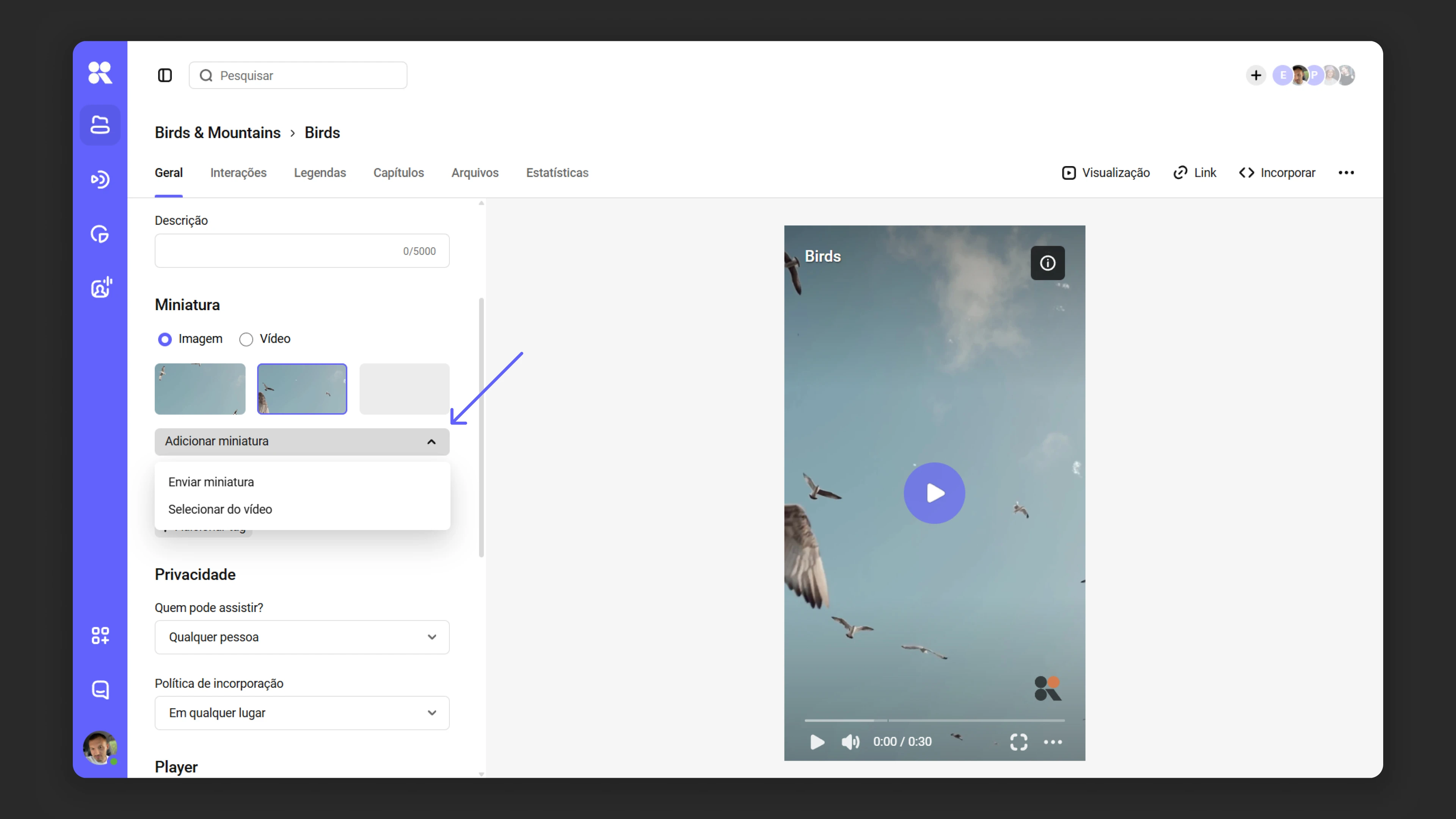
Por padrão, o Kinescope seleciona uma miniatura automaticamente. Para vídeos com mais de 30 segundos, o sistema escolhe um frame da primeira mudança de cena após a marca de 30 segundos. Se nenhum frame for encontrado, o 25º frame é usado. No entanto, essa escolha nem sempre reflete a essência do vídeo, então você pode enviar sua própria imagem ou selecionar um frame adequado do vídeo. Para fazer isso, abra o menu suspenso “Adicionar miniatura” e selecione “Enviar miniatura” ou “Selecionar frame”.
Enviando uma miniatura
Se quiser enviar uma imagem de miniatura personalizada:
- Clique em “Adicionar miniatura” → “Enviar miniatura”.
- Na janela que abre, faça upload de uma imagem do seu computador.
- Clique em “Salvar”.
Para que a miniatura fique bem, certifique-se de que a proporção da miniatura corresponde à do vídeo — você pode encontrar a proporção do vídeo na aba “Arquivos”.
Selecionando um frame do vídeo
Você também pode selecionar um frame do próprio vídeo para usar como miniatura:
- Clique em “Adicionar miniatura” → “Selecionar frame”.
- Um player com seleção de frame abre.
- Reproduza o vídeo até o momento desejado e pause.
- Clique no campo “Frame”. Use as teclas de seta para cima e para baixo para navegar entre os frames e encontrar o certo.
- Clique em “Salvar miniatura” para confirmar sua seleção.
- Clique em “Salvar”.
Baixando posters de vídeos do Kinescope via links diretos
Você pode baixar posters de vídeos do Kinescope via links diretos. Os posters estão disponíveis em diferentes formatos (JPG e WEBP) e diferentes tamanhos.
Baixando um poster em tamanho padrão
Se precisar de um poster em tamanho padrão (padrão), use o seguinte formato de link: JPG: https://kinescope.io/video_link/poster.jpg
WEBP: https://kinescope.io/video_link/poster.webp
Simplesmente abra o link desejado em um navegador ou use o botão direito → “Salvar imagem como…”.
Baixando um poster em um tamanho específico
Se precisar de um poster em um tamanho específico, substitua {size} na URL por um desses valores:
- xs – poster extra pequeno
- sm – poster pequeno
- md – poster médio
- lg – poster grande
Exemplos:
Poster pequeno (sm) em formato JPG: https://kinescope.io/video_link/poster/sm.jpg
Poster médio (md) em formato WEBP: https://kinescope.io/video_link/poster/md.webp
Tags
O que são tags?
As tags ajudam a estruturar arquivos de mídia e melhorar sua visibilidade de busca. Por exemplo, um vídeo sobre cultivo de laranjas pode ter as tags “laranjas”, “árvores”, “jardinagem”.
Adicionando tags
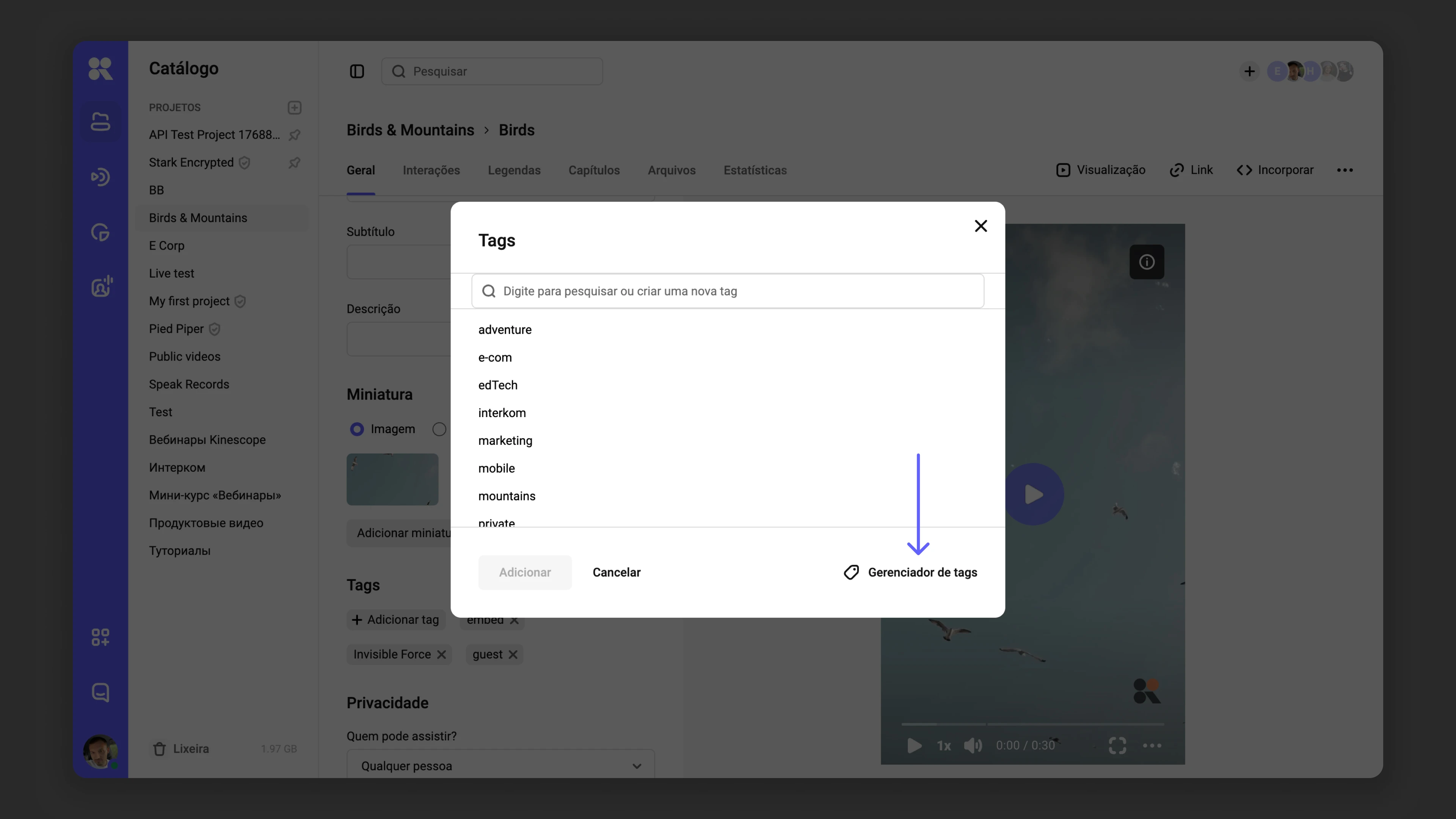
- Nas configurações do arquivo de mídia, encontre o campo “Tags” e clique em “Adicionar tag”.
- No diálogo exibido, insira as tags uma a uma, pressionando Enter após cada uma. Você também pode clicar em “Criar nova tag” para adicioná-la à coleção.
- Se uma tag inserida já existir, ela será sugerida em uma lista. Clique na opção relevante para adicioná-la.
- Quando sua lista de tags estiver completa, clique em “Adicionar” para salvá-las.
- Clique em “Salvar” para confirmar. Para remover uma tag, clique no “×” ao lado dela.
Gerenciando tags via o gerenciador de tags
O gerenciador de tags no Kinescope permite visualizar, adicionar, editar ou excluir tags. Para acessá-lo:
- Abra o diálogo “Tags” nas configurações do arquivo de mídia → “Gerenciador de tags”.
- Ou passe o mouse sobre seu avatar → “Configurações” → “Tags”.
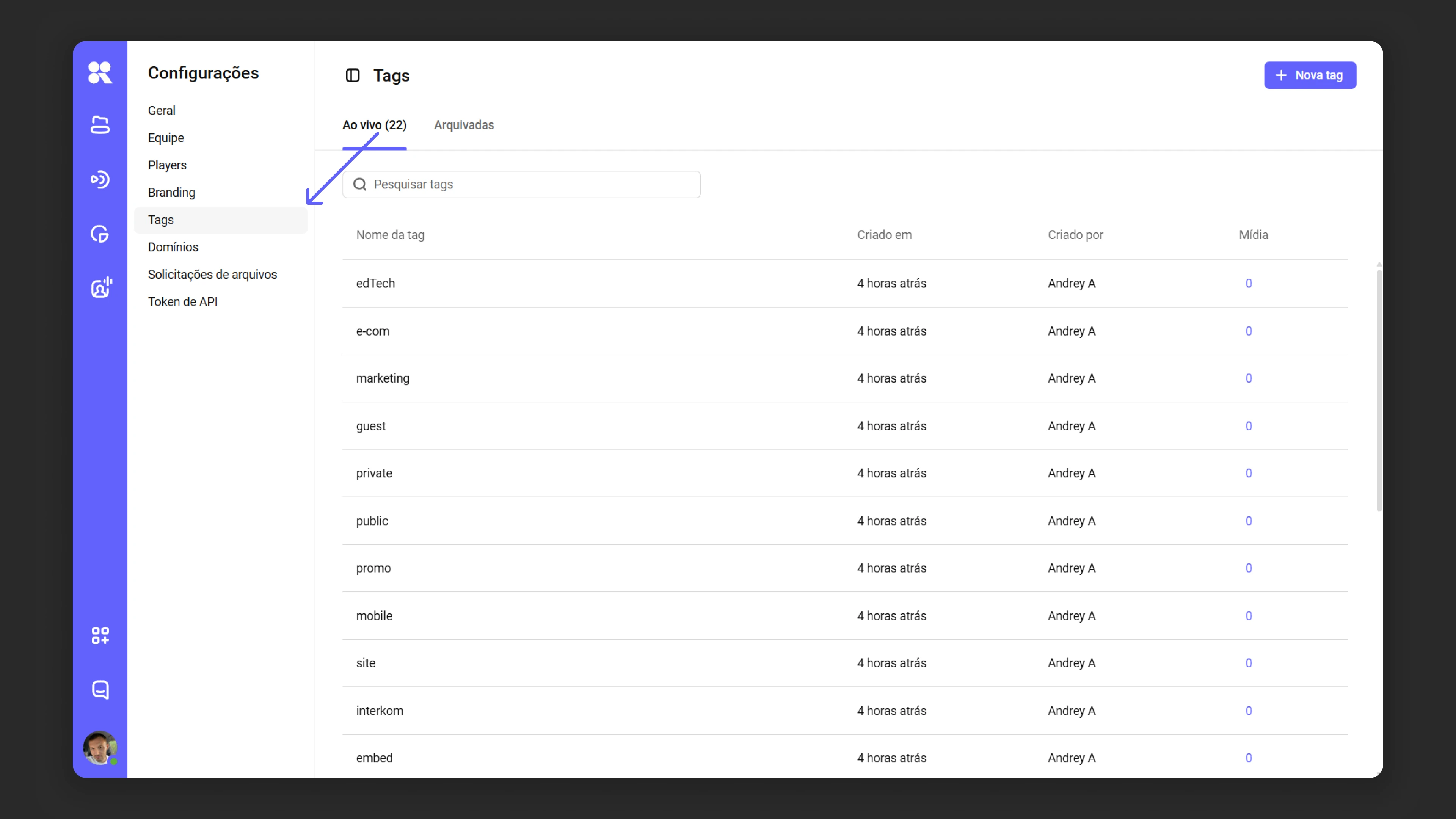
Adicionando uma nova tag
- Clique em “Nova tag”.
- Insira o nome da tag e clique em “Adicionar”.
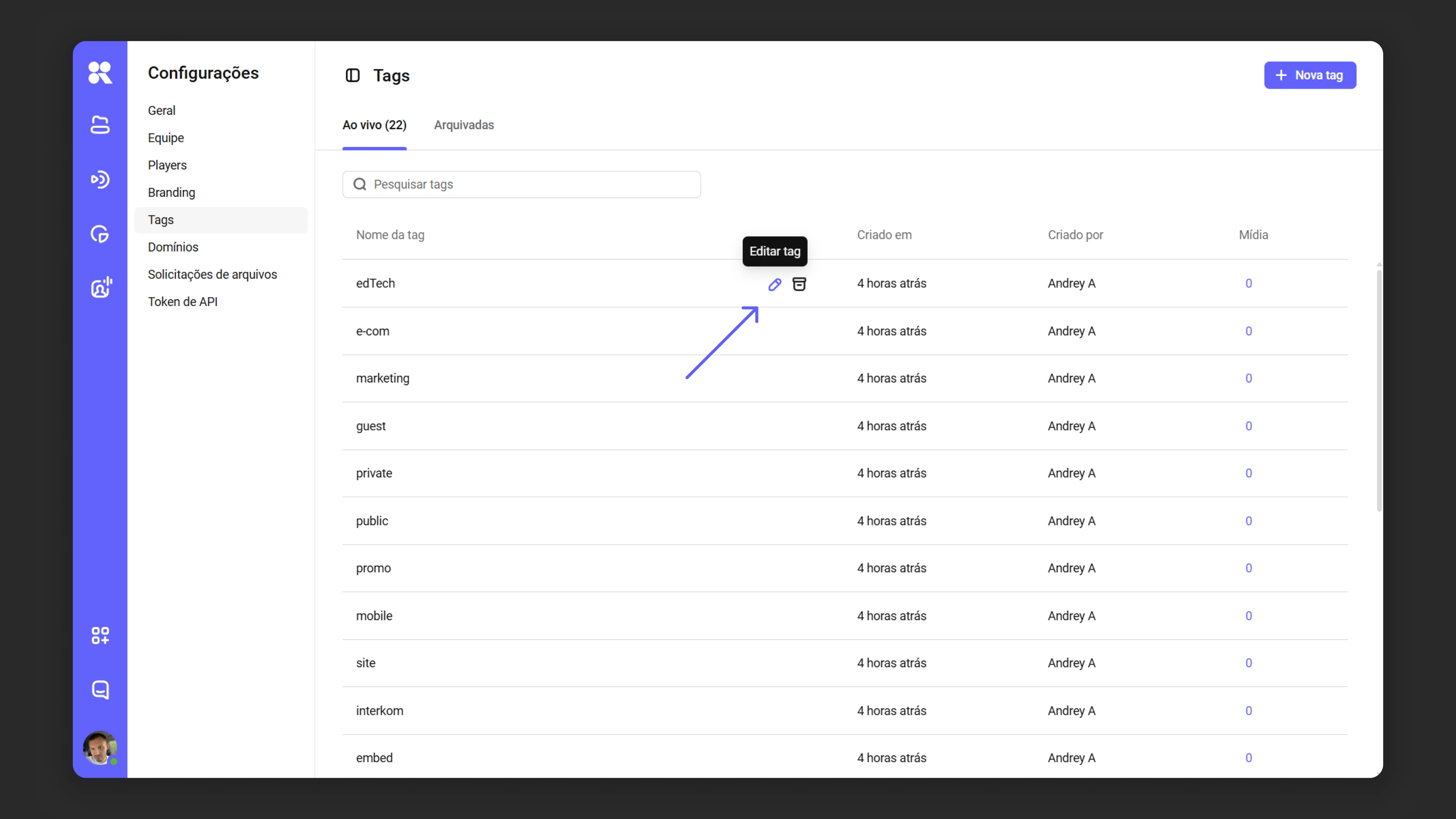
Editando tags
Para modificar uma tag existente:
- Clique no ícone “Editar tag” ao lado dela.
- Faça alterações e confirme.
Arquivando e excluindo tags
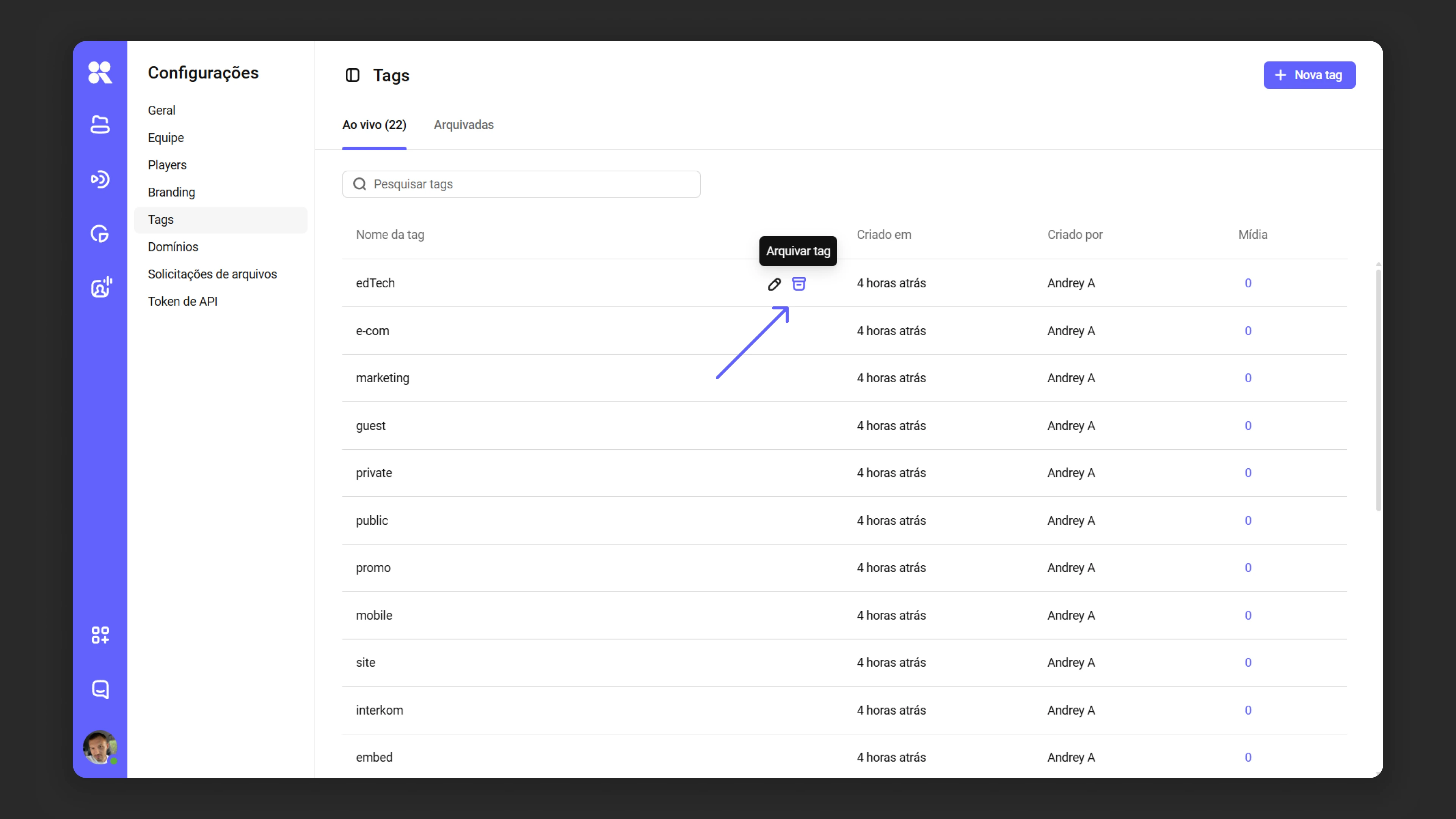
Tags não utilizadas podem ser arquivadas ou excluídas:
- Clique no ícone “Arquivar tag”.
- Escolha a ação: enviar a tag para o arquivo ou excluí-la permanentemente.
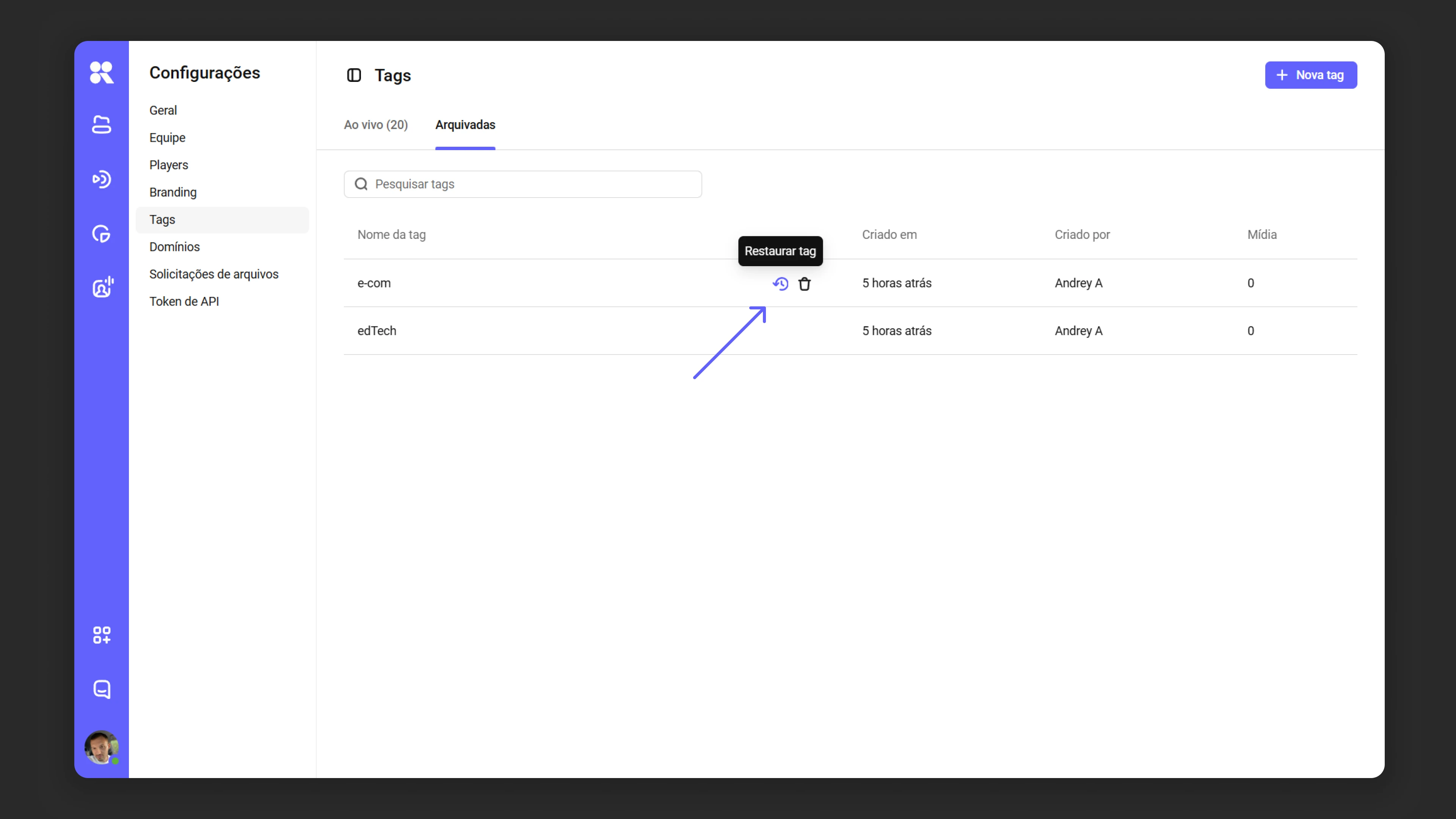
Tags arquivadas podem ser restauradas via a aba “Arquivo” → “Restaurar tag”.
Visualizando arquivos de mídia vinculados a uma tag
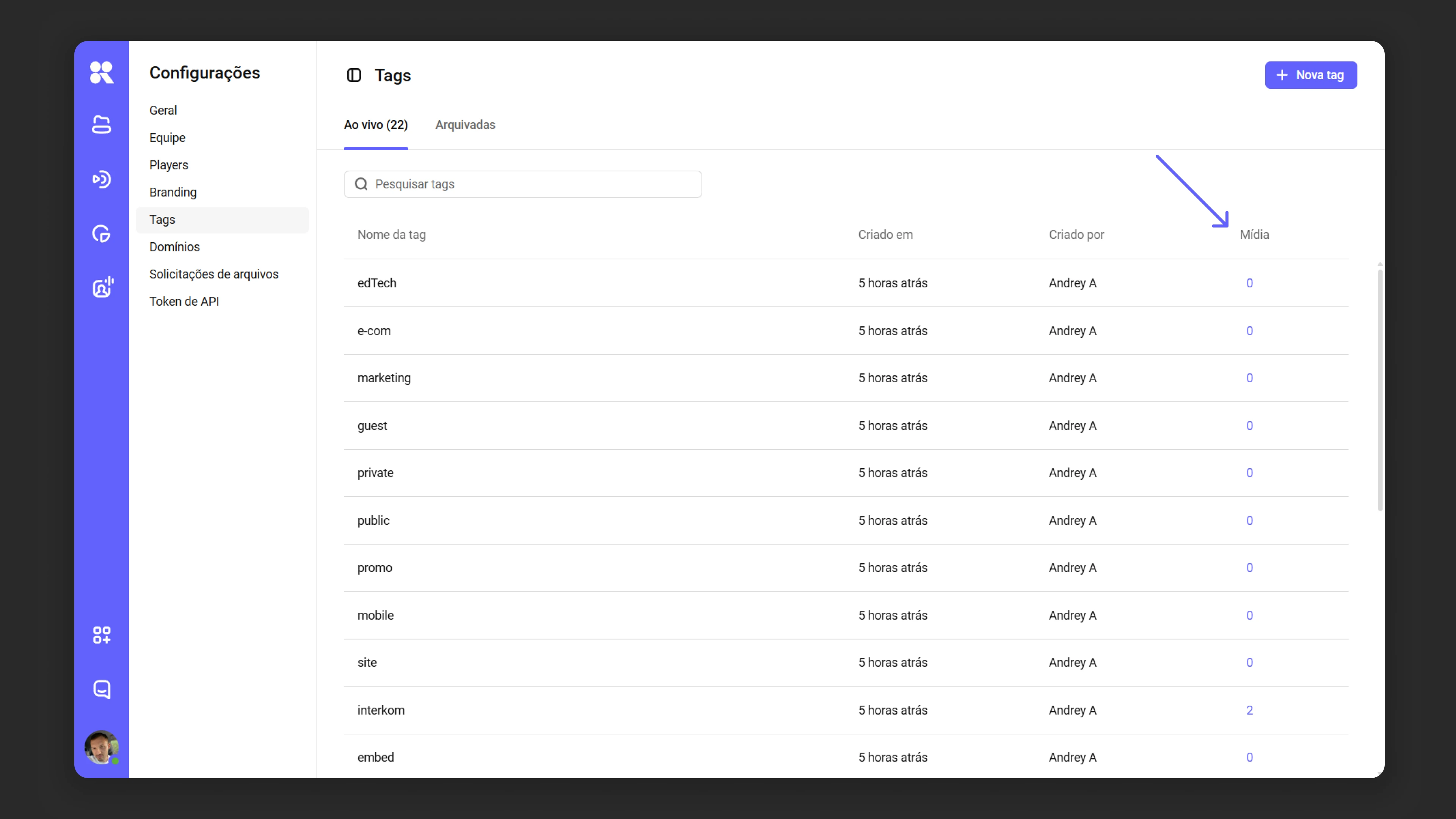
Para ver os arquivos de mídia vinculados a uma tag específica:
- Clique no número na coluna “Mídia” ao lado da tag.
- Uma lista de todos os arquivos vinculados a essa tag será aberta.
Gerenciando configurações de privacidade do arquivo de mídia
Visão geral das configurações de privacidade
As configurações de privacidade no Kinescope permitem controlar com precisão quem pode visualizar seus arquivos de mídia e onde. Você pode controlar o acesso aos seus arquivos e regular sua incorporação, conforme descrito abaixo.
Gerenciando acesso de visualização
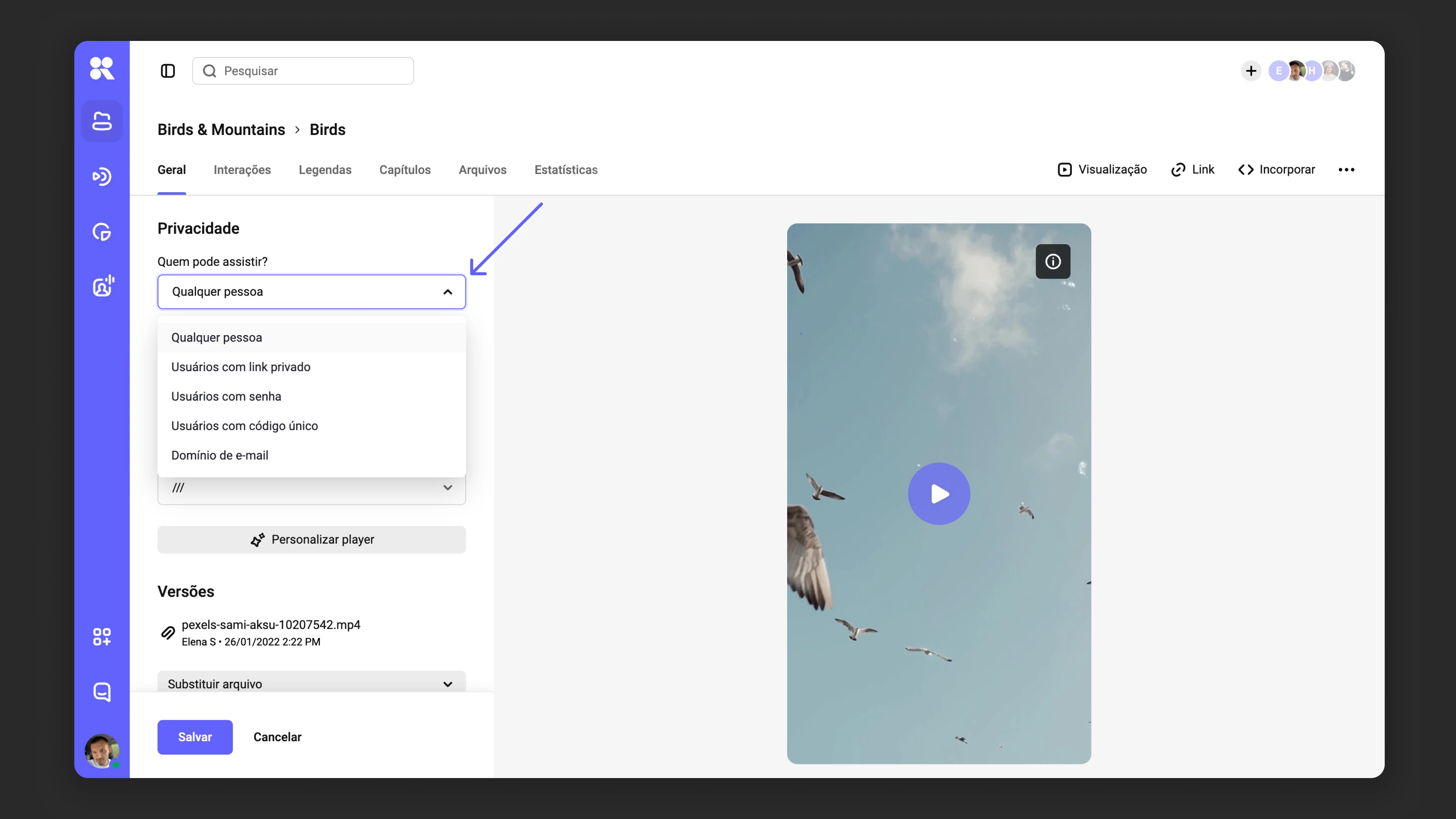
Para configurar as configurações de acesso, abra o campo “Quem pode visualizar?” nas configurações de privacidade e escolha um dos cinco níveis:
- Todos — o acesso está aberto a todos os usuários independentemente de como estão visualizando.
- Usuários com link privado — acesso apenas via um link exclusivo que é criado automaticamente.
- Usuários com senha — a visualização requer a inserção de uma senha que você define.
- Usuários com códigos únicos — acesso apenas para quem receber um código de você; útil para webinars pagos e exibições privadas sem cadastro.
- Usuários por e-mail corporativo (domínio de e-mail) — a visualização está disponível para usuários de um domínio de e-mail permitido.
Link privado
- Selecione o nível de acesso “Usuários com link privado”.
- Clique em “Salvar”.
- Se necessário, atualize o link usando o ícone de atualização.
Acesso por senha
- Nas configurações, selecione “Usuários com senha”.
- Defina uma senha e confirme as alterações com o botão “Salvar”.
Acesso por códigos únicos
Os códigos únicos restringem a visualização a quem receber um código de você — útil para webinars e exibições privadas sem cadastro. Em “Privacidade”, no campo “Quem pode visualizar?”, selecione “Usuários com códigos únicos” e depois “Gerenciar códigos”: gere um lote, baixe o arquivo e envie aos espectadores o link do vídeo e os códigos.
Instruções passo a passo com capturas de tela, o que o espectador vê, exclusão de lotes e “Perguntas frequentes” — no artigo Restrições de acesso ao vídeo (seção Acesso por códigos únicos).
Configurando a incorporação
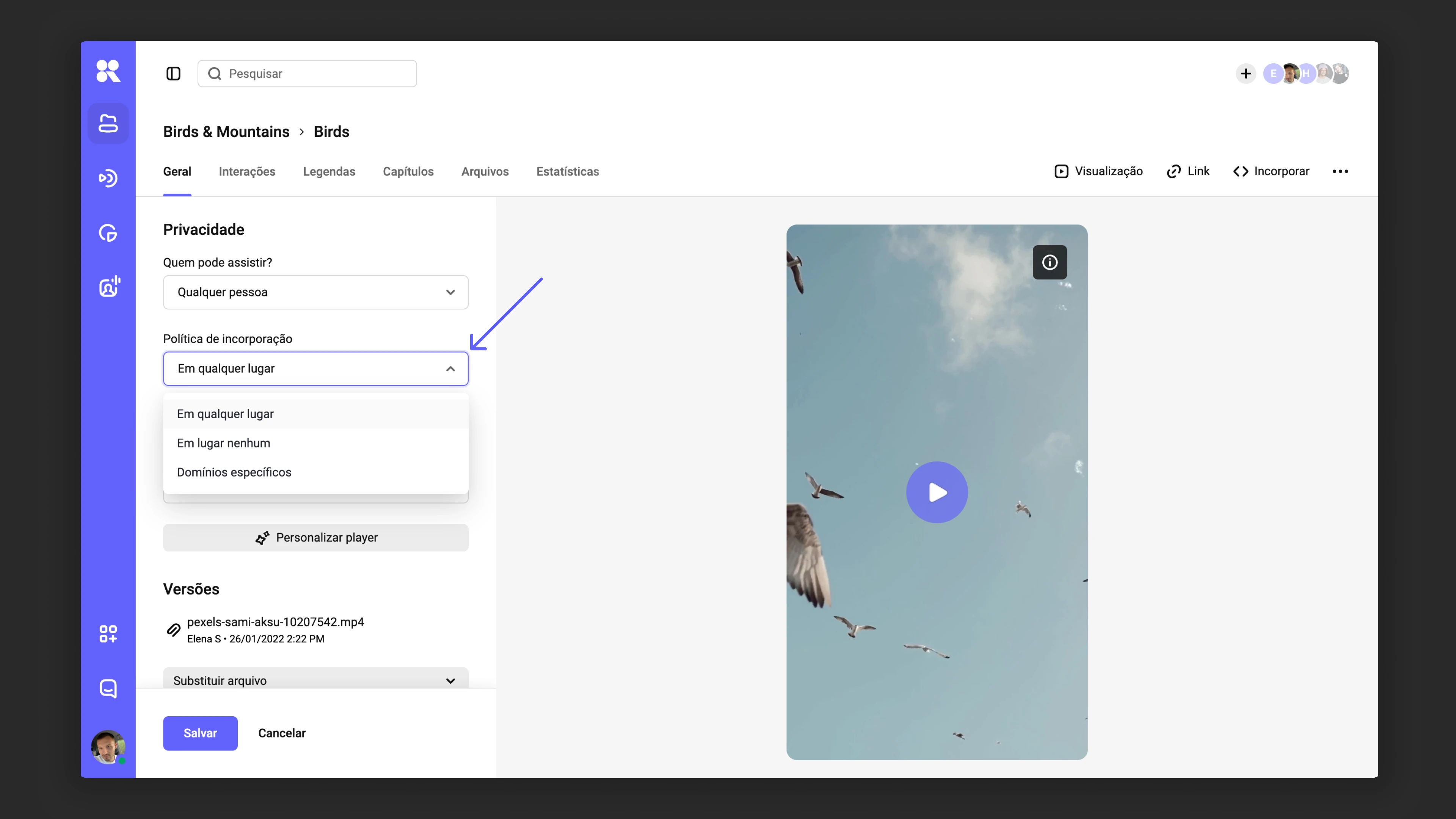
O Kinescope permite restringir a incorporação de arquivos de mídia por domínio, para que você possa colocar conteúdo apenas em sites confiáveis. Essa configuração está disponível na seção “Onde o player pode ser exibido?” e oferece três opções:
- Em qualquer lugar — sem restrições.
- Em nenhum lugar — impede a incorporação, mas não restringe o acesso via link privado, senha ou código único.
- Nos domínios especificados — restringe a incorporação apenas aos domínios especificados.
Adicionando domínios
Para permitir a incorporação de arquivos de mídia em domínios específicos:
- Nas configurações de privacidade, encontre “Onde o player pode ser exibido?” e selecione “Nos domínios especificados”. Em seguida, clique em “Adicionar domínio” — uma janela de entrada de dados será aberta.
- Insira domínios confiáveis um a um no campo de texto. Após cada domínio, pressione Enter ou clique em “Criar novo domínio” para adicioná-lo à lista.
*.orangetrees.com e orangetrees.com.- Se um domínio já existir, o sistema irá sugeri-lo em uma lista. Clique na opção relevante para selecioná-lo.
- Quando todos os domínios tiverem sido selecionados, clique em “Adicionar”, depois em “Salvar”.
Removendo um domínio
Para remover um domínio da lista confiável:
- Encontre o domínio na lista.
- Clique no “×” ao lado dele.
Gerenciando domínios via o gerenciador de domínios
Usando o “Gerenciador de domínios”, você pode adicionar, editar e excluir domínios, bem como visualizar seus arquivos de mídia vinculados:
- Via o diálogo “Domínios” nas configurações de arquivo específico.
- Via a seção de configurações no painel.
Adicionando um novo domínio
- Clique no botão “Novo domínio”.
- No campo “Nome”, insira o nome do domínio.
- Clique em “Adicionar” para salvar as alterações.
Editando domínios
- Clique no ícone “Editar domínio” ao lado do domínio desejado.
- Na janela que abre, faça alterações → clique em “Salvar”.
Arquivando e excluindo domínios
Se um domínio não estiver mais em uso, você pode:
- Arquivá-lo para restaurar mais tarde;
- Excluí-lo permanentemente se não for mais necessário.
Para fazer isso, clique no ícone “Arquivar domínio” ou “Excluir” ao lado do domínio. Na caixa de diálogo, selecione a ação desejada. Domínios arquivados podem ser restaurados na aba “Arquivo” clicando em “Restaurar domínio”.
Visualizando arquivos de mídia vinculados a um domínio
- Clique no número ao lado do nome do domínio na coluna “Mídia”.
- Uma lista de todos os arquivos de mídia vinculados a esse domínio será aberta.
Selecionando ou criando um player para um arquivo de mídia
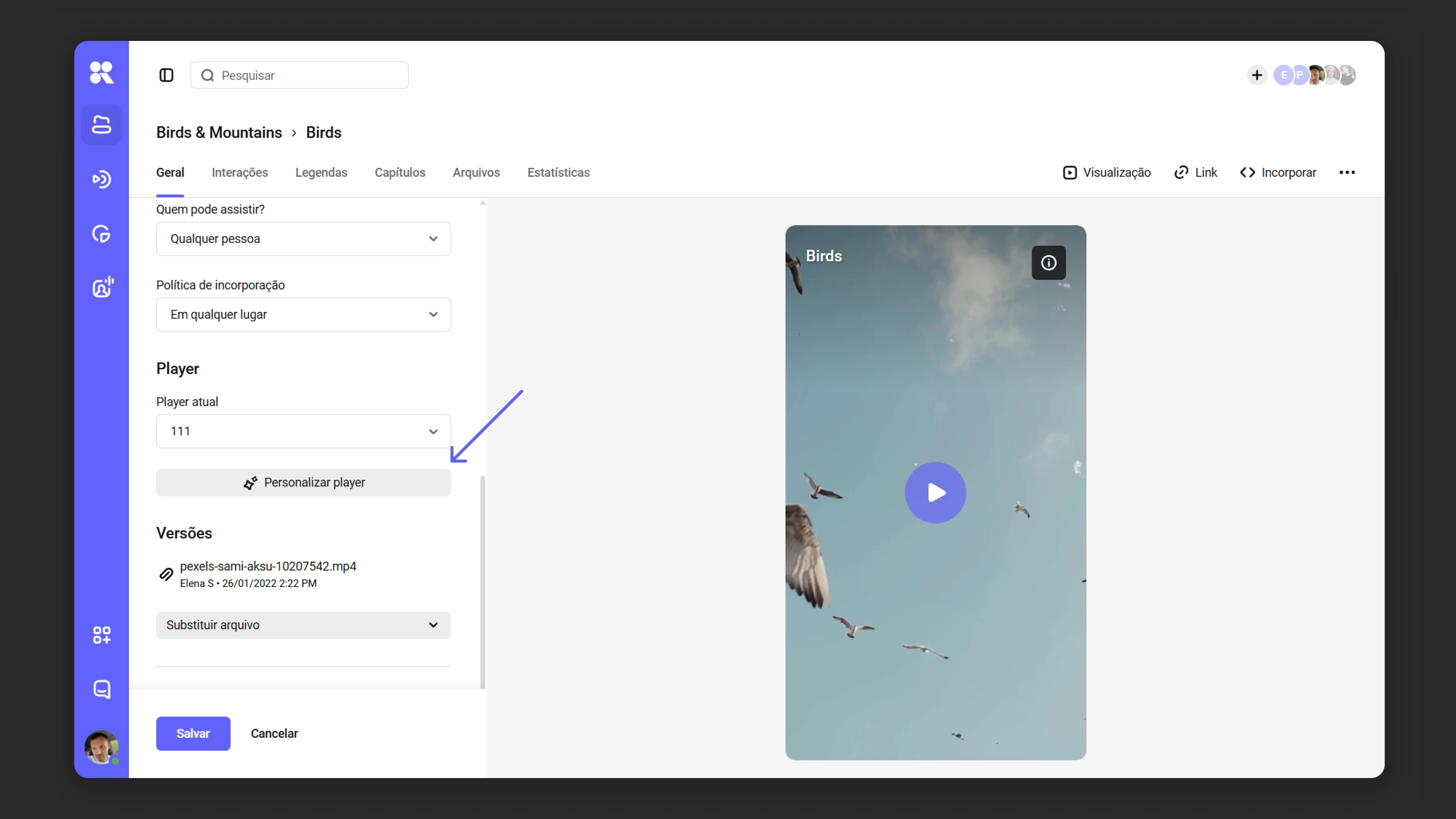
Na seção “Player”, você pode selecionar um template de player pronto para o vídeo e modificar as configurações do template selecionado. Se você alterar as configurações do template, elas também se aplicarão a todos os vídeos usando esse template.
Familiarizar-se com as configurações do player é simples — saiba mais na seção.
Substituindo arquivos de mídia
Se precisar atualizar um arquivo mantendo o link, código de incorporação, analytics, tags, miniatura, configurações de privacidade e outros dados inalterados, use o recurso “Versões”.
Como substituir um arquivo
- No catálogo ou via busca, encontre o vídeo que você precisa e clique duas vezes no nome para abrir as configurações.
- Na aba “Geral”, role para baixo até a seção “Versões”. Clique em “Substituir arquivo”, depois selecione “Fazer upload” e especifique a nova versão na janela pop-up.
- O processo de upload e processamento começará automaticamente e pode ser acompanhado na seção “Versões”.
Após a conclusão do upload, a versão antiga é excluída automaticamente, e o bloco “Versões” mostra informações sobre o arquivo atual (nome, data e hora da substituição, nome do usuário que fez a substituição).
Compartilhando acesso a arquivos de mídia
O Kinescope oferece duas formas de publicação: links diretos e códigos de incorporação.
Compartilhando acesso aberto via link
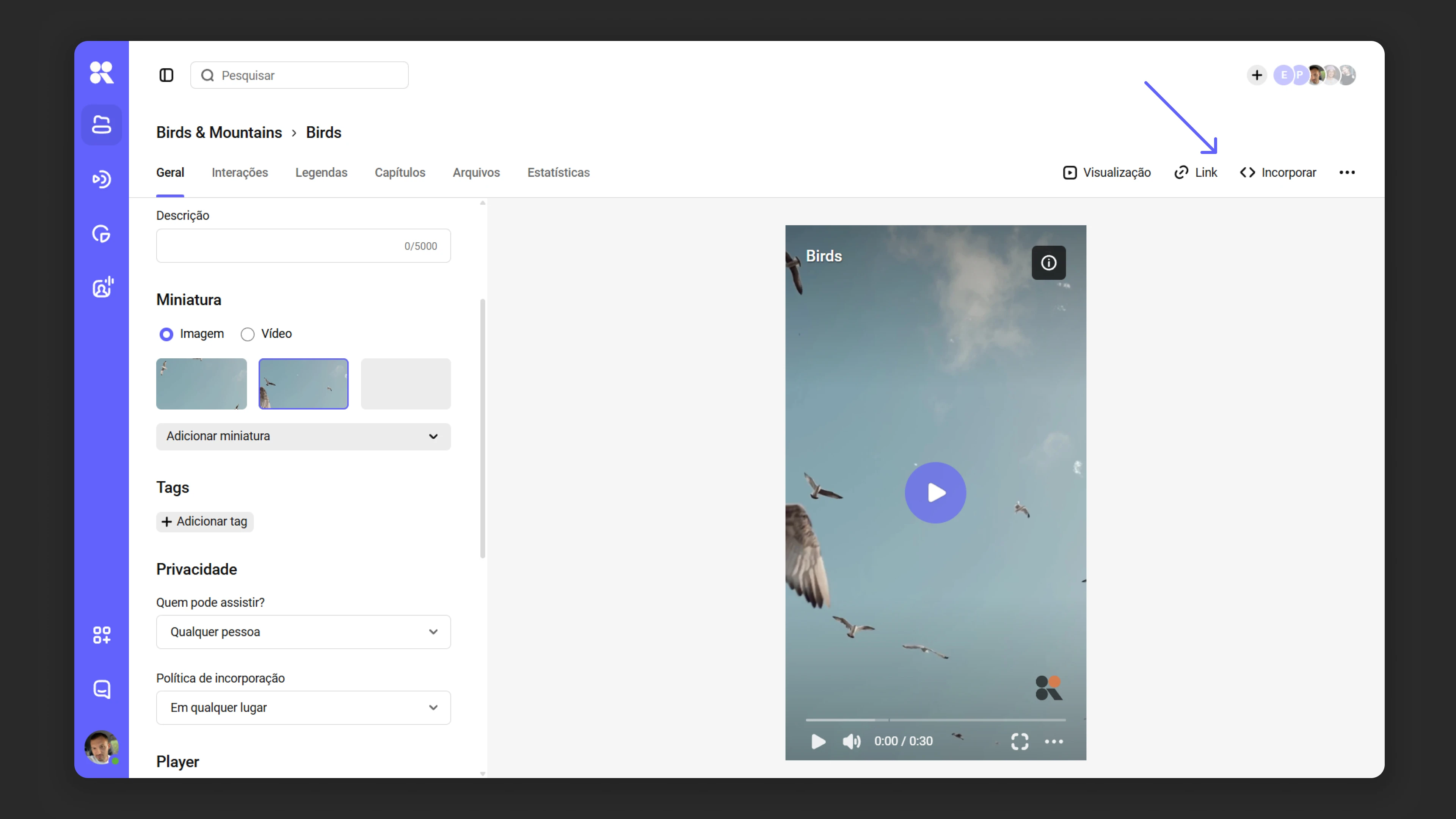
- Clique no botão “Link” acima do player de mídia → “Copiar”. Você também pode especificar um tempo de início para que os espectadores sejam direcionados diretamente ao segmento desejado.
- Alternativamente, use o menu de três pontos no canto superior direito do painel de configurações. Selecione “Copiar link” → “Copiar link do vídeo”.
Quando configurações de privacidade são aplicadas
- Usuários com senha: compartilhe o link junto com a senha definida nas configurações de privacidade (veja Acesso por senha).
- Usuários com códigos únicos: compartilhe o link do vídeo e os códigos do arquivo baixado (veja Acesso por códigos únicos).
- Usuários com link privado: use o link privado exclusivo disponível nas configurações de privacidade (veja Link privado).
Publicando arquivos usando um código de incorporação
Para incorporar mídia em sites e plataformas:
- Clique no botão “Incorporar” acima do player de mídia.
- Clique em “Copiar código” no formato HTML.
Você pode escolher:
- Código de incorporação responsivo para adaptar automaticamente as dimensões do player.
- Código de incorporação fixo se precisar de dimensões exatas do player.
Use os parâmetros adicionais para configurar tamanho e proporção. Você também pode usar o menu de três pontos no canto superior direito do painel de configurações e selecionar “Copiar link” → “Copiar código de incorporação” (por padrão, o código de incorporação fixo é copiado).
O que fazer a seguir?
Depois de configurar os parâmetros básicos do arquivo de mídia, recomendamos:
- Organizar sua biblioteca de mídia — crie projetos e pastas para estruturar seu conteúdo
- Incorporação — adicionando vídeo ao seu site
- Personalizar o player — adapte a aparência do player à sua marca
- Adicionar legendas e capítulos — melhore a acessibilidade e a navegação no vídeo
- Configurar proteção de conteúdo — restrinja o acesso ao vídeo por domínio, senha ou autorização
Ainda tem dúvidas? Escreva para o chat de suporte na interface do Kinescope — nossos especialistas vão ajudá-lo!