
Organizando Sua Biblioteca de Mídia no Kinescope
A biblioteca de mídia do Kinescope permite organizar seus vídeos, gravações e outros materiais em projetos e pastas, facilitando a colaboração, o gerenciamento de conteúdo e a busca de arquivos. A interface se assemelha a um sistema de arquivos familiar, tornando o gerenciamento simples.
Para quem é este artigo
- Gestores de conteúdo — precisam organizar uma grande biblioteca de vídeos e encontrar arquivos rapidamente
- Administradores de projetos — precisam criar uma estrutura de catálogo para diferentes áreas de trabalho
- Equipes — precisam organizar o trabalho colaborativo em conteúdo de vídeo
- Criadores de cursos — precisam estruturar materiais didáticos por aulas e módulos
Projetos
Os projetos são o nível primário de organização da biblioteca de mídia. São grupos de conteúdo separados que você pode usar para separar por tema, cliente ou área de trabalho.
Como criar um projeto
- Acesse a seção “Catálogo” no painel.
- Clique no botão “Novo projeto” no canto superior esquerdo.
- Insira um nome para o projeto e, se necessário, adicione uma descrição.
- Clique em “Criar”.
Alternativa: via a aba de projetos no painel direito do painel.
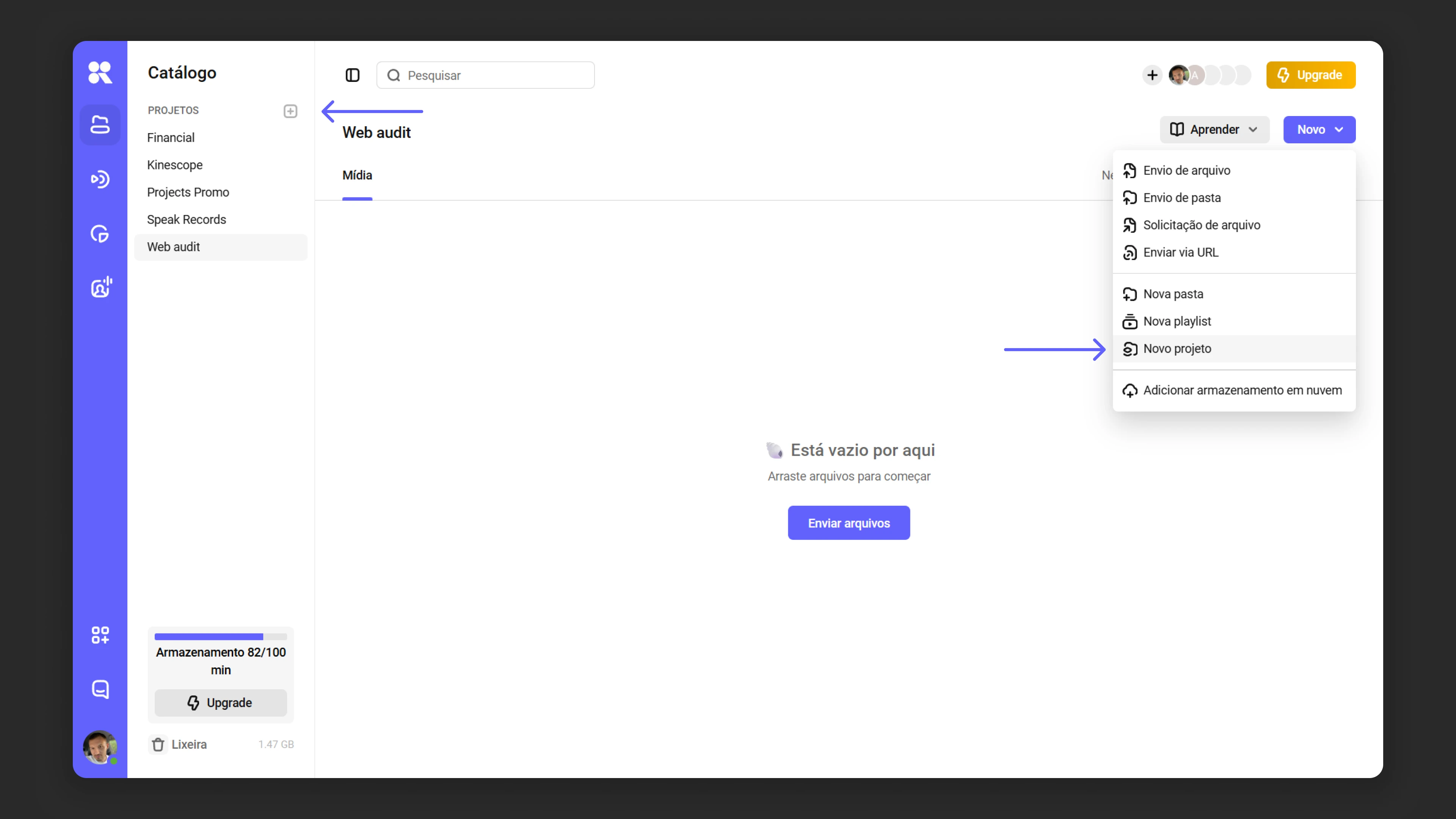
Gerenciando projetos
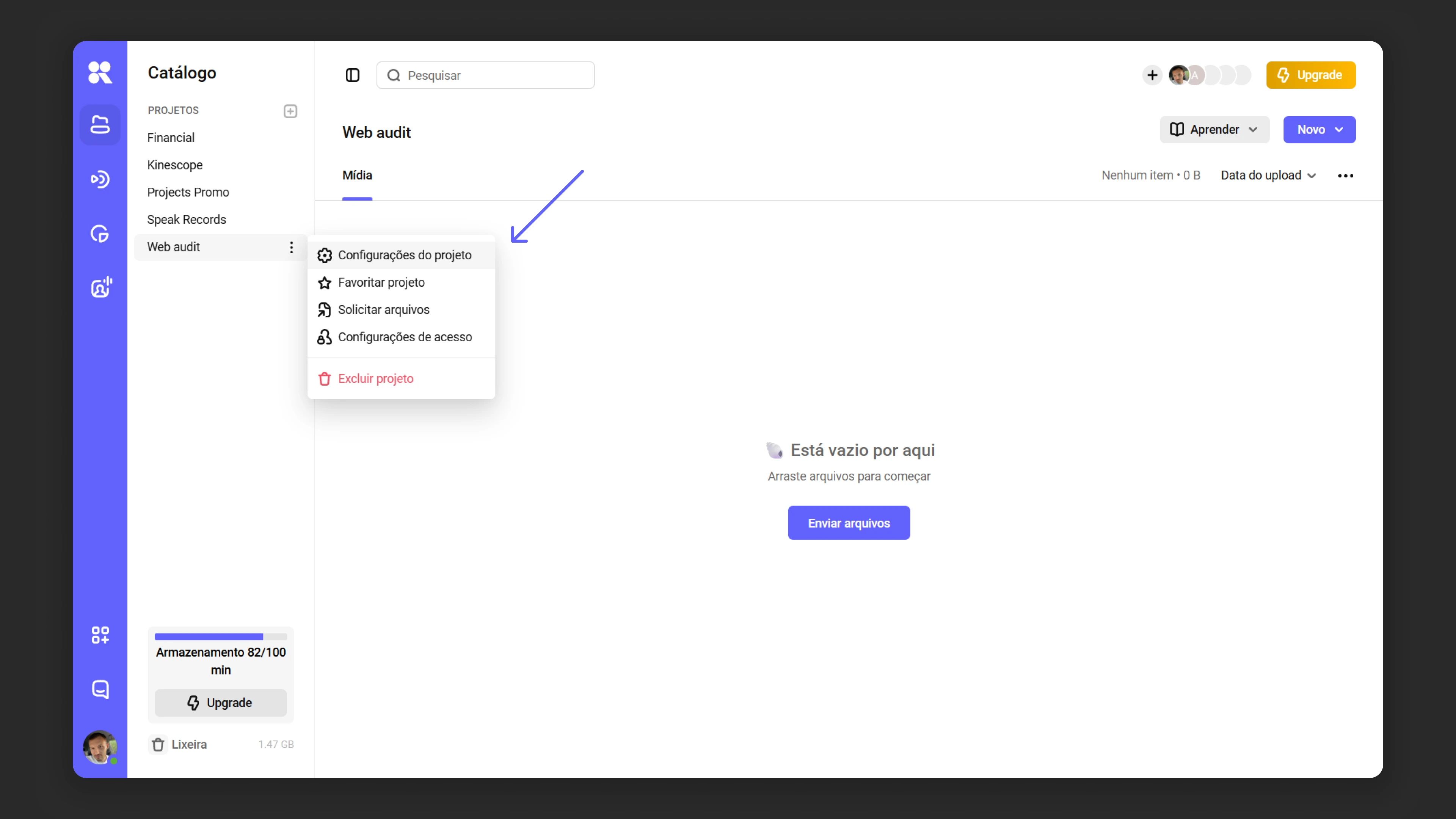
- Você pode renomear um projeto pelo menu de contexto (três pontos ao lado do nome do projeto).
- Você pode ativar ou desativar a criptografia, definir configurações de privacidade e configurar outros parâmetros do projeto na seção “Configurações do projeto”.
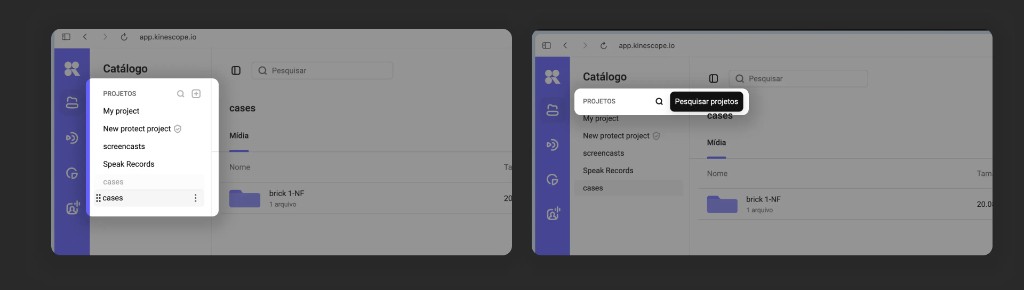
Busca na lista de projetos
Quando há muitos projetos no workspace, rolar a lista da esquerda fica desconfortável. Para abrir rapidamente o projeto que você precisa sem sair do catálogo:
- Passe o mouse sobre a lista de projetos e clique no ícone de busca que aparece no cabeçalho da lista.
- Digite parte do nome do projeto no campo de busca — a lista é filtrada conforme você digita.
- Pressione Esc ou o ícone de limpar no campo para sair da busca e voltar à lista completa.
Como a busca funciona
- Um caractere — são exibidos apenas os projetos cujo nome começa com esse caractere.
- Dois ou mais caracteres — a busca procura a substring em qualquer parte do nome.
- Maiúsculas e espaços: a busca não diferencia maiúsculas de minúsculas, e os espaços no início e no fim do termo são ignorados.
- Destaque das correspondências: a parte correspondente do nome aparece em negrito nos resultados.
- Sem correspondências — a lista exibe a mensagem “Nada encontrado”.
Exemplo: a consulta Mar retorna os projetos “Marketing Plan” e “My march trip”; a consulta M retorna apenas projetos que começam com a letra “M”, como “Mobile App”.
Limpando a consulta
O ícone de limpar fica ativo assim que houver pelo menos um caractere no campo. Ao clicar nele, o campo é esvaziado, a lista volta a exibir todos os projetos e o foco permanece no campo de busca — assim você pode digitar uma nova consulta imediatamente.
Ordem dos projetos no catálogo
A ordem dos projetos na lista da esquerda é definida manualmente por arrastar e soltar. Isso é útil quando várias pessoas trabalham com a lista e você quer manter no topo os projetos aos quais retorna com mais frequência.
- Passe o mouse sobre um projeto — uma alça de arraste (seis pontos) aparece à esquerda do nome.
- Segure a alça e arraste o projeto para a nova posição na lista.
- Solte o botão do mouse — a ordem é salva automaticamente e fica visível para todos os participantes do workspace.
A reordenação funciona separadamente em dois grupos da lista:
- Projetos fixados — são reorganizados entre si no grupo superior.
- Outros projetos — são reorganizados entre si no grupo inferior.
Não é possível mover um projeto de um grupo para o outro arrastando — para isso, fixe ou desafixe o projeto pelo menu de contexto (⁝).
Pastas
As pastas ajudam a estruturar o conteúdo dentro de um projeto. Isso é especialmente útil ao trabalhar com grandes volumes de material. Por exemplo, em um projeto “Treinamento de Funcionários”, as pastas poderiam ser nomeadas “Introdução”, “Estudos de caso”, “Prática”.
Como criar uma pasta
- Abra o projeto onde deseja criar uma pasta.
- Clique no botão “Nova pasta”.
- Insira o nome da pasta.
- Clique em “Criar”.
Observações sobre como trabalhar com pastas
- As pastas podem ser movidas entre projetos.
- Você pode renomear ou excluir uma pasta pelo menu de contexto.
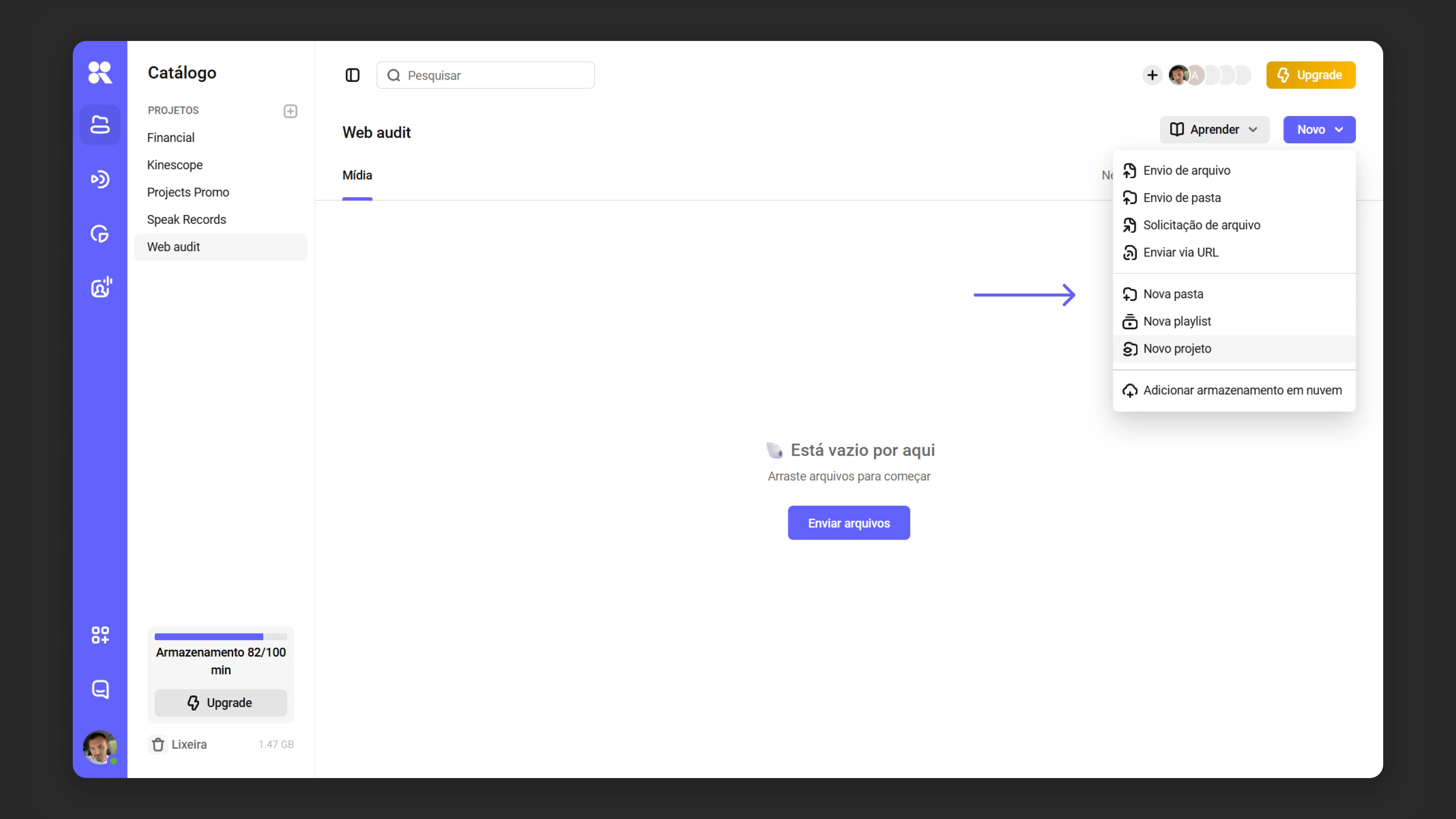
Arquivos
Para adicionar vídeos ou outros materiais a um projeto:
- Acesse o projeto ou pasta desejado.
- Clique em “Fazer upload de arquivos” e selecione vídeos do seu dispositivo.
Saiba mais sobre upload avançado de arquivos.
Gerenciando arquivos
- Os arquivos podem ser movidos entre pastas e projetos.
- Para alterar as configurações do vídeo (como privacidade, acesso ou criptografia), acesse a seção “Configurações do arquivo”.
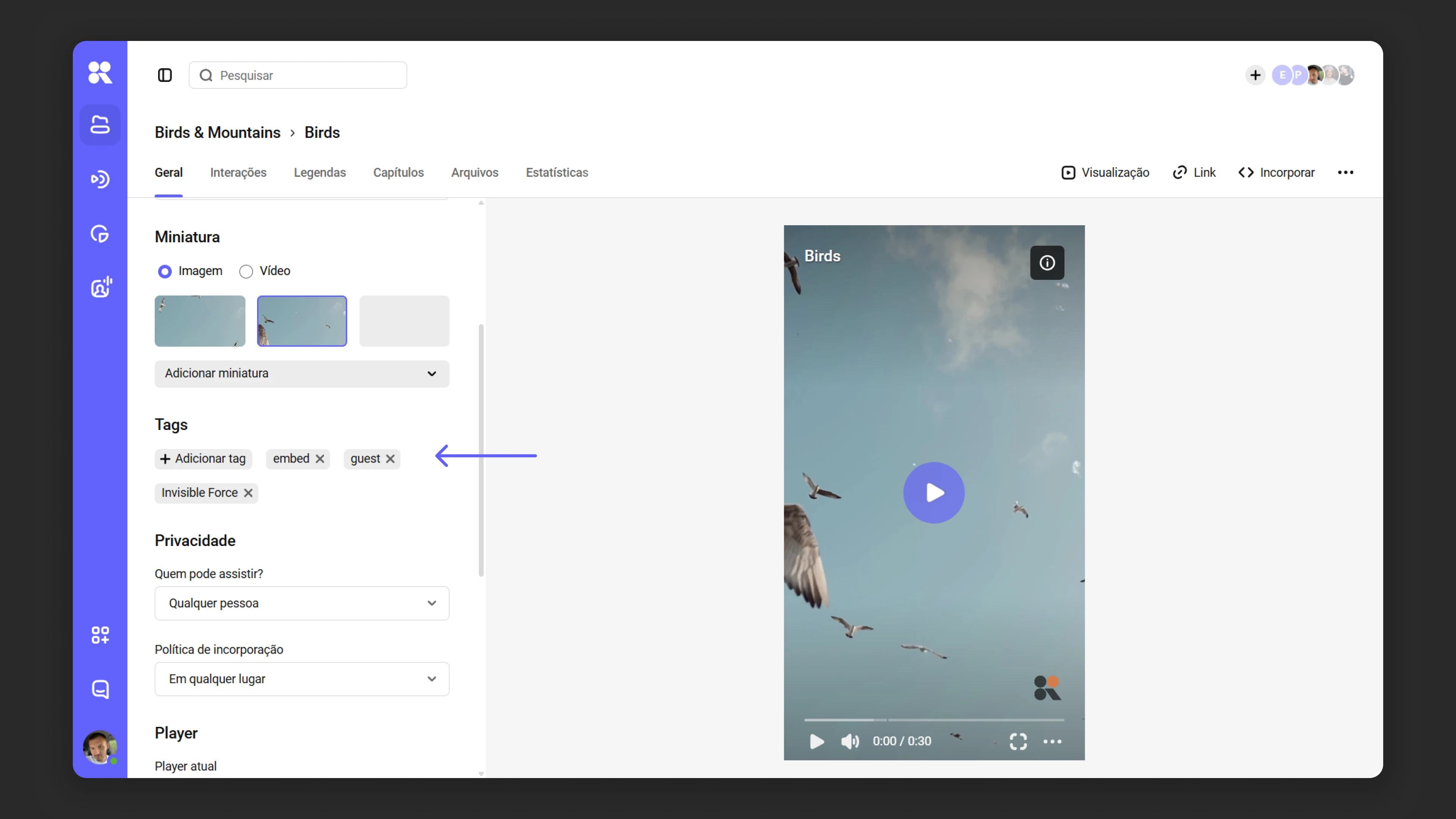
- Use tags para catalogação fácil e busca rápida.
O artigo Configurações de arquivos de mídia descreve todas as configurações de arquivos de mídia.
Excluindo arquivos
Os arquivos excluídos vão para a lixeira e ficam lá pelo período configurado. Eles continuam ocupando espaço de armazenamento até que a lixeira seja completamente esvaziada.
Usando tags
As tags são palavras-chave que você pode atribuir a projetos, pastas e arquivos para busca rápida. Para adicionar tags:
- Nas configurações do arquivo de mídia, encontre o campo “Tags” e clique em “Adicionar tag”.
- No diálogo exibido, insira as tags uma a uma, pressionando Enter após cada uma. Você também pode clicar em “Criar nova tag”.
- Se uma tag inserida já existir, ela será sugerida em uma lista. Clique na opção relevante para adicioná-la.
- Quando sua lista de tags estiver completa, clique em “Adicionar” → “Salvar” para confirmar.
Há mais sobre tags — saiba tudo sobre seus recursos no artigo Configurações de arquivos de mídia.
Playlists
As playlists podem ser criadas dentro de projetos e pastas. Para adicionar um vídeo, basta arrastá-lo para a playlist. As playlists podem ser incorporadas em um site assim como vídeos individuais.
Abordamos os recursos de playlist em detalhes no artigo Playlists.
Lixeira
Qualquer projeto, pasta ou arquivo pode ser excluído pelo menu de contexto do botão direito. Após a exclusão, os itens vão para a lixeira e ficam lá por 30 dias por padrão. O período de retenção pode ser alterado. Saiba como no artigo Lixeira.
Dicas para organizar sua biblioteca
- Agrupe o conteúdo de forma lógica. Crie projetos separados para cada tarefa e organize os arquivos em pastas dentro dos projetos.
- Use nomes claros. Os nomes de projetos, pastas e arquivos devem ser intuitivos para todos os membros da equipe.
- Adicione descrições. Isso facilita encontrar o conteúdo que você precisa.
- Use a barra de busca e classifique pastas e arquivos nos projetos para refinar os resultados. Você pode classificar arquivos usando o filtro geral ou clicando nos cabeçalhos das colunas na tabela.
- Qualquer projeto ou pasta pode ser marcado como favorito. Basta passar o mouse sobre ele, clicar no menu de contexto (…) → “Favorito”.
O que fazer a seguir?
Depois de organizar sua biblioteca de mídia, recomendamos:
- Configurações de arquivos de mídia — configure privacidade, tags e outros parâmetros
- Configurar busca no catálogo — use filtros e classificação para encontrar arquivos rapidamente
- Criar playlists — combine vídeos em coleções sequenciais
- Configurar direitos de acesso — adicione membros da equipe e configure suas permissões
Ainda tem dúvidas? Escreva para o chat de suporte na interface do Kinescope — nossos especialistas vão ajudá-lo!