
Playlists
As playlists são uma ferramenta conveniente para criar coleções de vídeos sequenciais que podem ser incorporadas em um site. As playlists suportam uma ordem de reprodução específica, tornando-as ideais para cursos, demonstrações de produtos ou apresentações.
Para quem é este artigo
- Criadores de cursos — precisam combinar aulas em módulos sequenciais
- Profissionais de marketing — precisam criar uma coleção de vídeos de produtos
- Instrutores — precisam organizar materiais didáticos por tema
- Proprietários de sites — precisam incorporar múltiplos vídeos em uma página com a capacidade de alternar entre eles
Criando uma playlist
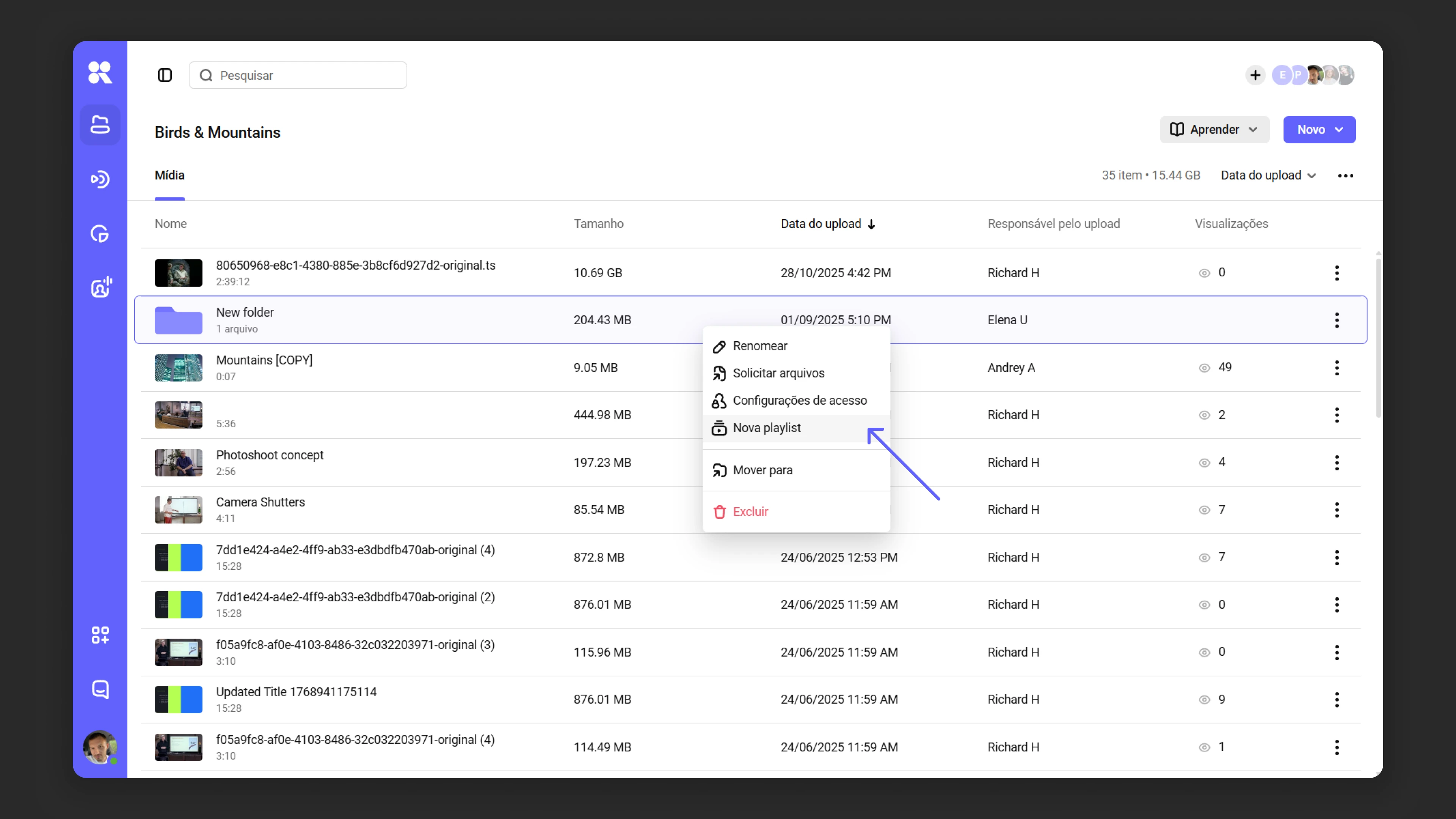
Método 1: Converter uma pasta em uma playlist
- No catálogo, passe o mouse sobre a pasta desejada.
- Clique com o botão direito ou clique no ícone de menu (⁝) → “Nova playlist”.
- Dê um nome à playlist e clique em “Criar”.
- A playlist aparecerá no catálogo.
Método 2: Criar uma nova playlist
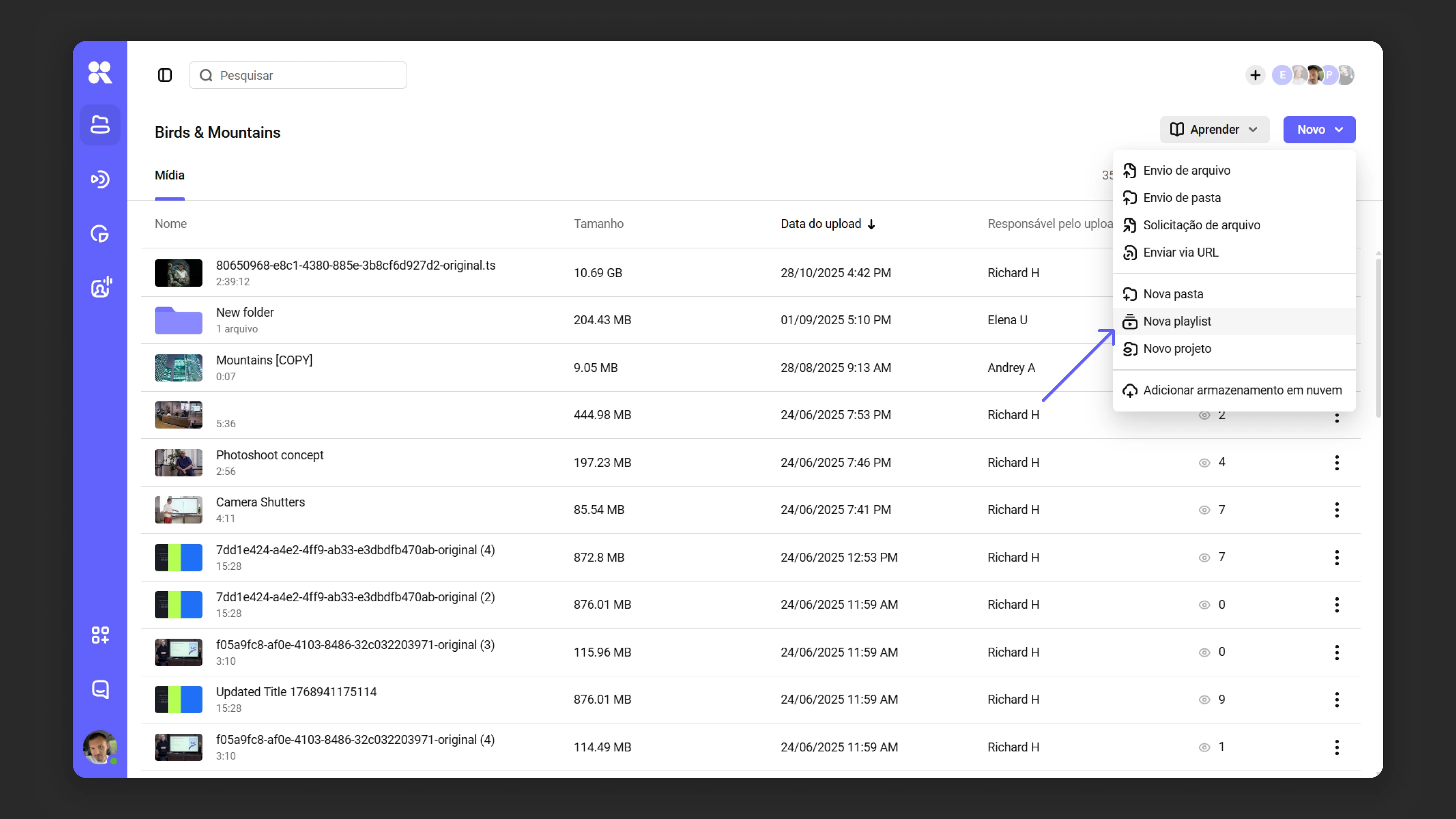
- No painel, clique no botão “Novo” no canto superior direito.
- Selecione “Nova playlist”.
- Insira um nome e clique em “Criar”.
- A nova playlist vazia aparecerá no catálogo.
Adicionando arquivos a uma playlist
- Clique duas vezes no nome da playlist ou selecione “Configurações” via o menu (⁝).
- Clique em “Adicionar arquivos” ou “Adicionar pasta”.
- Na janela que abre, selecione os arquivos que você precisa via o catálogo ou a barra de busca.
- Clique em “Adicionar”. Os vídeos selecionados aparecerão na lista.
Gerenciando arquivos
- Alterando a ordem: arraste um vídeo para a posição desejada enquanto mantém pressionado o ícone de seis pontos.
- Removendo: clique com o botão direito em um arquivo ou use o menu de três pontos e selecione “Remover da playlist”.
- Preview: clique em um arquivo para abri-lo em uma janela separada.
As playlists suportam classificação por nome, data de criação, duração e outros parâmetros. A ordem padrão é personalizada.
Configurações da playlist
As configurações são acessíveis via o menu de contexto do botão direito no nome da playlist no Catálogo, ou via o menu de três pontos (⁝) ao passar o mouse sobre a linha da playlist → “Configurações”.
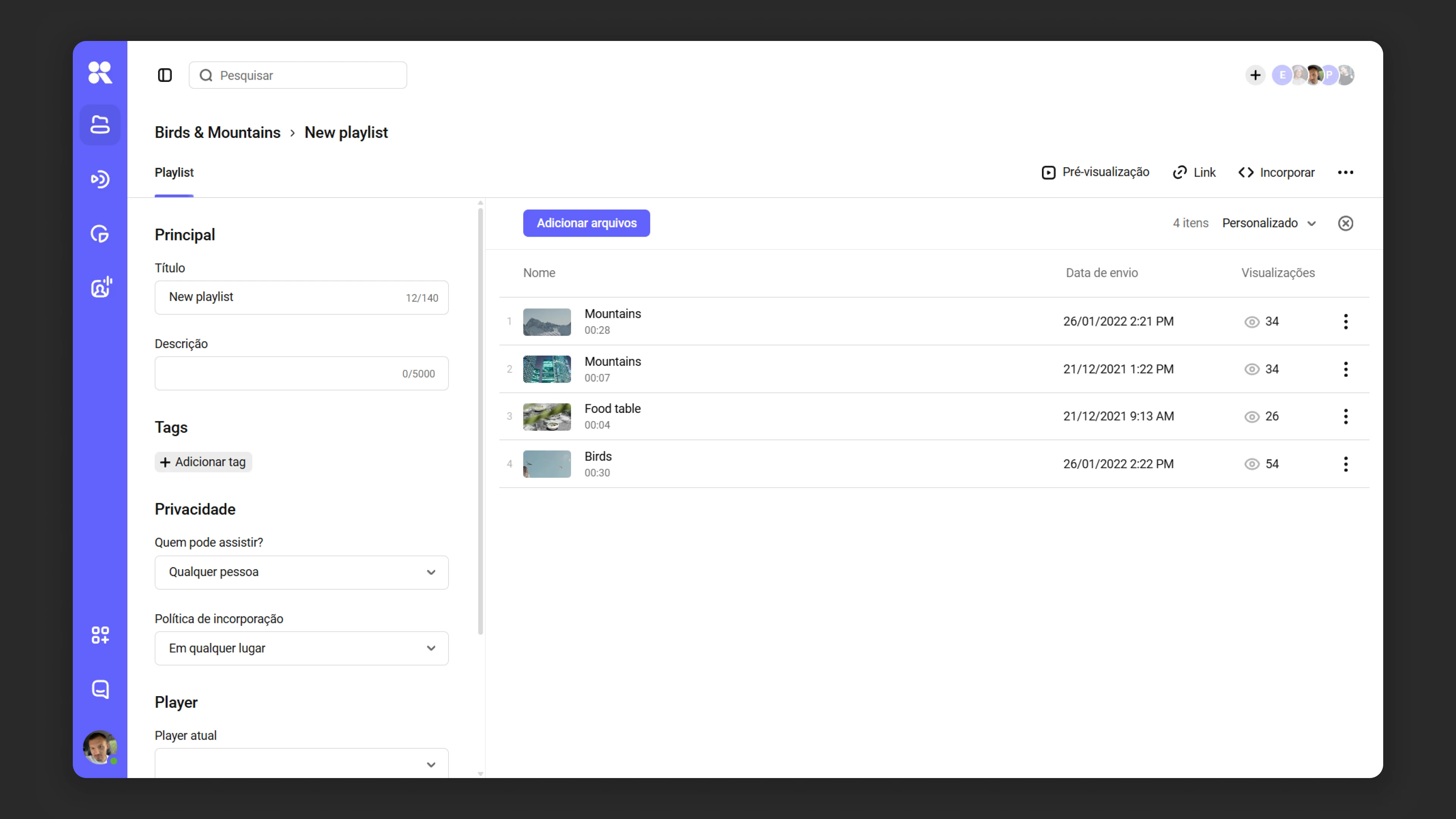
Geral
Nome: não é indexado pelos mecanismos de busca se o vídeo estiver protegido por configurações de privacidade ou se a otimização de SEO estiver desativada na aba “Avançado”.
Esta aba está nas configurações do template de player aplicado à playlist.
- Se a aba “Geral” nas configurações do template de player tiver a exibição do título ativada, ele ficará visível no canto superior esquerdo do player.
Descrição: não é indexada pelos mecanismos de busca se o vídeo estiver protegido por configurações de privacidade ou se a otimização de SEO estiver desativada na aba “Avançado” das configurações do template de player aplicado à playlist.
Tags: ajudam a organizar e encontrar playlists. Várias tags podem ser adicionadas a uma playlist. Todas as tags criadas são gerenciadas nas configurações do workspace → “Gerenciador de tags”.
Privacidade
- Quem pode assistir:
- Todos os usuários;
- Usuários com link privado;
- Usuários com senha.
A senha ou o link é exclusivo para cada playlist, mas pode ser alterado ou desativado.
- Onde pode ser exibido:
- Em qualquer lugar — sem restrições na incorporação da playlist. Também pode ser reproduzido via link direto.
- Em nenhum lugar — a playlist só pode ser reproduzida dentro do painel do Kinescope.
- Nos domínios especificados — você pode criar uma lista de permissão de domínios onde a playlist pode ser incorporada. Fora desses domínios, a playlist não será reproduzida.
Player
Selecione um dos templates prontos ou crie um novo. O template selecionado se aplica a todos os vídeos na playlist.
Saiba mais sobre como personalizar o design e o comportamento do player no artigo Personalização do player.
Incorporando uma playlist
Uma playlist é incorporada assim como um player regular. O código de incorporação permite colocá-la em um site com a capacidade de alternar entre vídeos.
Saiba mais no artigo Incorporação.
Se quiser que a playlist comece a partir de um vídeo específico, adicione o parâmetro ?start_item=1 à URL.
Exemplo de playlist:
https://kinescope.io/pl/5ifZjJLLGYncrHYBdPNhKE
Incorporando uma playlist na documentação:
O que fazer a seguir?
Depois de criar uma playlist, recomendamos:
- Incorporação — adicionando a playlist ao seu site
- Personalização do player — configurando a aparência da playlist
- Configurar analytics — acompanhe visualizações de vídeos na playlist
- Configurar proteção de conteúdo — restrinja o acesso à playlist por domínio ou senha
- Organizar sua biblioteca de mídia — use projetos e pastas para estruturar seu conteúdo
Ainda tem dúvidas? Escreva para o chat de suporte na interface do Kinescope — nossos especialistas vão ajudá-lo!