
Lixeira
A lixeira ajuda a evitar a perda de arquivos de mídia. Arquivos e pastas excluídos vão para a lixeira e são mantidos por 30 dias por padrão. Esse período pode ser alterado. Após o término do período, os arquivos são excluídos automaticamente, mas você também pode esvaziar a lixeira completamente ou seletivamente a qualquer momento.
Para quem é este artigo
- Administradores de projetos — precisam restaurar arquivos excluídos acidentalmente
- Gestores de conteúdo — precisam configurar o período de retenção de arquivos na lixeira
- Proprietários de contas — precisam controlar os custos de armazenamento de arquivos na lixeira
Esvaziando ou restaurando
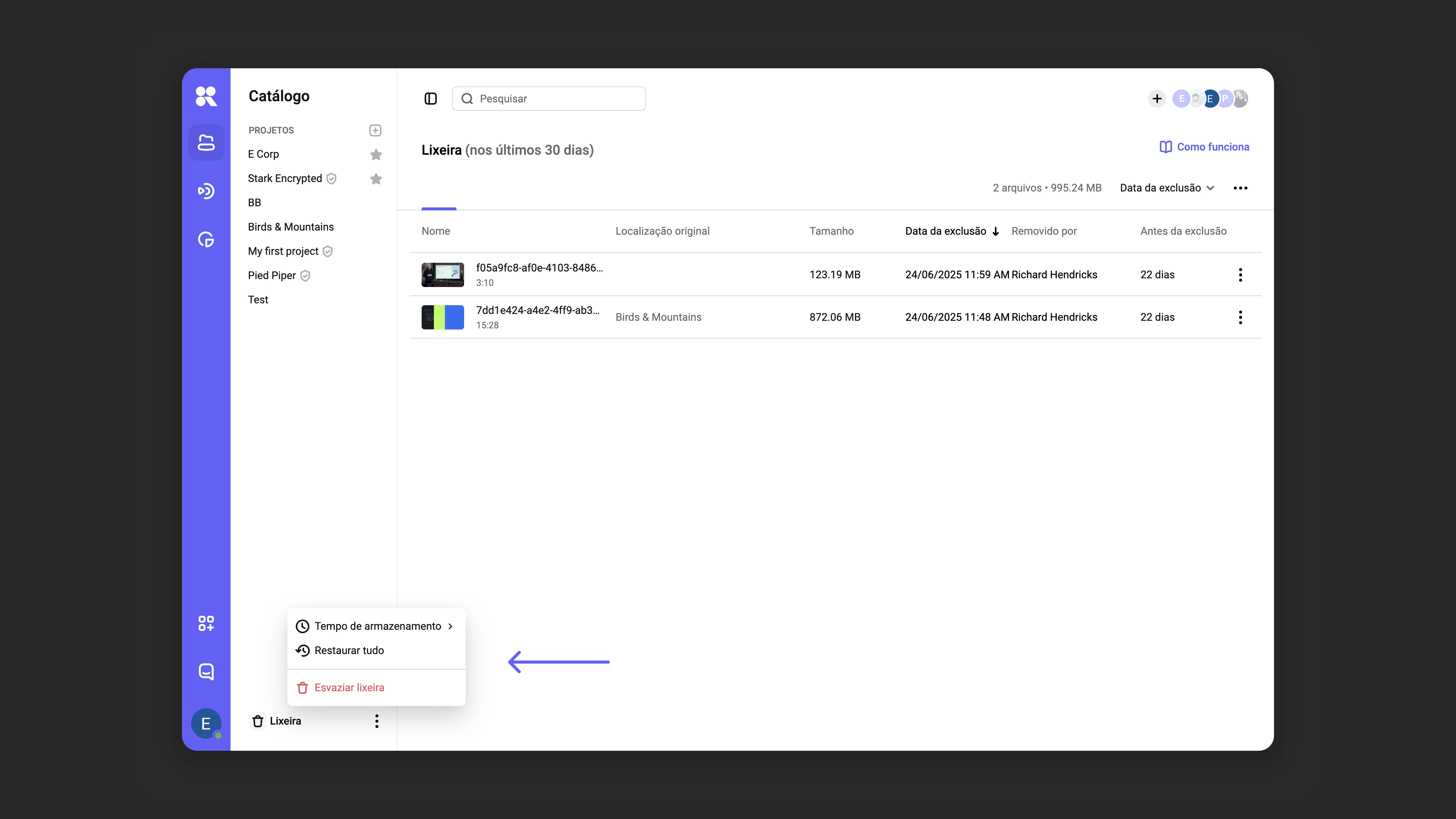
Esvaziar ou restaurar tudo
- Passe o mouse sobre o ícone da lixeira no canto inferior esquerdo.
- No menu (⁝), selecione “Esvaziar lixeira” ou “Restaurar tudo”.
Esvaziar ou restaurar seletivamente
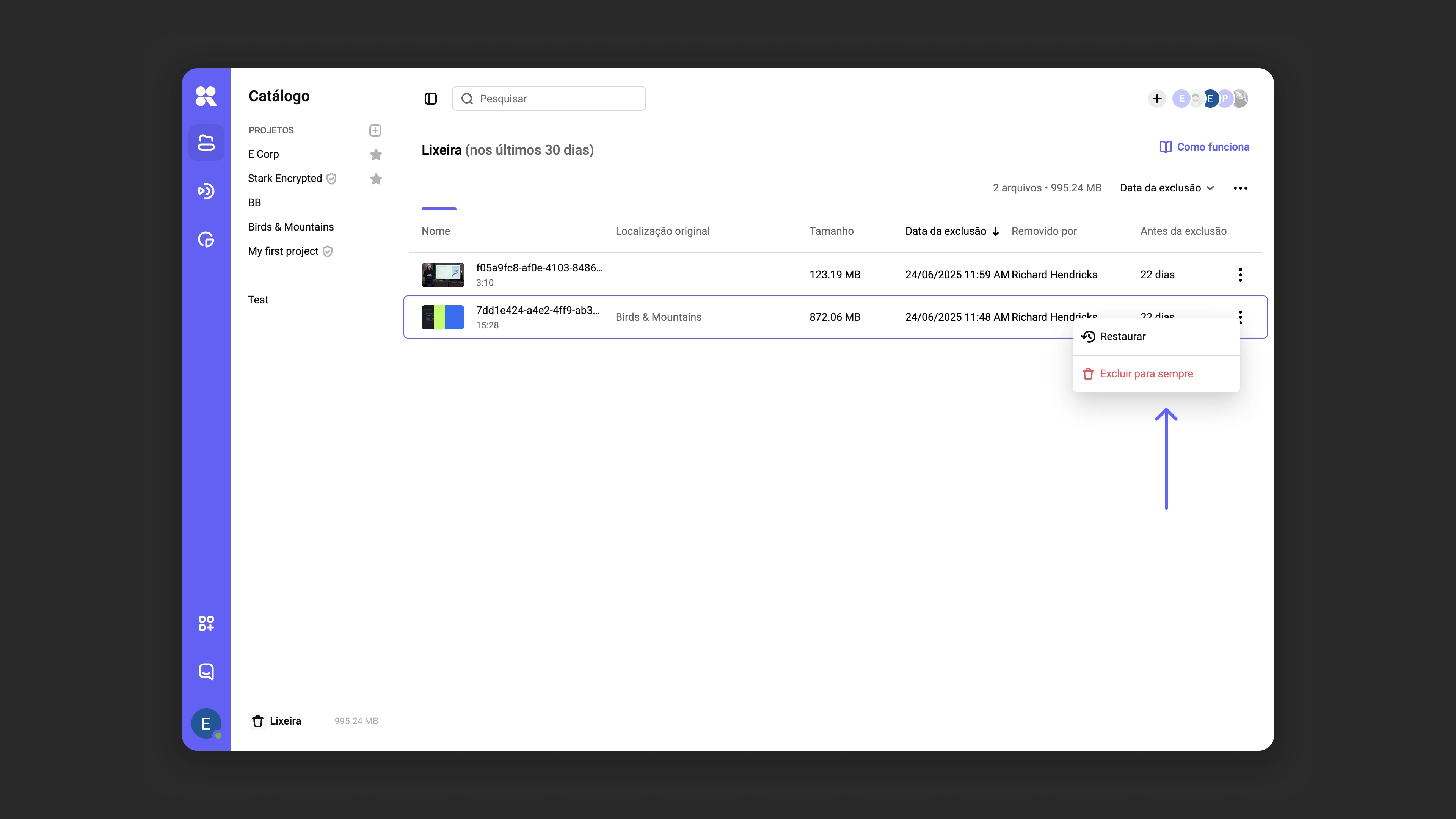
- Abra a lixeira clicando no ícone no canto inferior esquerdo da interface.
- Selecione um ou mais itens usando Ctrl/Cmd + clique ou Shift + teclas de seta.
- No menu (⁝) para qualquer item selecionado, escolha “Excluir permanentemente” ou “Restaurar”.
Período de retenção
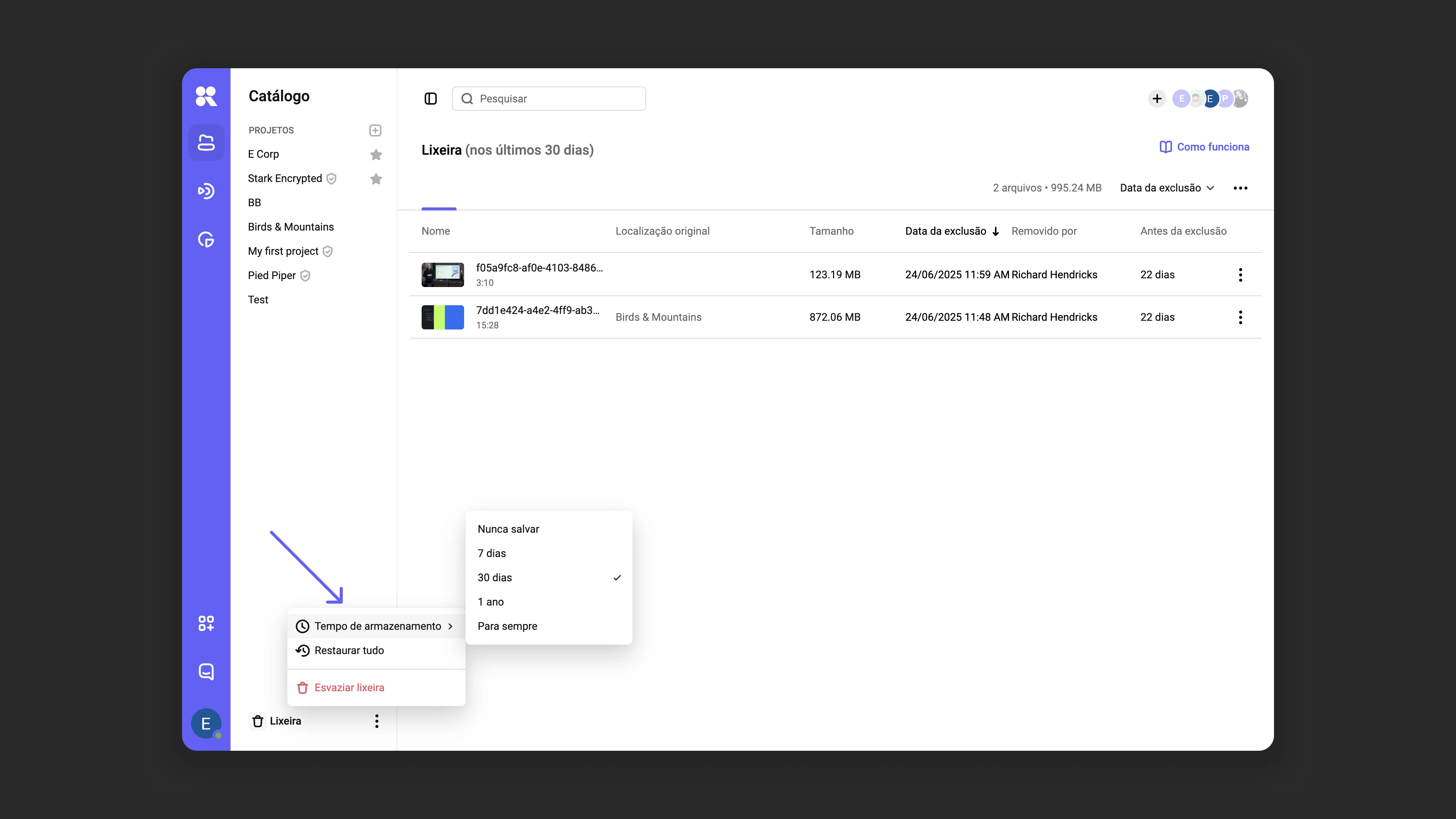
Os arquivos excluídos ficam disponíveis na lixeira pelo período configurado. Você pode ajustar o período via o menu (⁝) ao lado do ícone da lixeira → “Período de retenção”. Opções disponíveis:
- Não manter: os arquivos são excluídos imediatamente.
- 7 dias.
- 30 dias: o período padrão.
- 1 ano.
- Indefinidamente: a lixeira nunca é esvaziada automaticamente.
Preços de armazenamento
O armazenamento de arquivos na lixeira é cobrado de acordo com o plano escolhido: saiba mais aqui. Para evitar cobranças extras, esvazie a lixeira regularmente ou altere o período de retenção dos arquivos nela.
Direitos de acesso à lixeira
Apenas usuários com as funções “Editor”, “Editor+” e “Administrador” têm acesso para esvaziar ou restaurar da lixeira. Saiba mais sobre funções na seção Gerenciamento de equipe.
Classificando e buscando arquivos
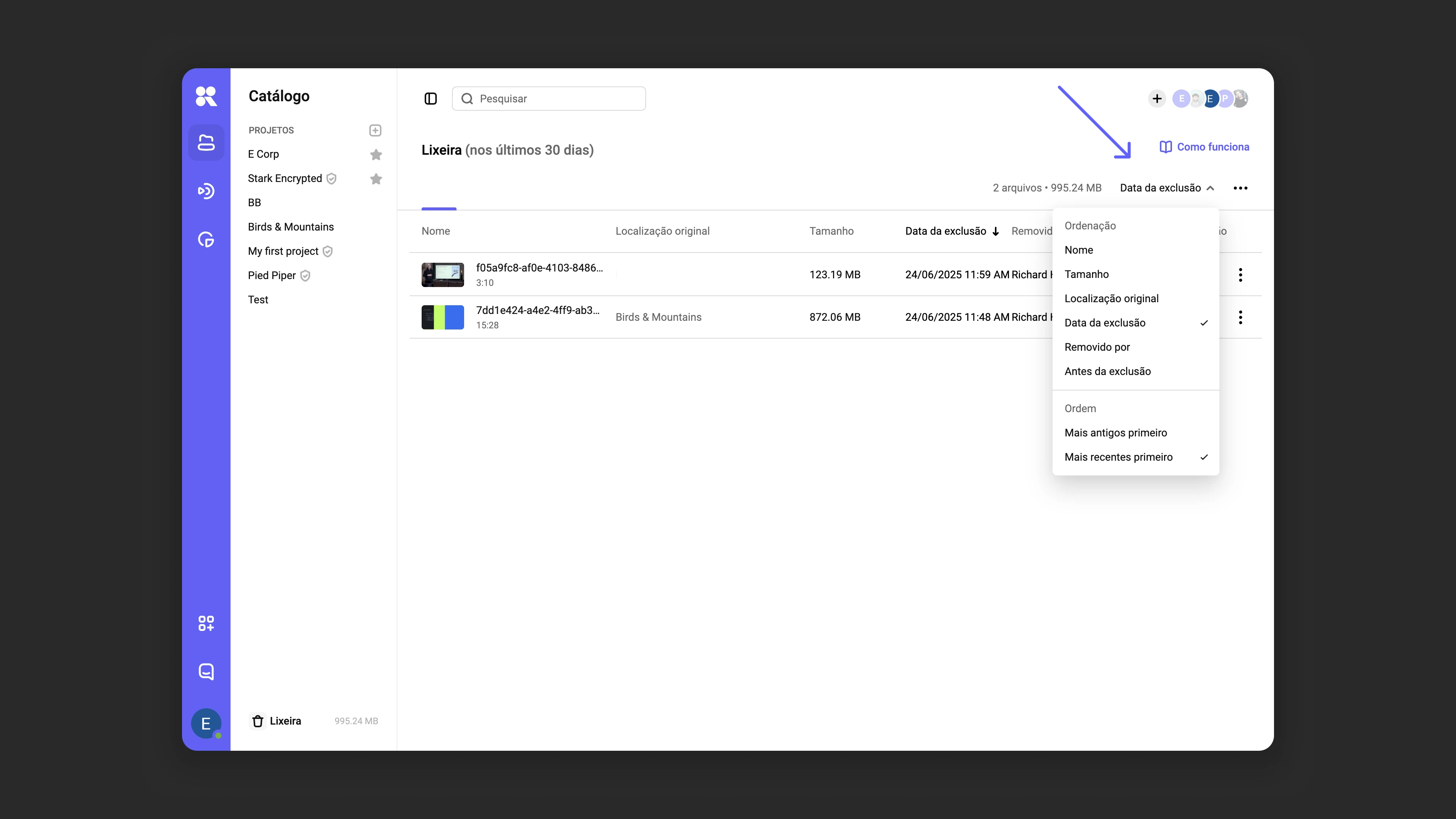
A lista de itens excluídos está disponível na lixeira pelo período de retenção configurado. O canto superior direito mostra o número total de arquivos e seu tamanho combinado. As opções de classificação por data, tamanho e outros parâmetros também estão localizadas lá.
O que fazer a seguir?
Depois de trabalhar com a lixeira, recomendamos:
- Organizar sua biblioteca de mídia — use projetos e pastas para estruturar seu conteúdo
- Configurar direitos de acesso — restrinja o acesso à lixeira para membros da equipe
- Revisar planos de preços — saiba como o armazenamento na lixeira afeta os custos
Ainda tem dúvidas? Escreva para o chat de suporte na interface do Kinescope — nossos especialistas vão ajudá-lo!