
Trabalhando com Arquivos: Legendas, Capítulos e Mais
Você pode marcar capítulos para navegação rápida para segmentos-chave do vídeo, anexar materiais complementares (como imagens ou arquivos PDF) e fazer upload de legendas. Esses recursos melhoram a acessibilidade do conteúdo e ajudam os espectadores a navegar no vídeo com mais facilidade.
Para quem é este artigo
- Criadores de cursos — precisam adicionar legendas, capítulos e materiais complementares às aulas
- Profissionais de marketing — precisam melhorar a acessibilidade do conteúdo e adicionar elementos interativos
- Instrutores — precisam estruturar materiais didáticos usando capítulos e anotações
- Proprietários de sites — precisam tornar o vídeo mais acessível e fácil de navegar
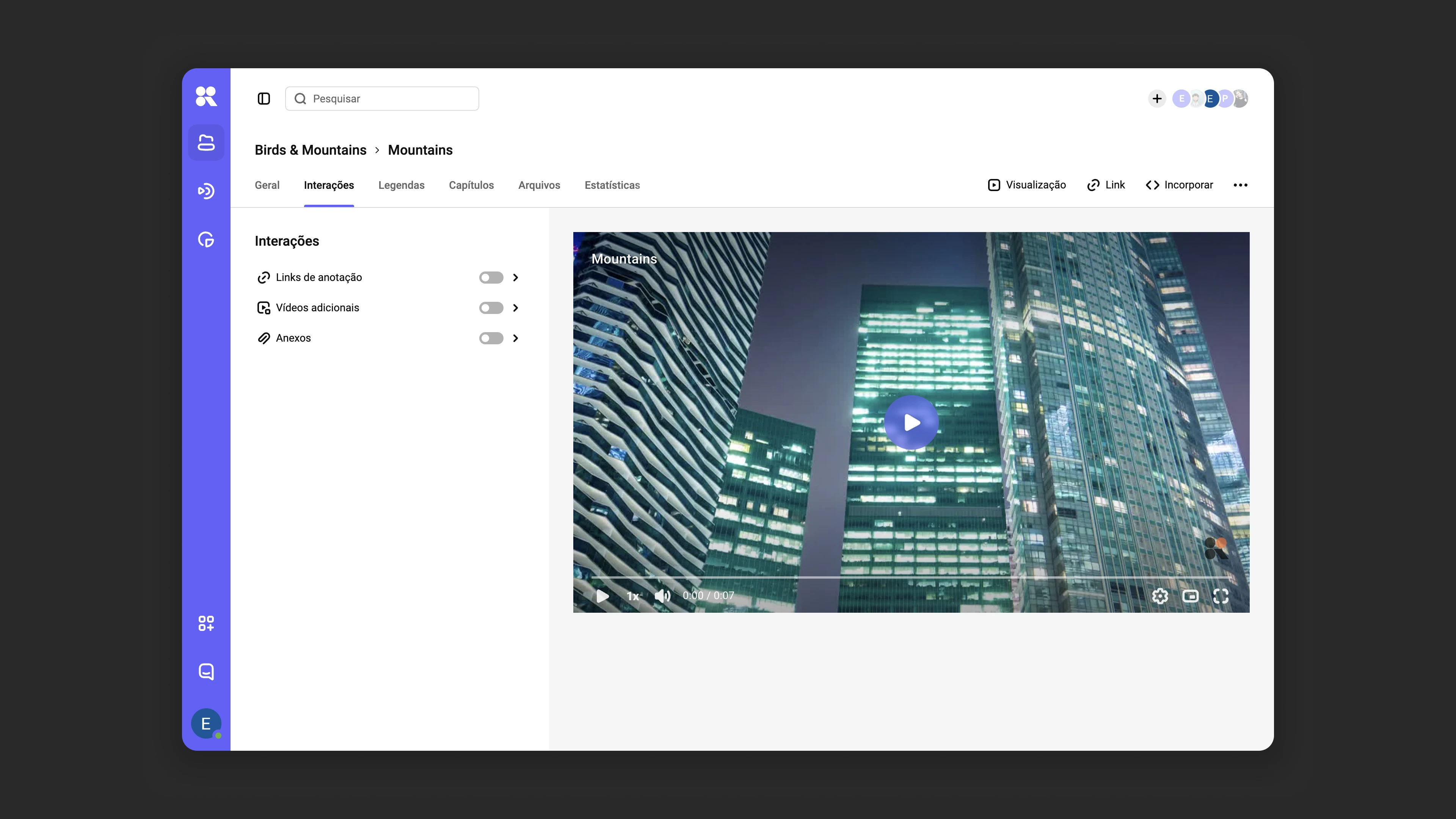
Anotações
As anotações são uma ferramenta que ajuda os espectadores a entender rapidamente o conteúdo do vídeo e encontrar momentos-chave através de breves explicações.
Como adicionar anotações
- Acesse as configurações do vídeo e abra a aba “Interações”.
- Ative o recurso “Anotações” e clique em “Adicionar”.
- Especifique o tempo exato em que a anotação deve aparecer, adicione texto e, se necessário, insira um link.
A anotação aparecerá na linha do tempo abaixo do vídeo. Você pode movê-la ao longo da linha do tempo e adicionar novas anotações em outros pontos do vídeo.
Vídeos complementares
Este recurso permite colocar um link para outro vídeo do Kinescope diretamente no player. Por exemplo, se você mencionar brevemente um tema em um vídeo, pode adicionar um link para um vídeo com uma explicação mais detalhada.
Como adicionar um vídeo complementar
- Acesse as configurações do vídeo e selecione a aba “Interações”.
- Ative o recurso “Vídeos complementares” e clique em “Adicionar vídeo”.
- Selecione o vídeo desejado da sua biblioteca do Kinescope, adicione um título e especifique o tempo exato de aparição na linha do tempo.
Salve as alterações para tornar o vídeo acessível no player. Você pode mover os links na linha do tempo e adicionar outros vídeos a seções vazias.
Anexos
O recurso “Anexos” permite que os espectadores acessem materiais complementares enquanto assistem a um vídeo. Isso é conveniente se quiser fornecer acesso a apresentações, instruções ou outros arquivos para download.
Como adicionar anexos
- Abra as configurações do vídeo e acesse a aba “Interações”.
- Ative o recurso “Anexos”.
- Faça upload de arquivos arrastando-os para a área designada ou via o gerenciador de arquivos.
- Organize os arquivos conforme necessário.
Os espectadores poderão abrir e baixar anexos clicando no ícone de clipe no player.
Legendas: gerando e gerenciando
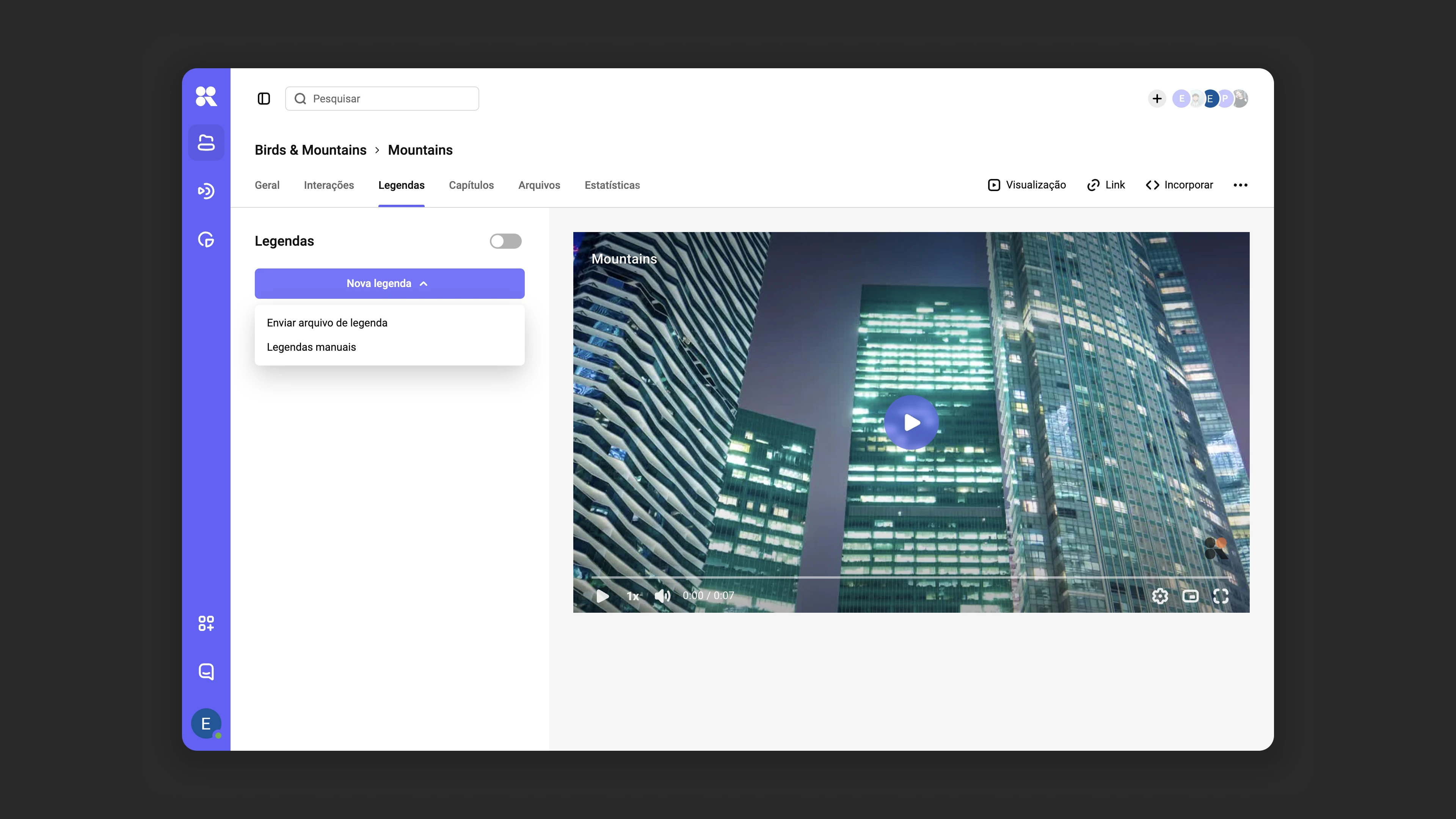
Como fazer upload de legendas
- Acesse a aba “Legendas” nas configurações do vídeo.
- Faça upload de um arquivo no formato SRT ou WebVTT arrastando-o para a área de upload ou selecionando-o manualmente.
- Especifique o idioma das legendas e, se necessário, adicione uma descrição.
- Ative as legendas alternando o switch “Mostrar no player”.
- Clique em “Salvar”.
Legendas automáticas
Use a autogeração para agilizar o trabalho com legendas.
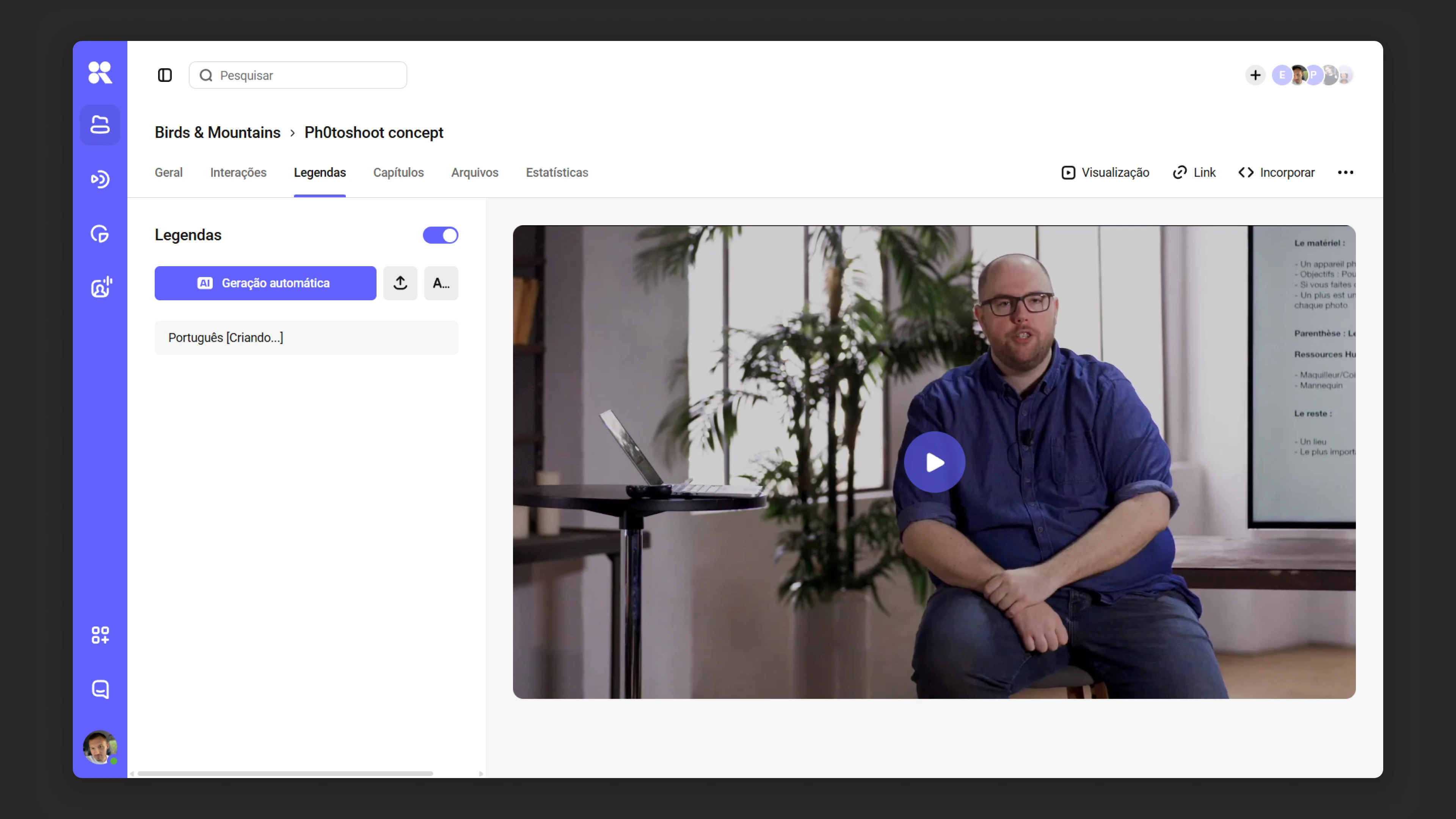
Abra as configurações do vídeo → aba Legendas.
Clique em AI Autogeração e selecione o idioma das legendas. Durante o processamento, o bloco de legendas exibe um indicador de carregamento.
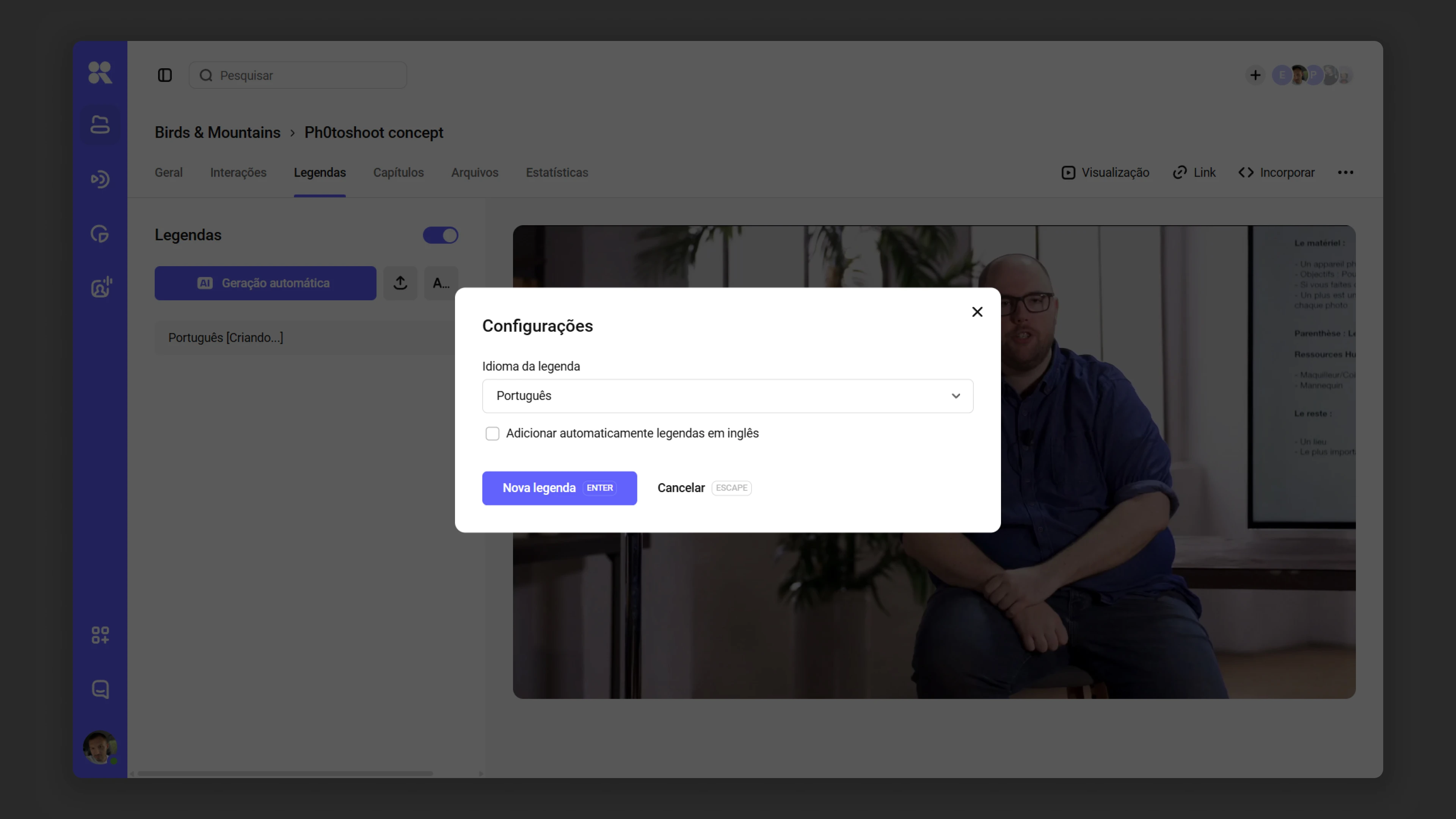
Edição de legendas e menu após a autogeração Revise o resultado. É possível adicionar, mesclar ou excluir texto manualmente. No menu de opções adicionais (⋮), também estão disponíveis substituir, baixar e ajustar os tempos.
Selecione as legendas geradas, ative o switch Mostrar no player (se ainda não estiver ativo) e clique em Salvar.
Capítulos
Adicionar capítulos permite que os espectadores encontrem facilmente os momentos que precisam e compartilhem segmentos específicos de vídeos longos.
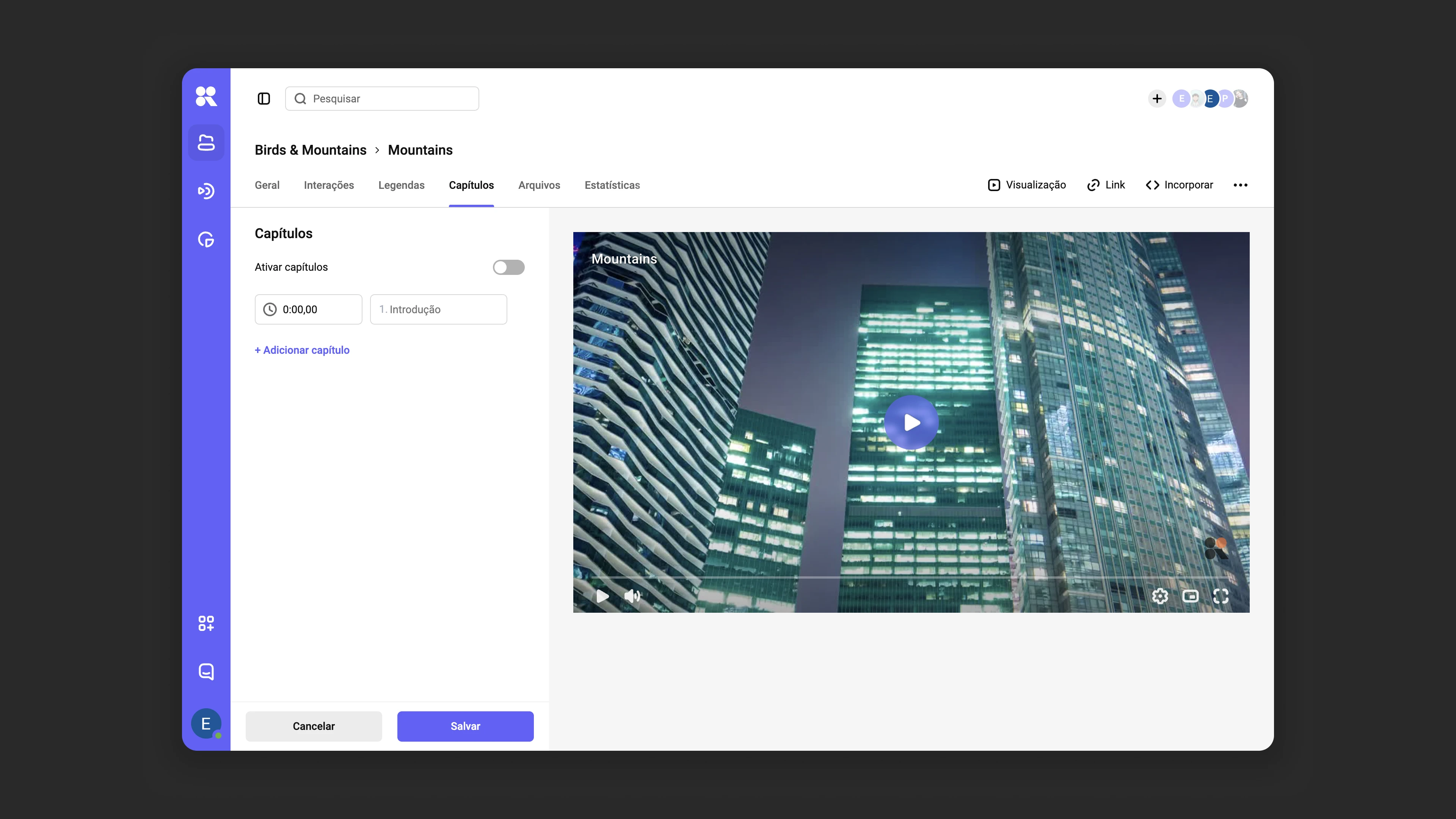
Como adicionar capítulos
- Acesse a aba “Capítulos”.
- Use um dos seguintes métodos:
- Insira manualmente o tempo de início do capítulo e seu nome.
- Ou adicione capítulos a partir do player:
- Clique em “Adicionar capítulo”, insira um nome.
- Vá ao momento desejado no vídeo, pause a reprodução e clique em “Adicionar capítulo” novamente.
- Após adicionar todos os capítulos, alterne o switch “Ativar sumário”.
- Clique em “Salvar”.
Geração automática de capítulos
Marcar capítulos em um vídeo longo manualmente leva tempo. A autogeração ajuda: ela analisa o conteúdo do vídeo e sugere timecodes com títulos.
Abra as configurações do vídeo → aba Capítulos.
Clique no ícone de engrenagem ao lado de AI Autogeração se quiser alterar os parâmetros:
— Número máximo de capítulos — até 99 (padrão 30). — Idioma da geração — idioma dos títulos dos capítulos.
Clique em AI Autogeração. Durante o processamento, um indicador de carregamento aparece no bloco de capítulos.
Revise o resultado. Os títulos e timecodes podem ser editados manualmente; capítulos faltantes podem ser adicionados com Adicionar capítulo na pré-visualização.
Ative o switch Ativar sumário (se ainda não estiver ativo) e clique em Salvar.
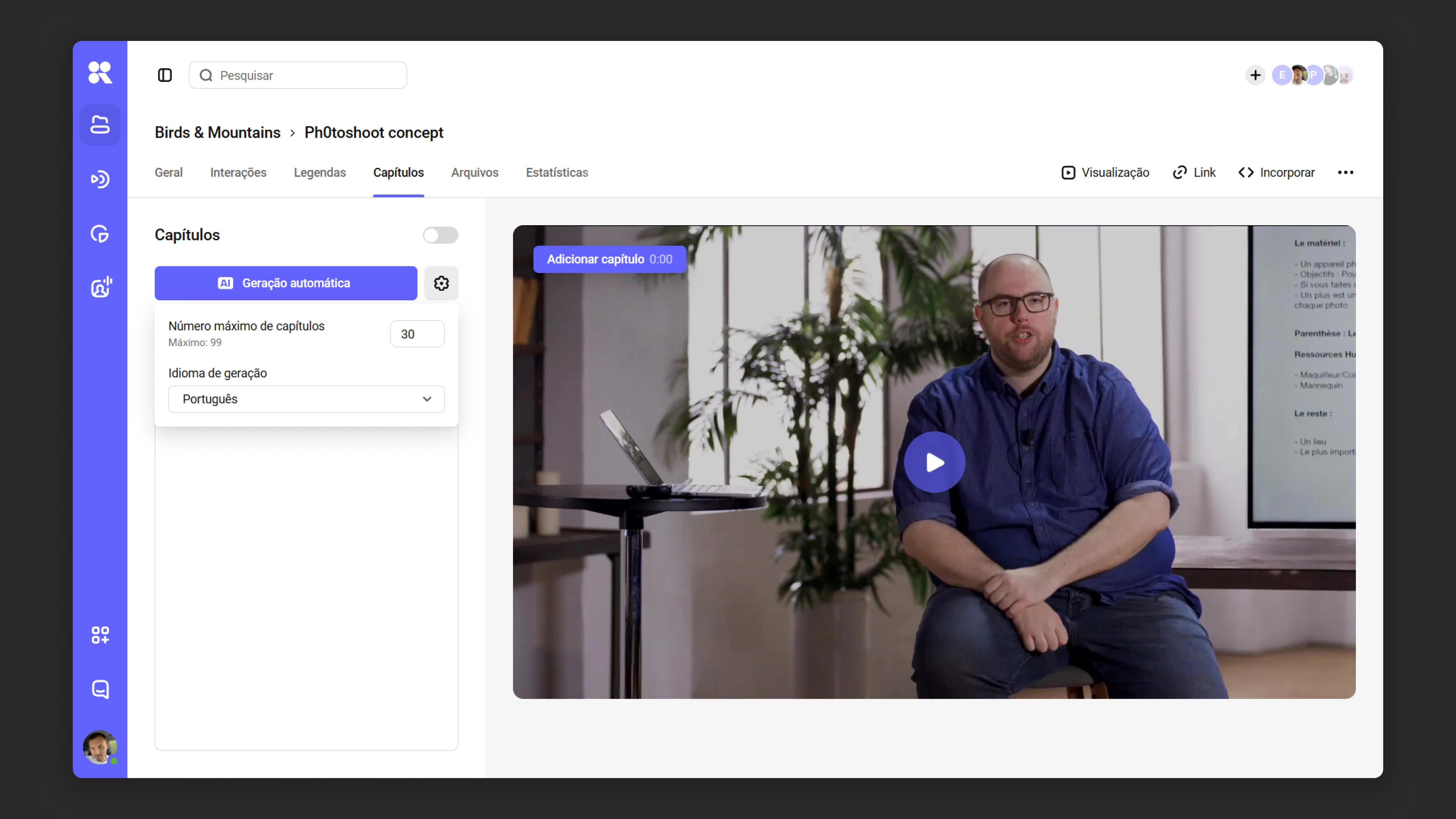
Você pode combinar autogeração e marcação manual: gerar um rascunho e depois refinar pontualmente.
Arquivos
A aba “Arquivos” nas configurações do vídeo contém três subseções: Fontes, Anexos e (quando aplicável) Faixas de Áudio. Cada linha da tabela exibe o nome, formato e tamanho do arquivo; ao passar o mouse sobre uma linha, o botão “Baixar” é exibido.
Fontes
Lista de resoluções criadas automaticamente pelo Kinescope ao fazer upload de um vídeo (360p, 480p, 720p, 1080p etc.). Durante a reprodução, a qualidade se adapta ao dispositivo e à velocidade de conexão do espectador.
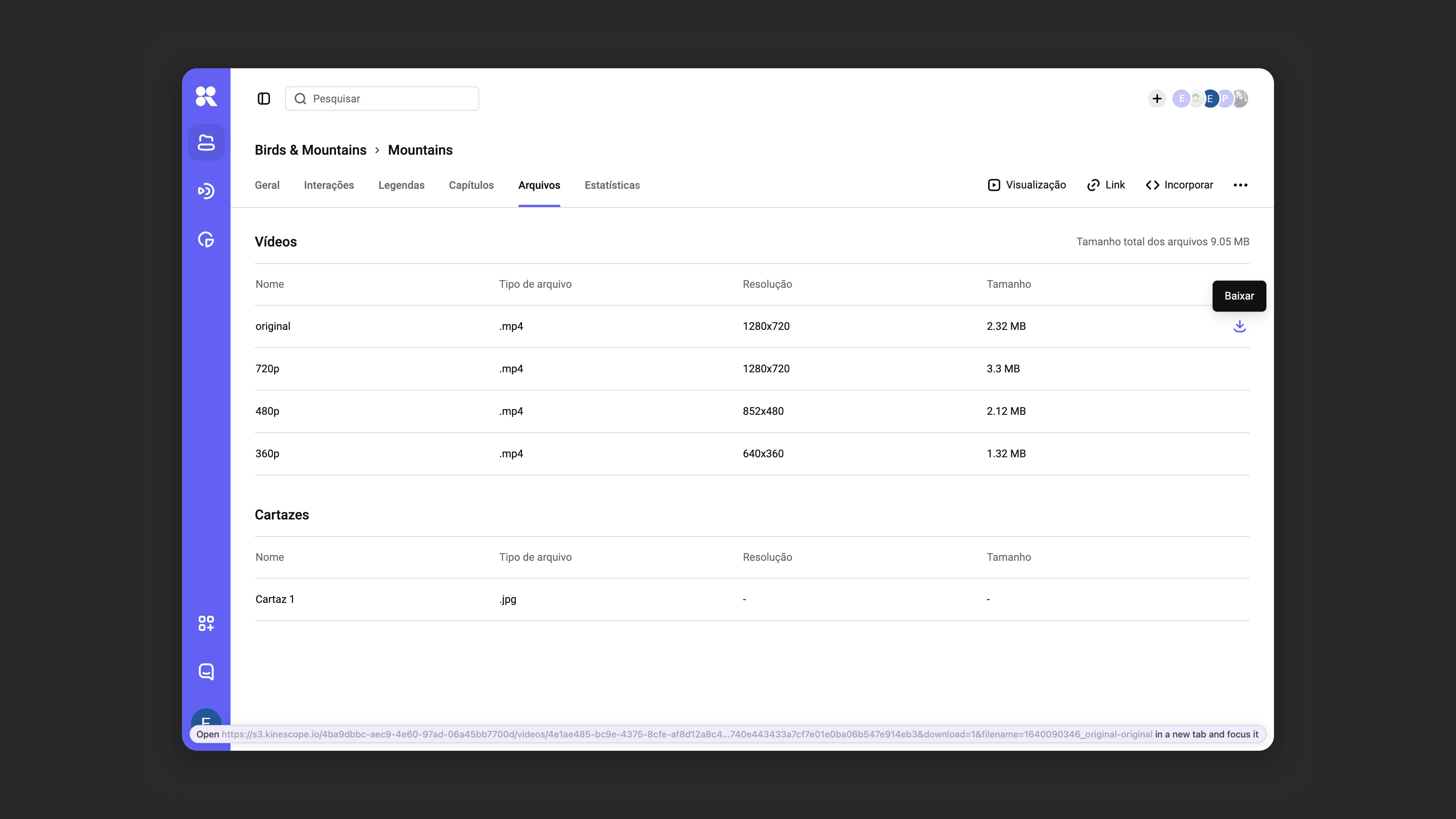
Para baixar uma resolução específica:
- Abra as configurações do vídeo → aba “Arquivos”.
- Encontre a linha desejada e passe o mouse sobre ela.
- Clique em “Baixar”.
Faixas de áudio
Se um vídeo tiver faixas de áudio adicionais, a subseção “Faixas de Áudio” aparece na seção “Arquivos”. Cada linha mostra:
- Idioma — nome da faixa (por exemplo: Russian, English, Italian, Tatar).
- Formato — formato do arquivo (geralmente mp4; o formato real é exibido se for diferente).
- Tamanho — tamanho do arquivo (por exemplo: 23.25 MB); se os dados não estiverem disponíveis, é exibido —.
- Botão “Baixar” — faz o download da faixa diretamente, sem abrir o player. O arquivo é salvo como
{nome_do_vídeo}_{idioma}.mp4.
Como adicionar faixas de áudio ao vídeo
O Kinescope suporta a adição de múltiplas faixas a um vídeo, enviadas como um único arquivo empacotado com o MKVToolNix.
- Certifique-se de que suas faixas de áudio estejam no formato .mp3. Caso contrário, use um conversor como o Convertio.
- Baixe e instale o MKVToolNix para Windows ou para macOS.
- Abra o programa e adicione os arquivos de áudio com o botão “Adicionar arquivos de origem”.
- Selecione a faixa desejada no menu inferior esquerdo e edite suas propriedades. Para faixa complementar, desmarque “Faixa padrão” e defina o idioma.
- Clique em “Iniciar muxing”, salve o arquivo, volte ao Kinescope e faça upload. As faixas de áudio adicionais aparecerão no vídeo automaticamente.
Formulários de captação de leads
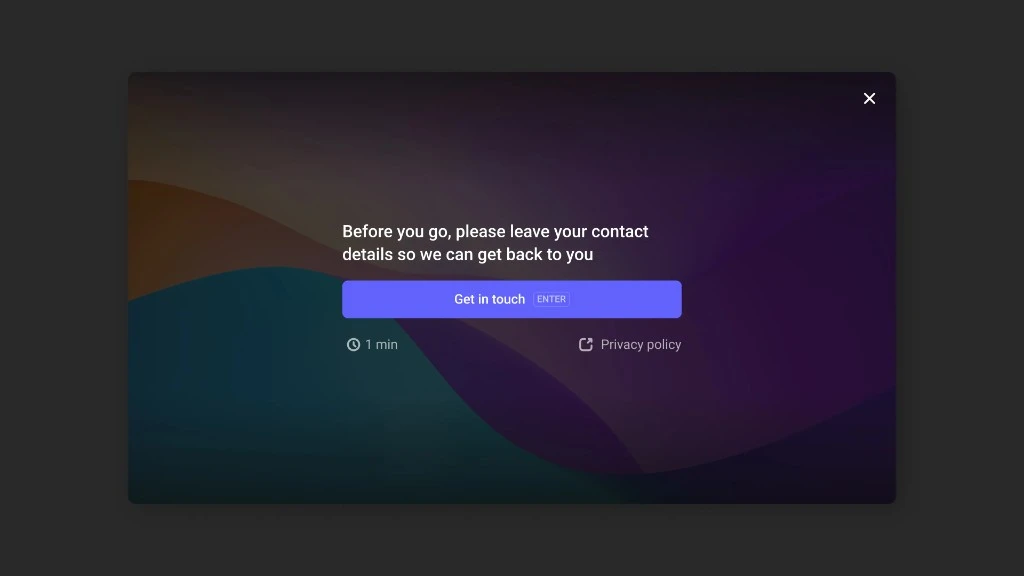
O Kinescope suporta formulários de captação de leads em vídeo, mas eles ainda não podem ser configurados de forma independente. A equipe de desenvolvimento ajudará a adicionar formulários de captação de leads ao seu conteúdo de vídeo — basta entrar em contato com o chat de suporte na interface do Kinescope.
O que fazer a seguir?
Depois de configurar as interações do arquivo, recomendamos:
- Configurações de arquivos de mídia — configurações básicas do vídeo
- Personalizar o player — configure a exibição de capítulos e legendas no player
- Configurar analytics — acompanhe como os espectadores usam capítulos e legendas
- Organizar sua biblioteca de mídia — estruture o conteúdo usando projetos e pastas
Ainda tem dúvidas? Escreva para o chat de suporte na interface do Kinescope — nossos especialistas vão ajudá-lo!