
Restrições de Acesso ao Vídeo
No Kinescope você pode configurar quem pode visualizar seus vídeos e onde eles podem ser incorporados. Isso ajuda a proteger o conteúdo e controlar o acesso. O acesso pode ser restringido por link privado, senha, domínio de e-mail ou permitindo a incorporação apenas em determinados sites.
Para quem é este artigo
- Criadores de cursos — precisam restringir o acesso a materiais educacionais por senha ou domínio de e-mail
- Proprietários de conteúdo — precisam controlar quem pode visualizar vídeos
- Profissionais de marketing — precisam restringir a incorporação de vídeo apenas para sites específicos
- Administradores de projetos — precisam configurar links privados para acesso restrito
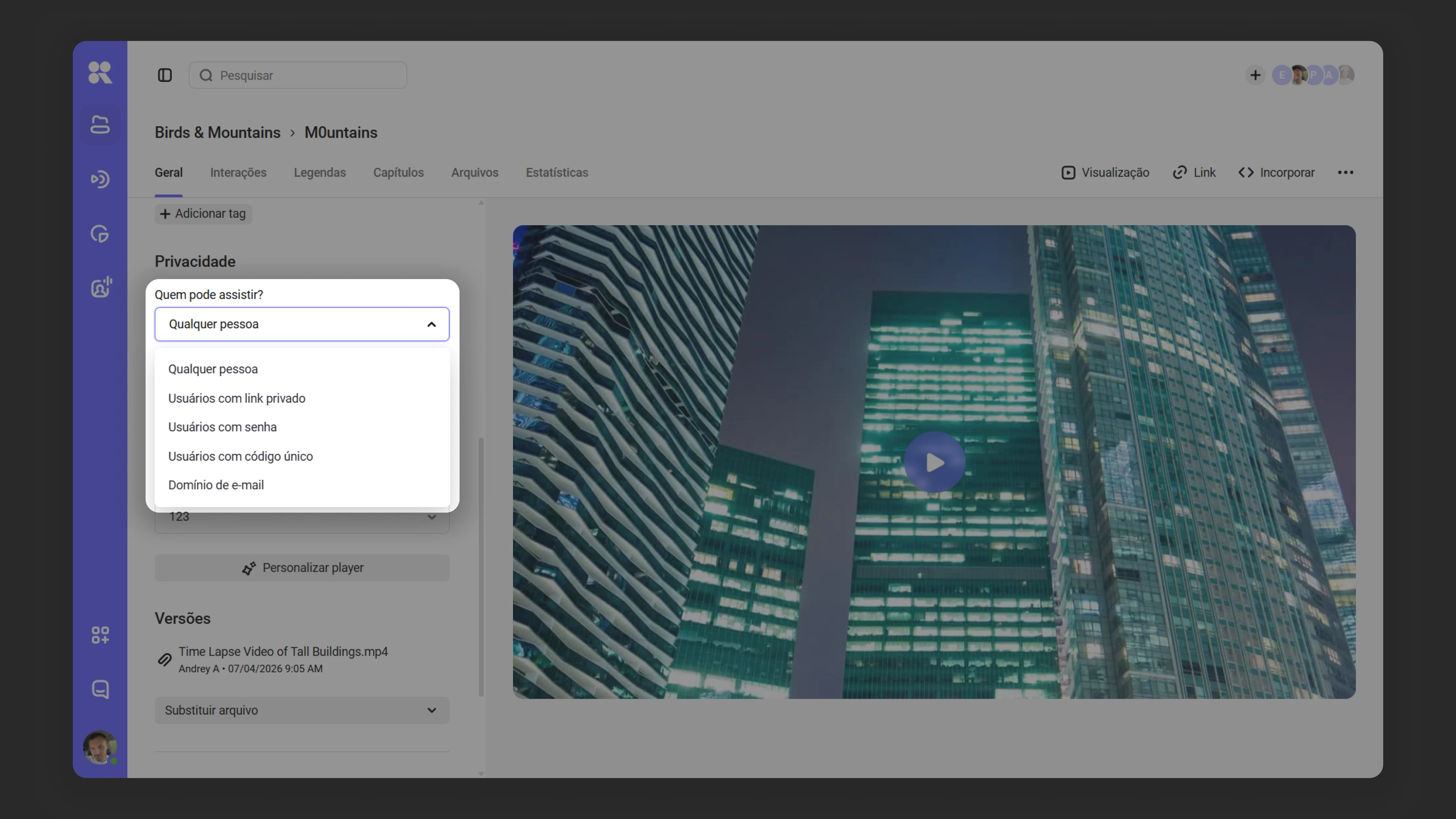
Para configurar as configurações de acesso, abra o campo “Quem pode visualizar?” nas configurações de privacidade e selecione um dos cinco níveis:
- Todos — o acesso está aberto a todos os usuários, independentemente de onde visualizam.
- Usuários com link privado — acesso apenas via link exclusivo que é criado automaticamente.
- Usuários com senha — a visualização está disponível após inserir a senha definida.
- Usuários com códigos únicos — acesso apenas para quem recebeu um código de você; adequado para webinars pagos e exibições privadas.
- Usuários por e-mail corporativo (domínio de e-mail) — a visualização está disponível para usuários de um domínio de e-mail permitido.
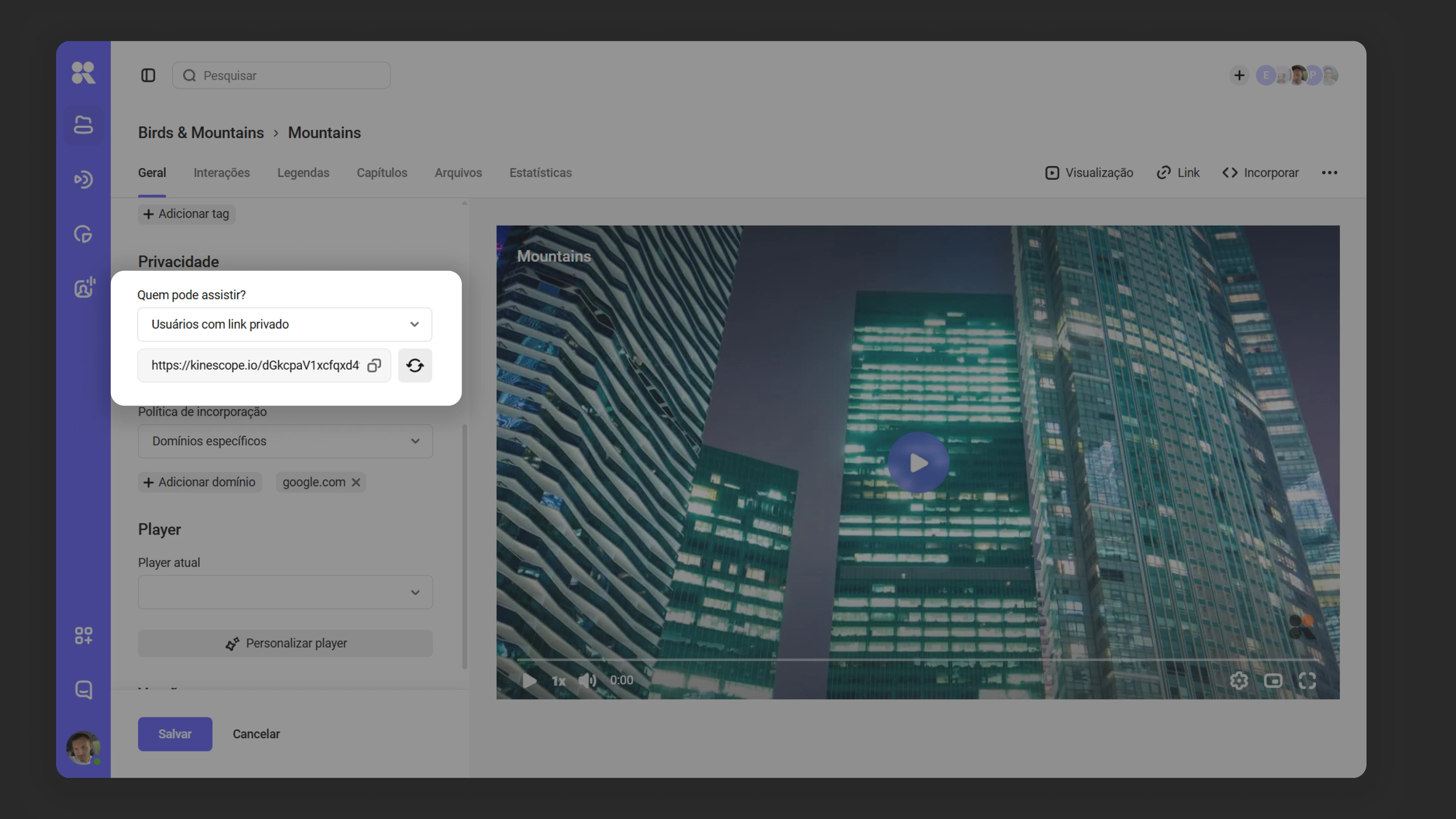
Link privado
- Selecione o nível de acesso Usuários com link privado.
- Clique em Salvar.
- Se necessário, atualize o link via o ícone de atualização.
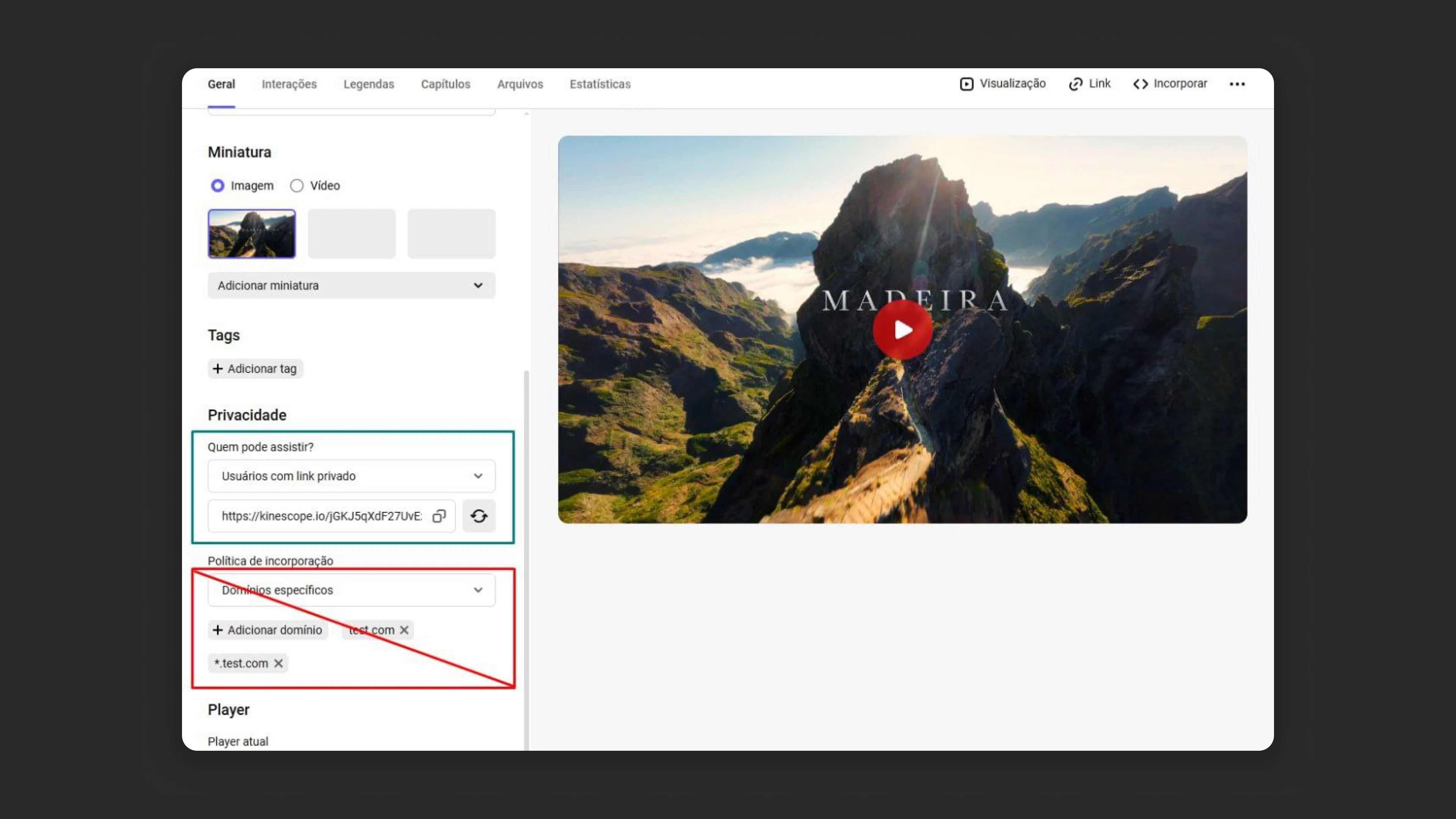
Se precisar fornecer acesso ao vídeo sem desativar as restrições de domínio, use a configuração de privacidade de acesso por link privado. Esta opção permite contornar as restrições de domínio configuradas.
Acesso por senha
- Nas configurações, selecione Usuários com senha.
- Defina uma senha e confirme as alterações com o botão Salvar.
Acesso por códigos únicos
Os códigos únicos restringem o acesso a um vídeo ou transmissão ao vivo: apenas quem recebeu um código de você pode assistir. Útil quando você não precisa de contas de usuário ou cadastro — por exemplo, para webinars pagos ou exibições privadas.
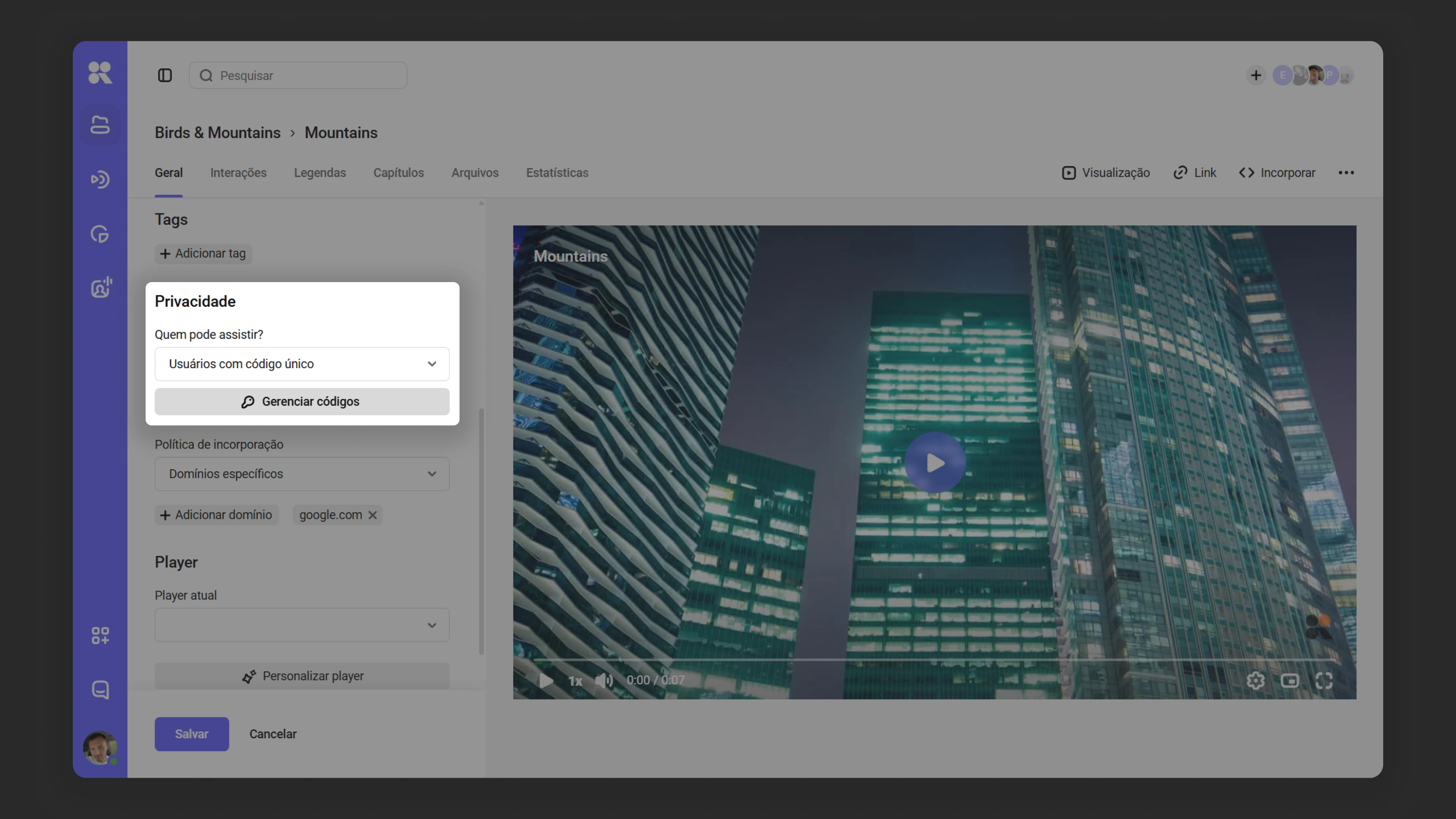
Como ativar o acesso por códigos
- Abra as configurações do vídeo ou da transmissão ao vivo.
- Em Privacidade → Quem pode assistir, selecione Usuários com códigos únicos.
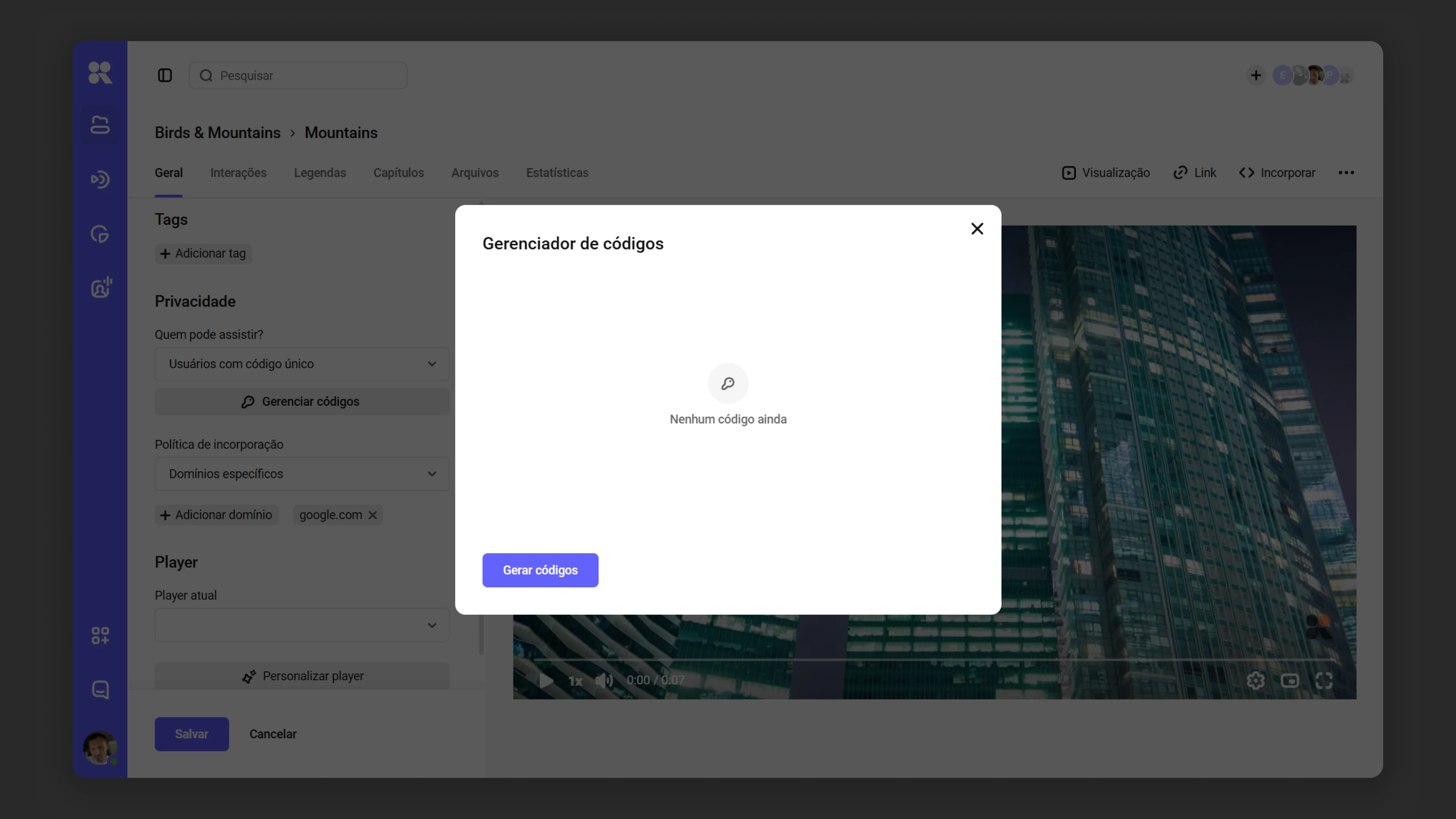
- Clique em Gerenciar códigos — o gerenciador de códigos será aberto.
- No gerenciador de códigos, clique em Gerar códigos. Preencha os parâmetros no formulário que abre:
- Nome — apenas para sua referência; os espectadores não veem.
- Quantidade — de 1 a 9.999 códigos.
- Permitir que vários espectadores usem um código — quantos espectadores podem assistir simultaneamente com um código: de 1 a 100. O padrão é 1.
- Número máximo de ativações — quantas vezes um código pode ser ativado ao longo de toda a sua vida útil. Após atingir o limite, o código para de funcionar. Se não for definido, as ativações são ilimitadas.
- Data de expiração — após a data de expiração, os códigos param de funcionar.
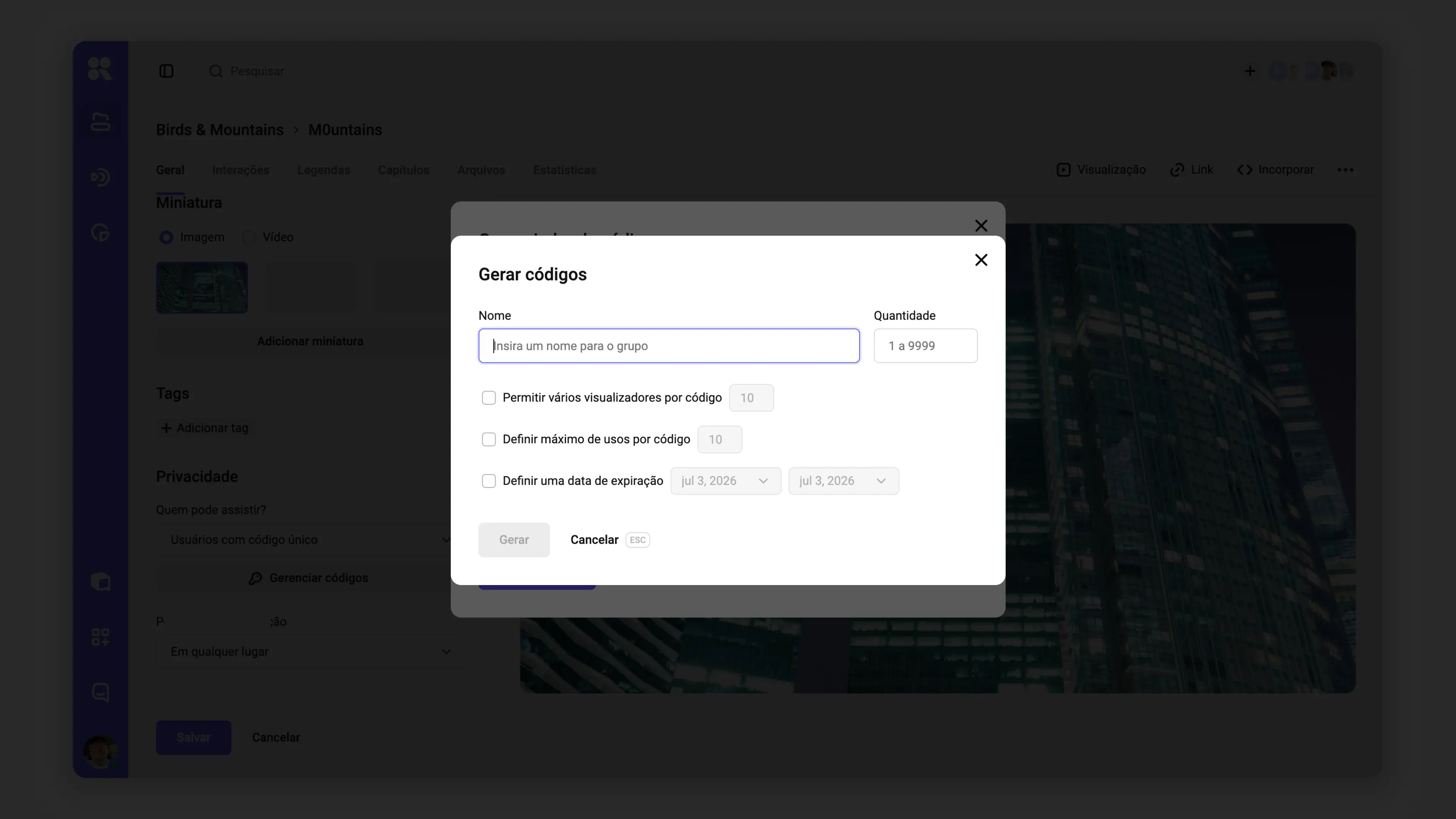
- Clique em Criar. O conjunto gerado aparecerá no gerenciador de códigos — selecione-o e clique em Baixar.
O arquivo baixado contém quatro colunas:
- Code — o código de acesso (letras e dígitos, aceito em qualquer caso).
- Activation date — a data e hora do primeiro uso. Se o código não foi usado, o campo está vazio.
- Uses — quantas vezes o código foi ativado.
- Max uses — o número máximo de ativações definido na criação. Se nenhum limite foi definido, o campo está vazio.
O que o espectador vê
O espectador abre o link do vídeo, insere o código que recebeu e então obtém acesso ao vídeo.
Se o código já estiver sendo usado em outra sessão, o espectador verá um aviso:
Isso significa que o espectador que já está assistindo perderá temporariamente o acesso — ele passará para o novo espectador usando o mesmo código.
Se vários espectadores puderem usar um código, cada um deles terá acesso simultâneo ao vídeo.
Como excluir códigos
No gerenciador de códigos, selecione o conjunto, clique em Excluir e confirme na janela de diálogo.
FAQ
Um código pode ser usado em vários dispositivos ao mesmo tempo?
O que acontece se um espectador inserir um código após ele ter expirado?
O que acontece quando um código atinge o limite de ativações?
Acesso por domínio de e-mail
- Nas configurações, selecione Privacidade → Quem pode assistir → Por domínio de e-mail
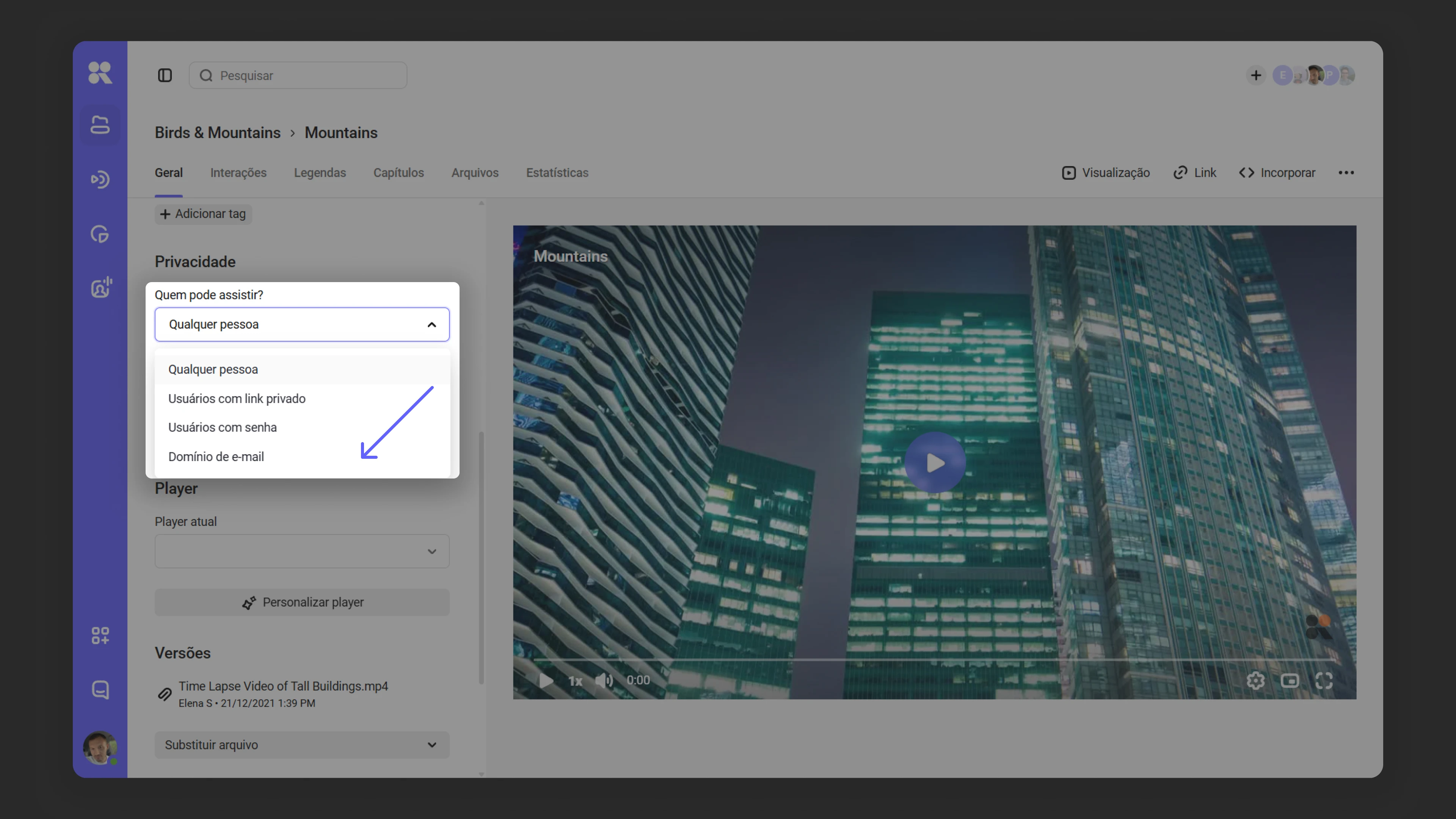
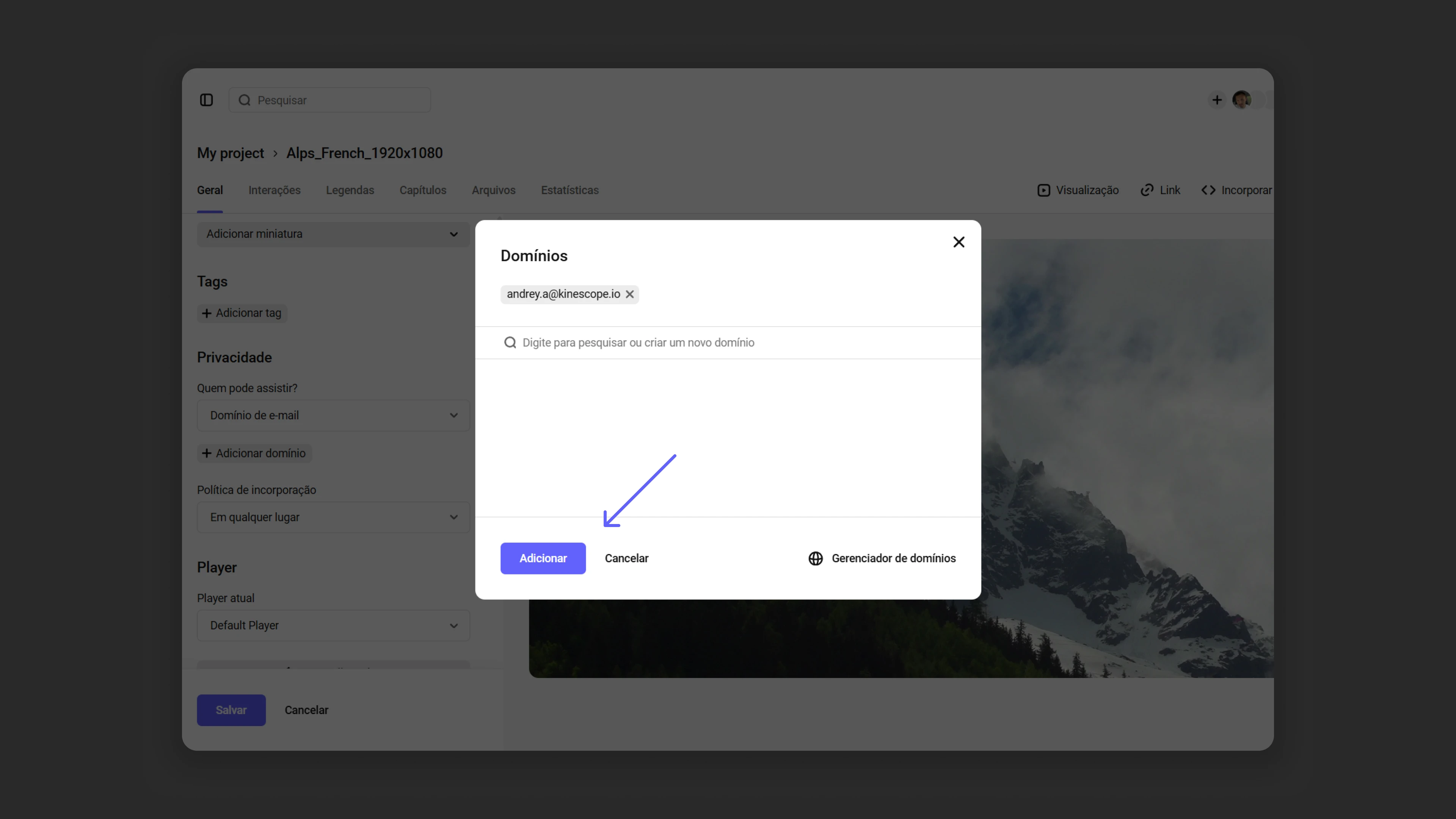
- Adicione o domínio corporativo/de trabalho cujos usuários poderão assistir ao vídeo. Por exemplo,
@minhaempresa.com.
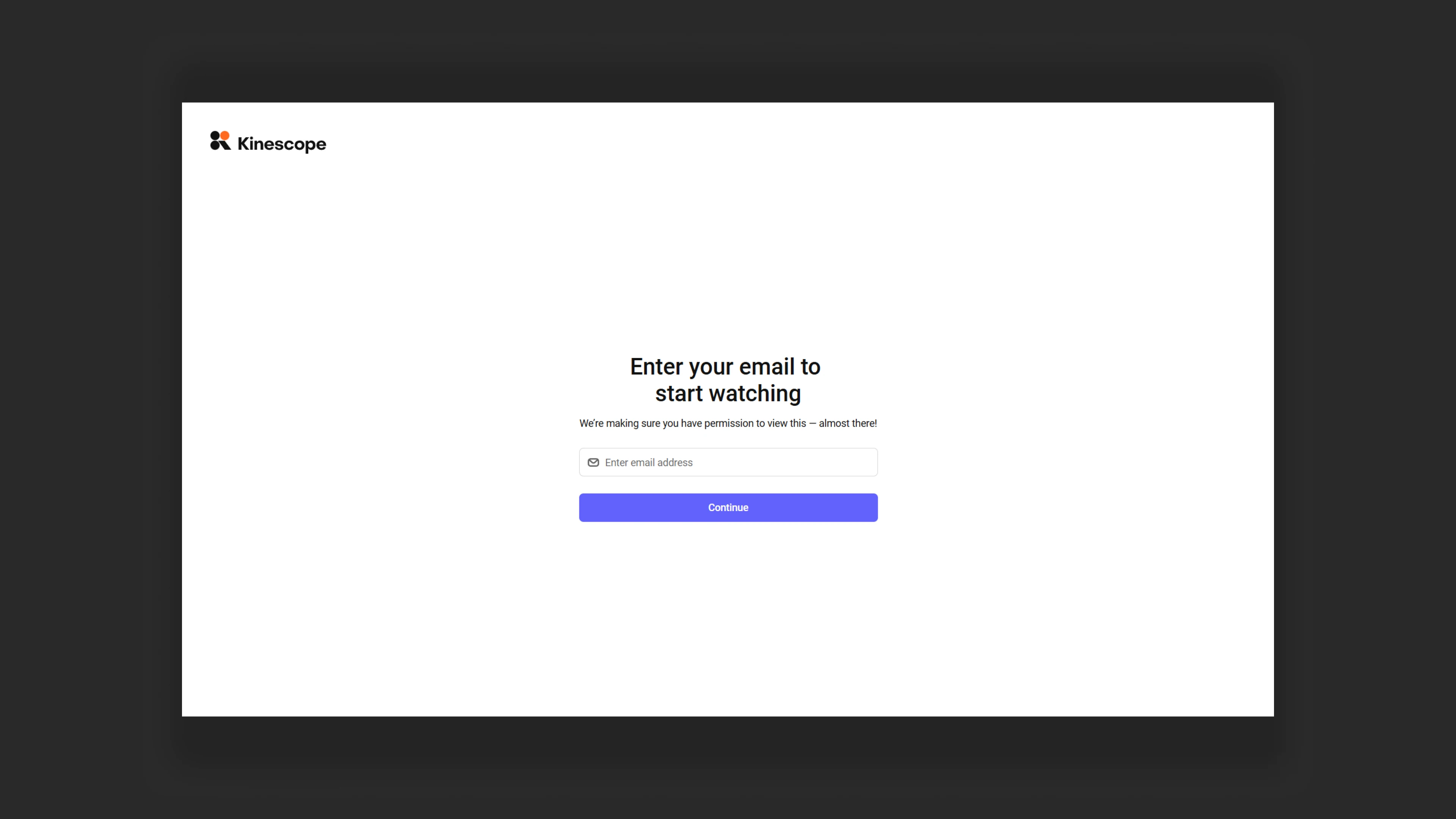
- Ao acessar o vídeo via link direto, o usuário verá um formulário de verificação checando se seu domínio de e-mail está na lista permitida.
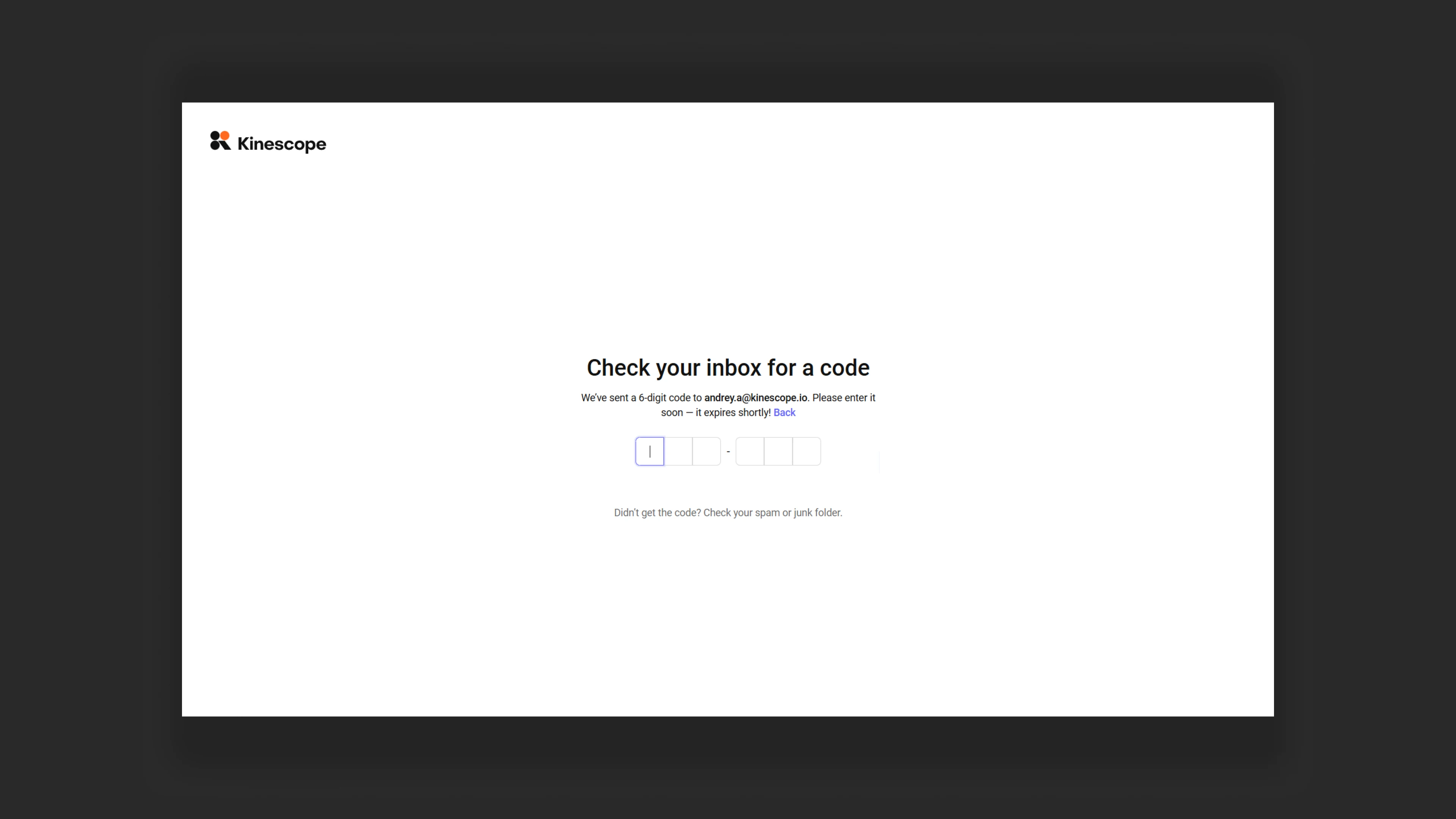
- O usuário receberá um código no e-mail que forneceu durante a verificação. O código estará no assunto do e-mail e duplicado no conteúdo principal.
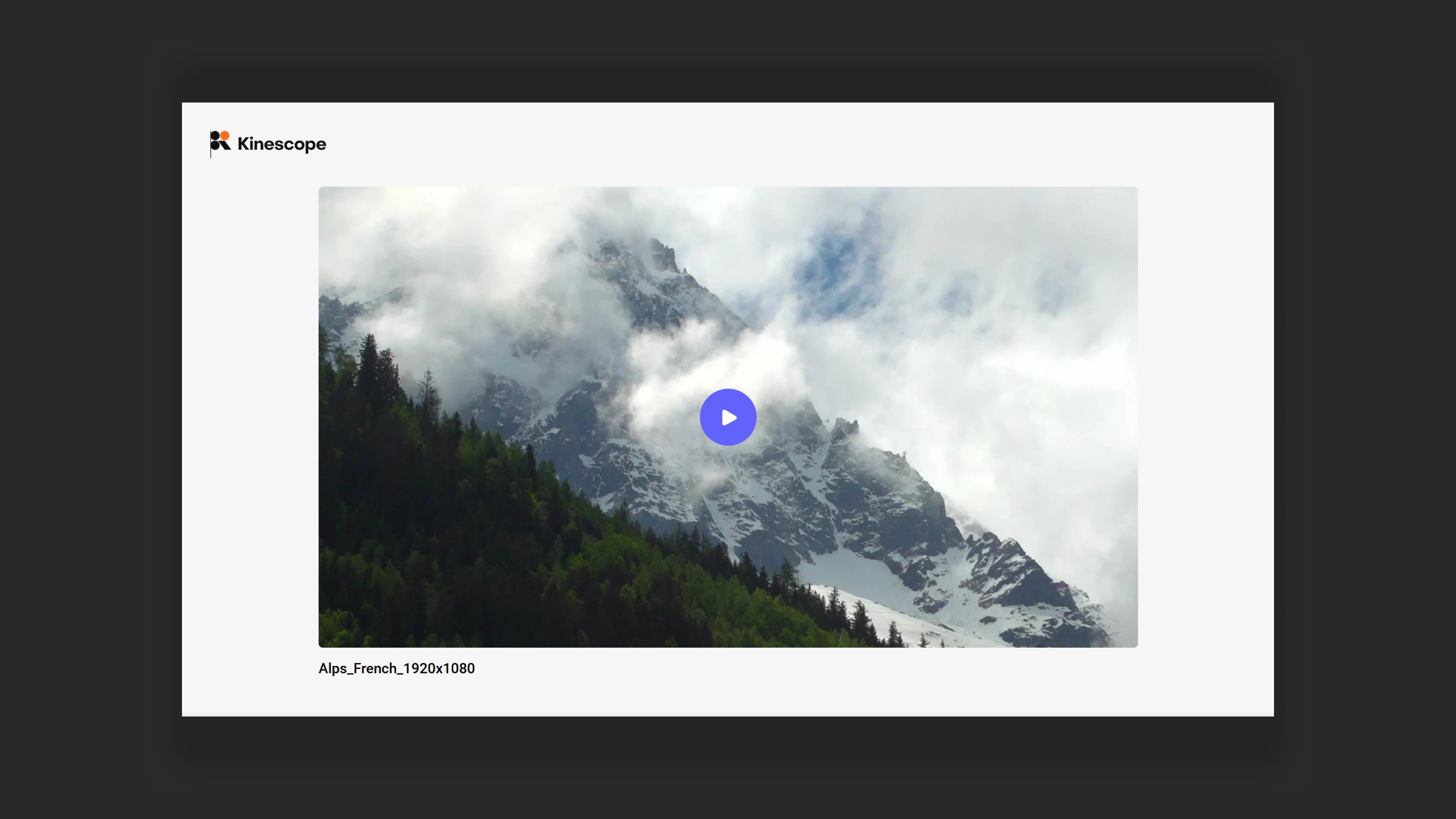
- Após passar pela verificação, o vídeo fica disponível para visualização.
Configurações de incorporação
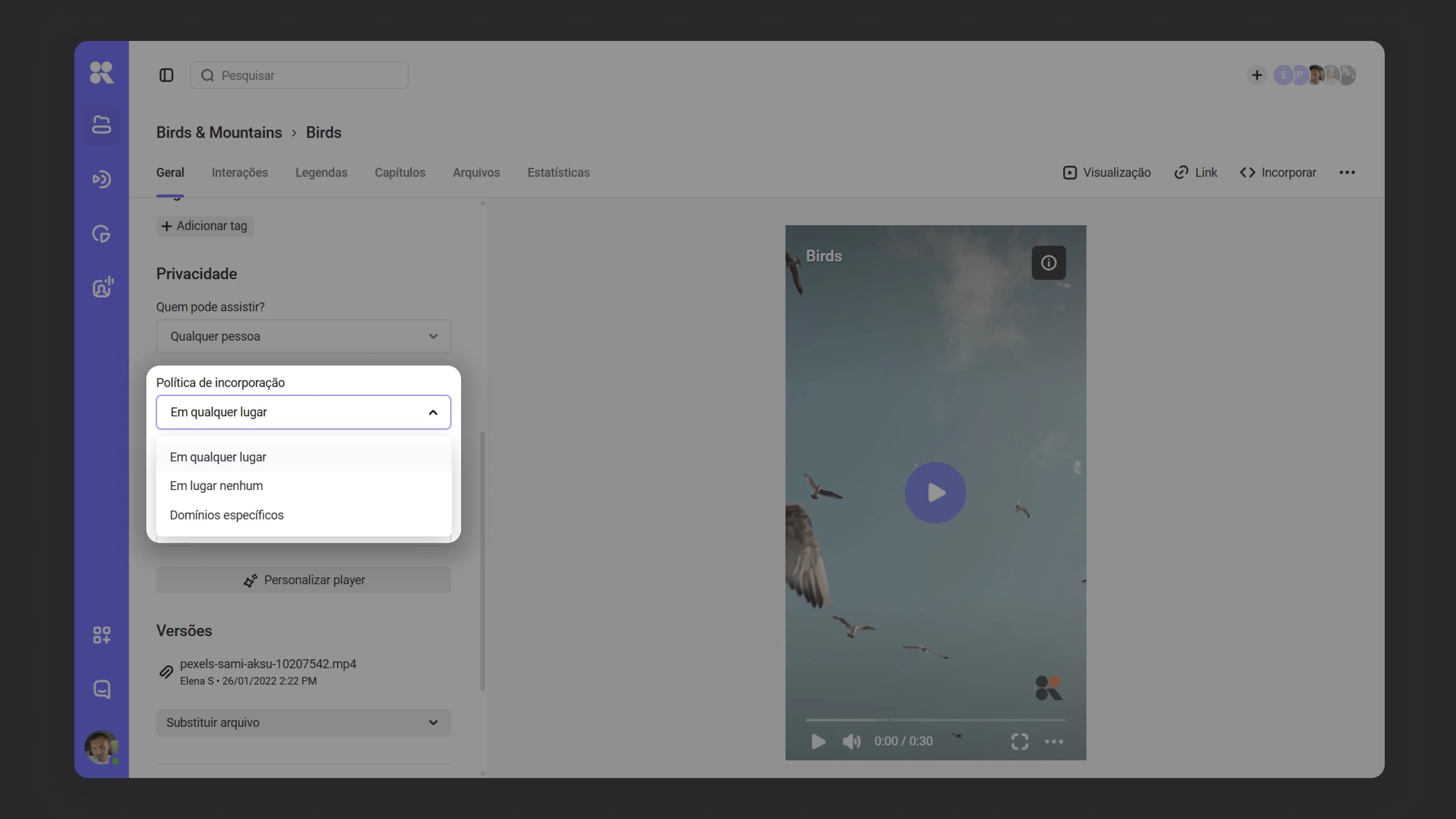
No Kinescope você pode restringir a incorporação de arquivos de mídia por domínio, para que o conteúdo seja colocado apenas em sites confiáveis. A configuração está disponível na seção “Onde o player pode ser exibido?” e oferece três opções:
- Em qualquer lugar — sem restrições.
- Em nenhum lugar — impede a incorporação, mas não restringe o acesso via link privado ou senha.
- Nos domínios especificados — restringe a incorporação apenas aos domínios especificados.
Adicionando domínios
Para permitir a incorporação de arquivos de mídia em determinados domínios:
- Nas configurações de privacidade, encontre o campo “Onde o player pode ser exibido?” e selecione Nos domínios especificados. Em seguida, clique em Adicionar domínio — uma janela de entrada de dados será aberta.
- Insira domínios confiáveis um a um no campo de texto. Após cada domínio, pressione Enter ou clique em Criar novo domínio para adicioná-lo à lista.
*.orangetrees.com e orangetrees.com.- Se o domínio já existir, o sistema irá sugeri-lo na lista. Clique na opção desejada para selecioná-lo.
- Quando todos os domínios forem selecionados, clique em Adicionar, depois em Salvar.
Visualizando arquivos de mídia vinculados a um domínio
Para ver a lista de vídeos vinculados a um domínio específico:
- Clique no número ao lado do nome do domínio na coluna Mídia.
- Uma lista de todos os arquivos de mídia vinculados será aberta.
Excluindo um domínio
Para remover um domínio da lista confiável:
- Encontre o domínio na lista.
- Clique no “x” ao lado dele.
Gerenciando domínios via o gerenciador
Usando o gerenciador de domínios você pode adicionar, editar e excluir domínios, bem como visualizar arquivos de mídia vinculados a eles:
Via a janela de diálogo Domínios nas configurações de um arquivo específico.
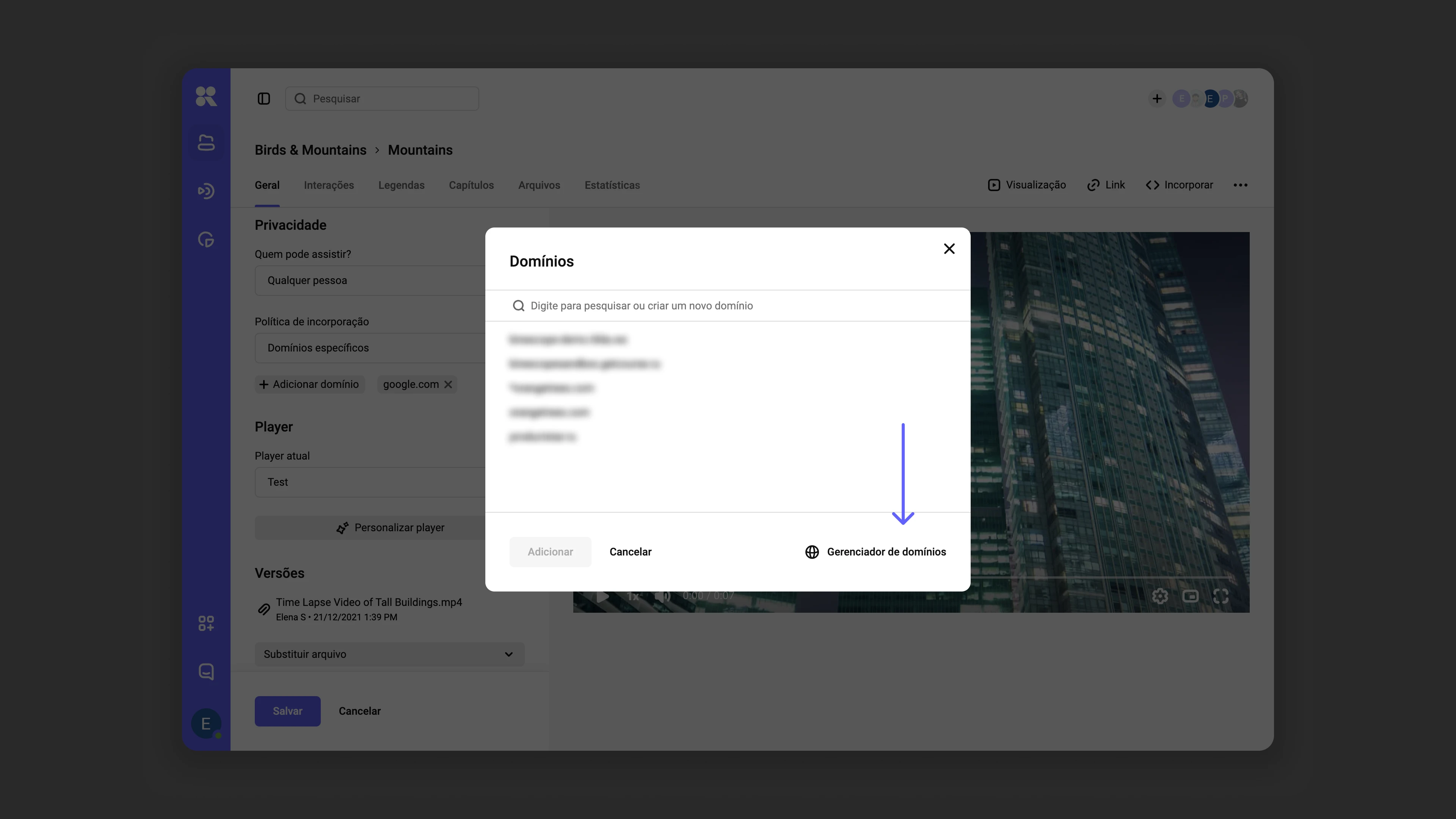
Gerenciando domínios no Kinescope Via a seção de configurações no painel de controle.
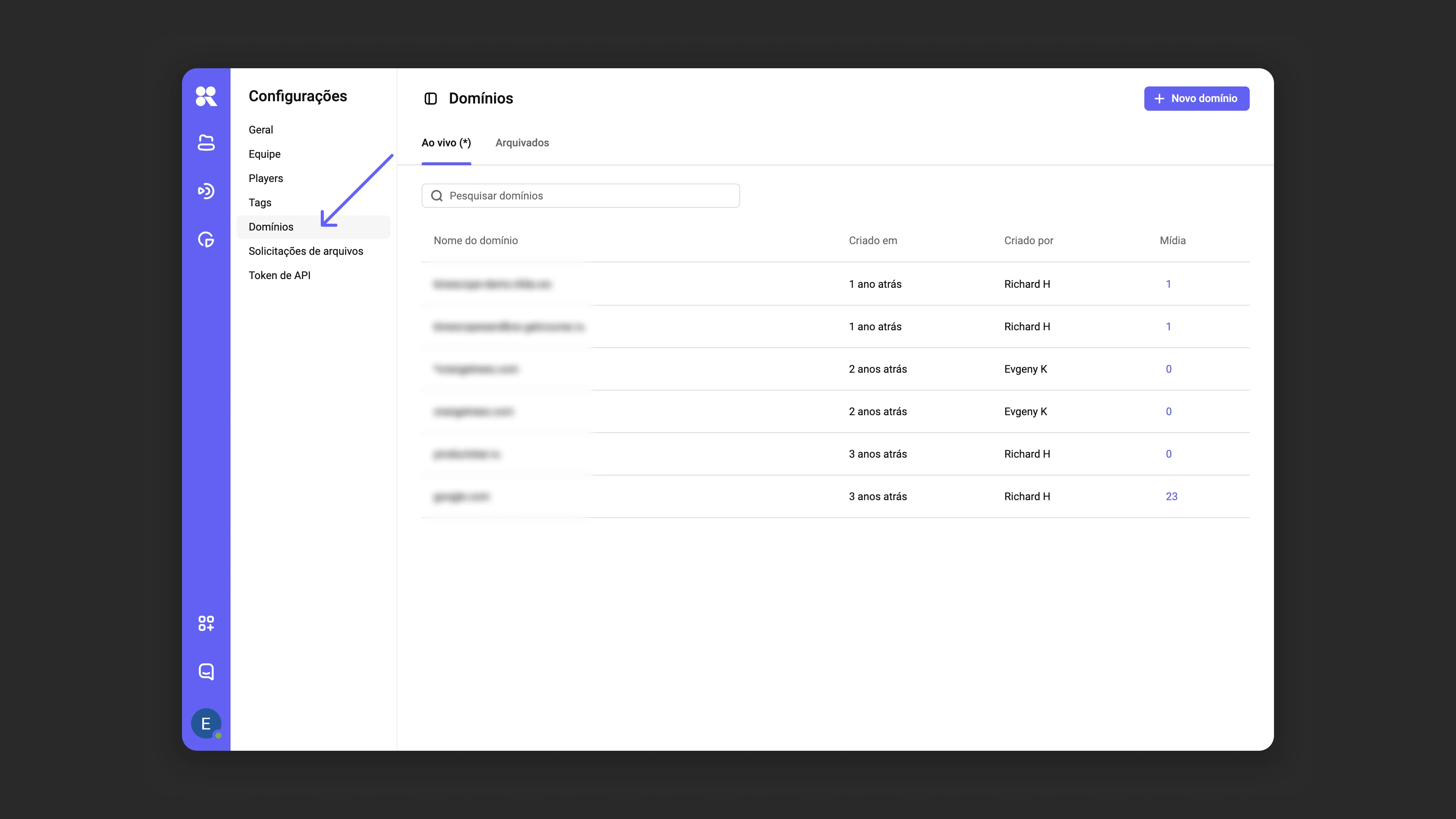
Adicionando um novo domínio
- Clique em Novo domínio.
- No campo Nome, insira o nome do domínio.
- Clique em Adicionar para salvar as alterações.
Editando domínios
- Clique no ícone Editar domínio ao lado do domínio desejado.
- Na janela que abre, faça alterações → clique em Salvar.
Arquivando e excluindo domínios
Se um domínio não estiver mais em uso, você pode:
- Arquivá-lo para restaurar mais tarde.
- Excluí-lo permanentemente se não for mais necessário.
Para fazer isso, clique no ícone Arquivar domínio ou Excluir ao lado do domínio. Na janela de diálogo, selecione a ação desejada. Domínios arquivados podem ser restaurados na aba Arquivo clicando em Restaurar domínio.
O que fazer a seguir?
- Configurações de arquivos de mídia — configurando privacidade e acesso
- Configurar criptografia DRM — proteja o vídeo contra download e gravação de tela
- Adicionar marcas d’água — proteja adicionalmente o conteúdo contra vazamentos
- Configurar backend de autorização — controle o acesso ao vídeo pelas suas regras (cursos, assinaturas, funções)
Se ainda tiver dúvidas, escreva para o chat de suporte na interface do Kinescope — os especialistas vão ajudá-lo!