
Criptografia DRM de Arquivos
O Kinescope tem criptografia DRM integrada de arquivos (MPEG-CENC, Apple FairPlay, Google Widevine) para proteger vídeos contra download não autorizado. O vídeo criptografado não pode ser baixado ou reproduzido mesmo após ser salvo. O DRM bloqueia downloads via plugins de navegador e gravação de tela em dispositivos móveis.
Para quem é este artigo
Criadores de cursos — precisam proteger materiais educacionais contra download e gravação de tela
Proprietários de conteúdo premium — precisam de proteção máxima de vídeo contra pirataria
Desenvolvedores — precisam integrar DRM com um backend de autorização para controle de acesso
Usuários do plano Super — precisam ativar a criptografia DRM para projetos
Downloads via plugins de navegador (por exemplo, SaveFrom) e programas separados (VLC, ffmpeg) são bloqueados.
No iOS e Android, bem como em navegadores para macOS e Windows, é impossível tirar uma captura de tela ou gravar a tela ao reproduzir um vídeo.
Importante sobre criptografia
A criptografia está incluída no plano Super e está disponível nas configurações do projeto (o recurso está desativado por padrão). Após ativar:
- A criptografia se aplica a todos os arquivos de mídia existentes e novos no projeto (incluindo vídeos dentro de playlists). As playlists são catálogos de vídeo — não é necessário ativá-las separadamente.
- A criptografia do projeto leva algum tempo, geralmente menos de um dia. Durante o processo, os arquivos permanecem acessíveis para os espectadores.
DRM e controle de acesso
A criptografia DRM protege o arquivo tecnicamente: bloqueia downloads e gravação de tela. Mas se você precisar controlar quem pode assistir ao vídeo com base nas regras do seu sistema (cursos, assinaturas, funções), use um backend de autorização.
Como funcionam juntos:
- DRM protege o arquivo de downloads não autorizados e gravação de tela
- Backend de autorização verifica os direitos de acesso: permite ou nega a visualização com base nas suas regras (curso adquirido, assinatura ativa, função apropriada existe)
Quando um usuário tenta assistir a um vídeo com DRM e um backend de autorização:
- Seu site passa o identificador do usuário para o player via o parâmetro
drmauthtoken - O Kinescope contata seu backend para verificar o acesso
- Seu backend verifica as regras (curso, assinatura, função) e responde: 200 (permitir) ou 403 (negar)
- Se o acesso for concedido, o DRM emite uma chave de descriptografia e o vídeo é reproduzido
Quando você precisa de um backend de autorização: Se quiser restringir o acesso ao vídeo por cursos, assinaturas, funções ou outras regras em seu sistema. Veja a documentação de Backend de Autorização para Controle de Acesso ao Vídeo para detalhes de configuração.
Compatibilidade de DRM
- Suportado: Navegadores modernos com Encrypted Media Extensions (EME).
- Não suportado:
- Desktop: Firefox ESR — os vídeos não são reproduzidos.
- Android: UC Browser (notifica sobre o problema), Firefox e Firefox Focus (não mostram notificações).
- Modo anônimo no Chrome para Android: A partir da versão 62 do Chrome, o suporte ao Widevine no modo anônimo está desativado (mais do Google via este link). O player do Kinescope, como qualquer outro player baseado em MSE/EME, não poderá reproduzir streams protegidos por DRM.
Instruções passo a passo
No catálogo, passe o mouse sobre um nome de projeto e selecione Configurações do projeto no menu de contexto.
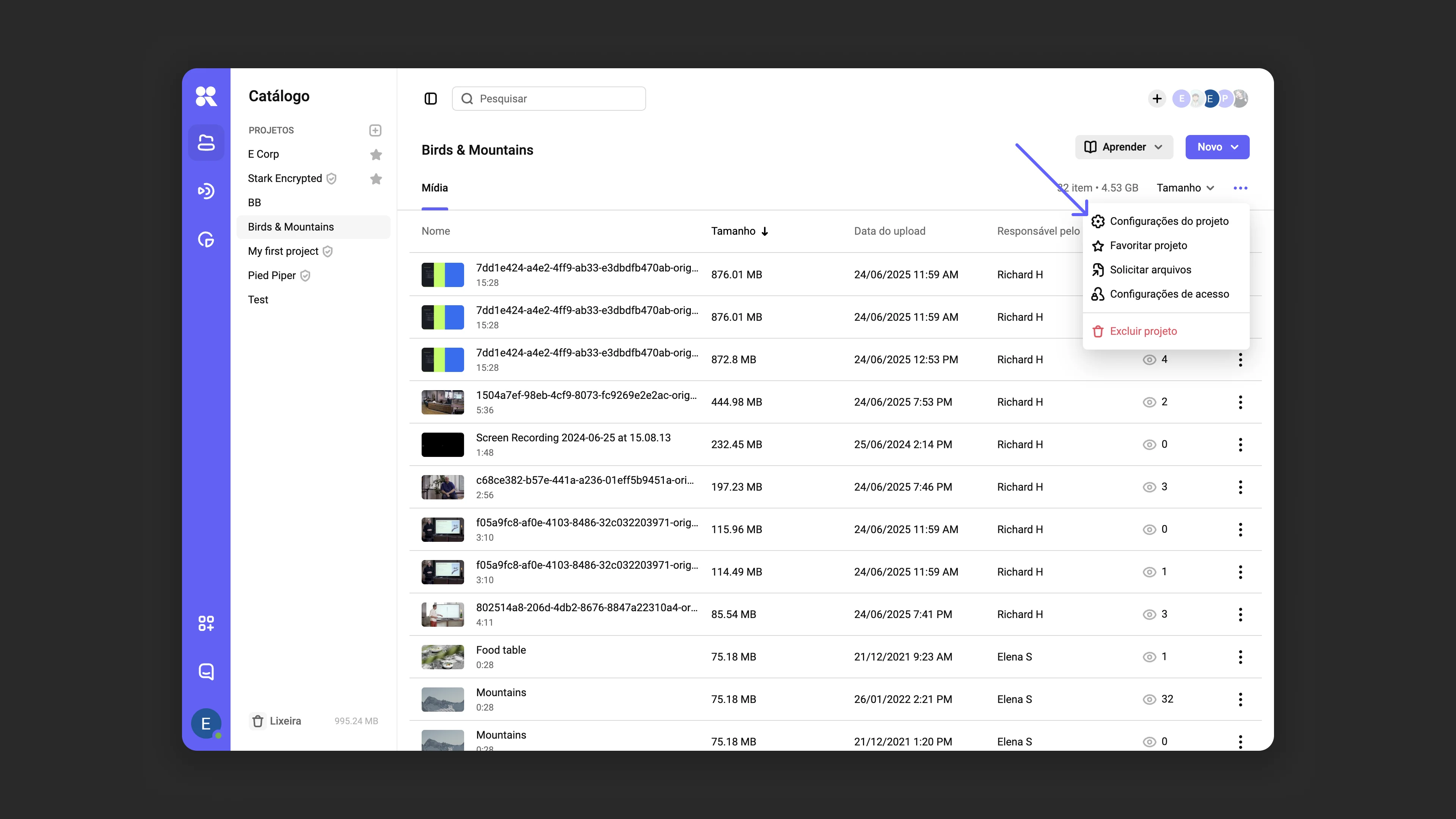
Abrindo as configurações do projeto para ativar o DRM Nas configurações, clique em Ativar criptografia, revise os avisos e confirme a ação.
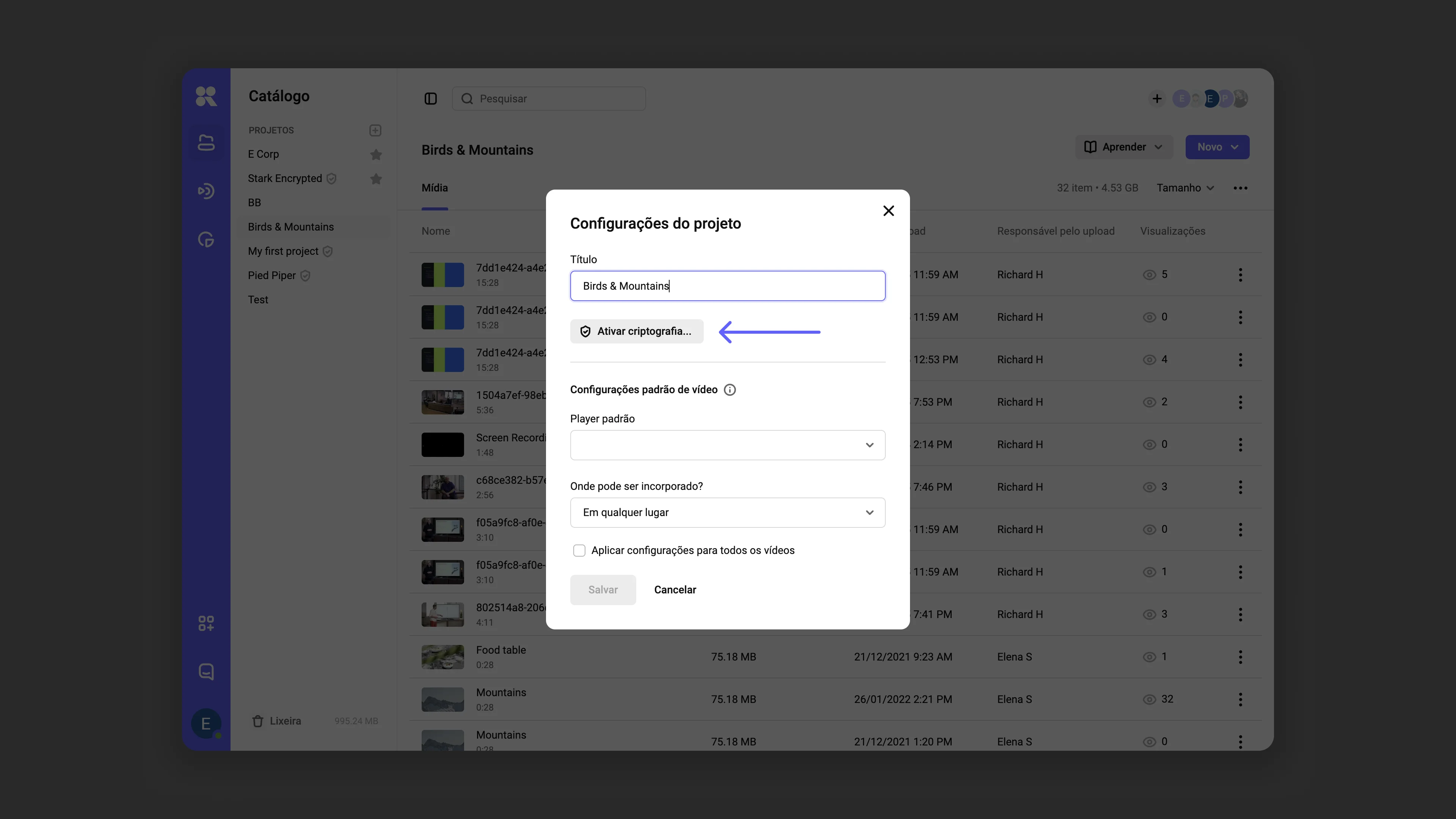
Ativando a criptografia nas configurações do projeto Aguarde a conclusão do processo. O progresso pode ser acompanhado nas configurações do projeto.
Verifique as configurações de incorporação e SSL. Certifique-se de que:
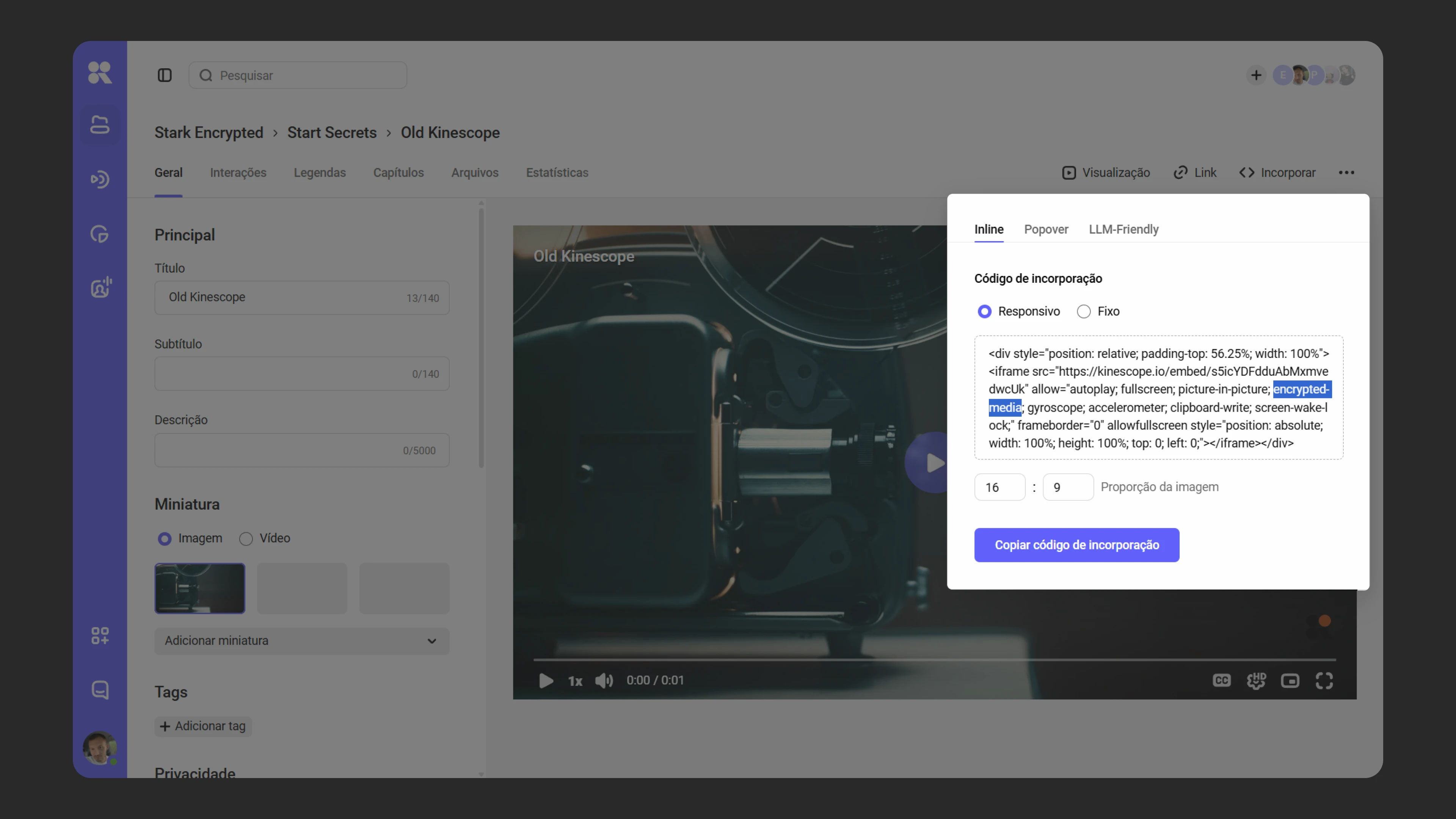
- O código de incorporação contém o parâmetro encrypted-media e é copiado do Kinescope. Se você usa um CMS com um editor integrado, verifique o código na página após publicar, não no próprio editor.
- O site usa o protocolo seguro HTTPS (com certificado SSL e TLS). Se usar um LMS ou criador de sites, peça a eles instruções de configuração de HTTPS ou pesquise em sua base de conhecimento.
Código de incorporação de exemplo para um player com DRM
Variante básica (apenas DRM):
<iframe
  src="https://kinescope.io/embed/pcFNnQGsD59CMKte2SQQaz"
  width="640"
  height="360"
  frameborder="0"
  allow="autoplay; fullscreen; picture-in-picture; encrypted-media;"
></iframe>
Com backend de autorização (DRM + controle de acesso):
Se você usar um backend de autorização para controle de acesso, passe o identificador do usuário via o parâmetro drmauthtoken:
<iframe
  src="https://kinescope.io/embed/pcFNnQGsD59CMKte2SQQaz?drmauthtoken=${user_id}"
  width="640"
  height="360"
  frameborder="0"
  allow="autoplay; fullscreen; picture-in-picture; encrypted-media;"
></iframe>
Você pode usar user_id, um token JWT ou qualquer outro identificador que seu backend possa verificar como token. Veja a documentação de Backend de Autorização para Controle de Acesso ao Vídeo para detalhes de configuração.
Se os vídeos incorporados não reproduzem
Verifique:
- O código de incorporação está correto — use o código original do painel de controle do Kinescope.
- Existe um certificado SSL — é obrigatório para o DRM funcionar.
- HTTPS está presente no site — verifique as configurações do seu hospedeiro ou criador de sites para configuração de SSL/HTTPS.
- O navegador do espectador (Chrome é recomendado).
Se algo não funcionar, acesse o chat de suporte na interface do Kinescope.
Perguntas frequentes
Se eu ativar o DRM em todos os projetos atuais, precisarei reincorporar tudo no meu site ou alterar o código do player?
Playlists e criptografia: preciso ativar alguma coisa separadamente?
O que fazer a seguir?
- Configurações de arquivos de mídia — configurando privacidade e acesso
- Restringir acesso por domínio — permita a incorporação apenas em determinados sites
- Configurar backend de autorização — controle o acesso ao vídeo pelas suas regras (cursos, assinaturas, funções)
- Adicionar marcas d’água — proteja adicionalmente o conteúdo contra vazamentos
Ainda tem dúvidas? Escreva para o chat de suporte na interface do Kinescope — nossos especialistas vão ajudá-lo!