
Criando Seu Primeiro Projeto e Fazendo Upload de Arquivos
Não sabe por onde começar? Este guia vai ajudá-lo a criar um projeto e compartilhar seu primeiro arquivo de mídia.
Cadastrando-se no Kinescope
O primeiro passo para hospedar vídeos é cadastrar-se na plataforma. O processo é simples e leva apenas alguns minutos.
Conhecendo o painel
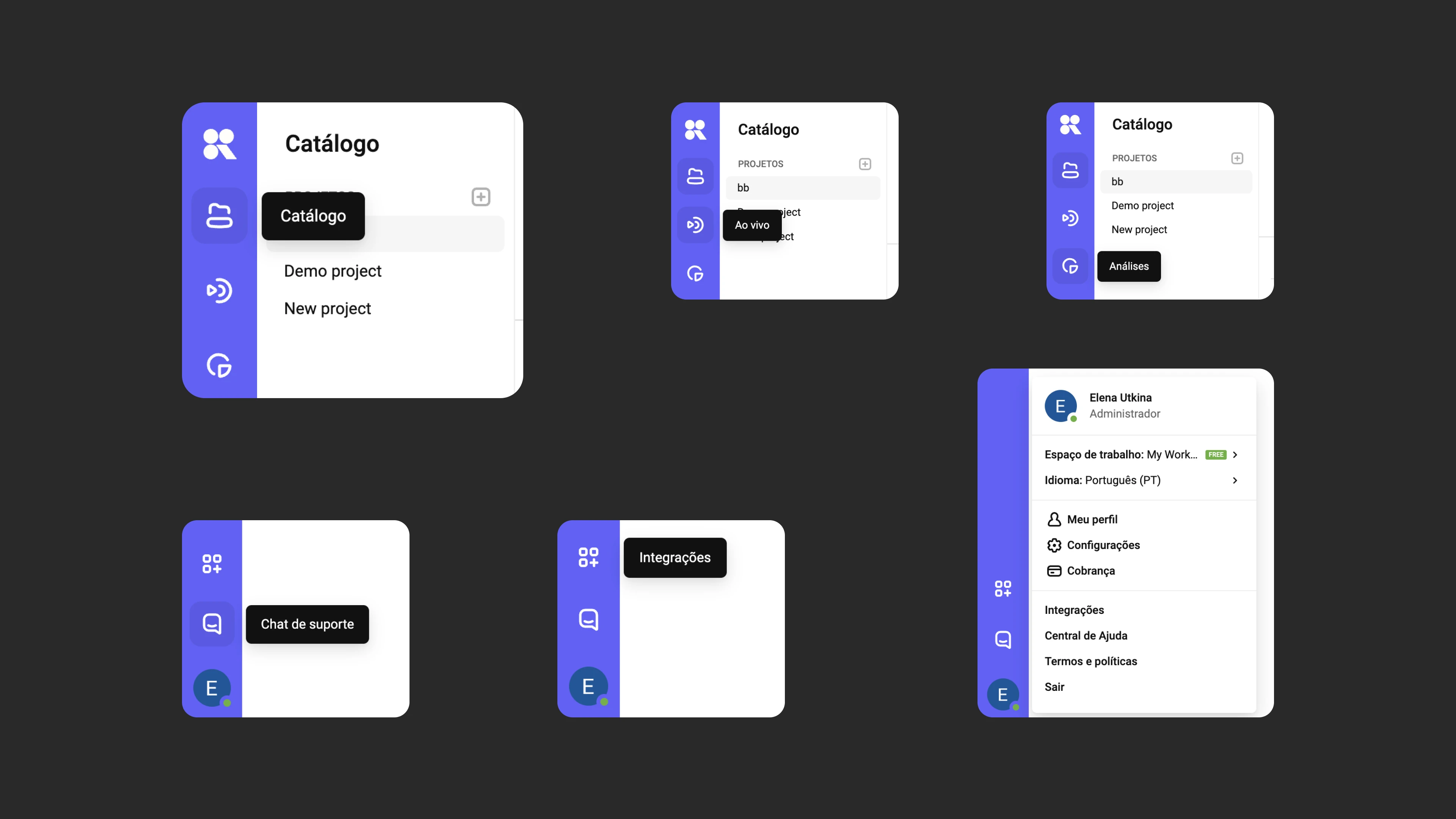
O trabalho no Kinescope começa pelo painel, que fica sempre fixo à esquerda da tela.
O painel tem três seções principais: “Catálogo”, “Ao vivo” e “Análises”. Na parte inferior do painel, você encontrará o chat de suporte, as configurações de integração e a central do usuário. Na central do usuário, você pode alternar para outro workspace e configurá-lo, atualizar seu perfil pessoal e visualizar dados de uso de recursos e pagar faturas.
Criando um projeto
Após fazer login, você é levado ao Catálogo, onde todos os seus projetos e arquivos de mídia estão localizados. Para começar:
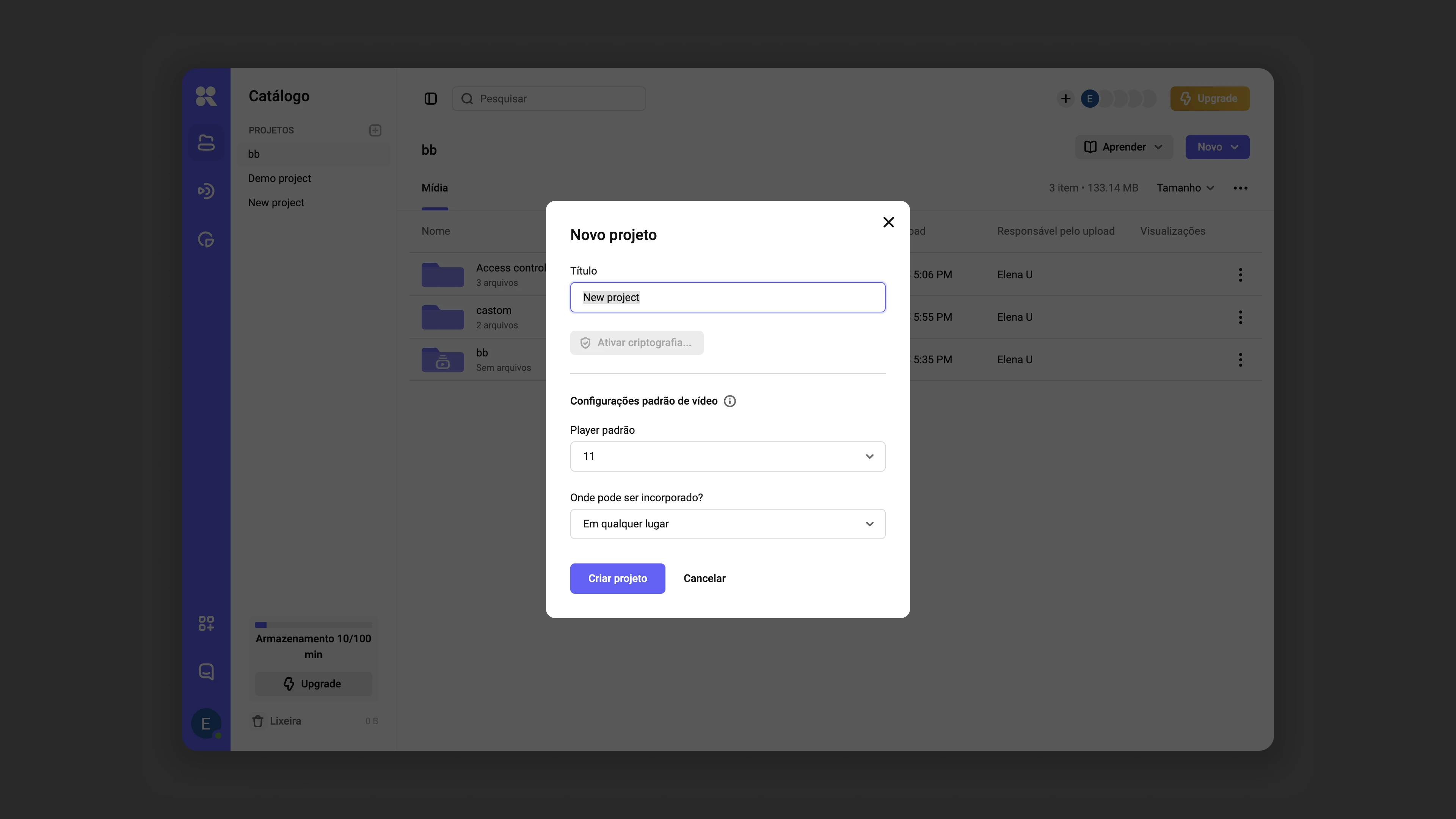
Clique no botão “Criar projeto” no centro da tela ou na área superior esquerda.
Você também pode começar a trabalhar no projeto de demonstração pré-criado (Demo Project, que abre imediatamente após o cadastro) e renomeá-lo.Dê um nome ao seu projeto.
Se precisar restringir downloads de conteúdo, ative a criptografia para o projeto. Saiba mais sobre como configurar o DRM no artigo Criptografia DRM de arquivos.
Defina um player padrão e especifique Onde pode ser incorporado?:
- Em qualquer lugar — o player está disponível para incorporação sem restrições
- Em nenhum lugar — o player é acessível apenas no painel
- Nos domínios especificados — a incorporação é restrita aos domínios que você definir
Clique em “Criar projeto”.
Fazendo upload de um arquivo de mídia
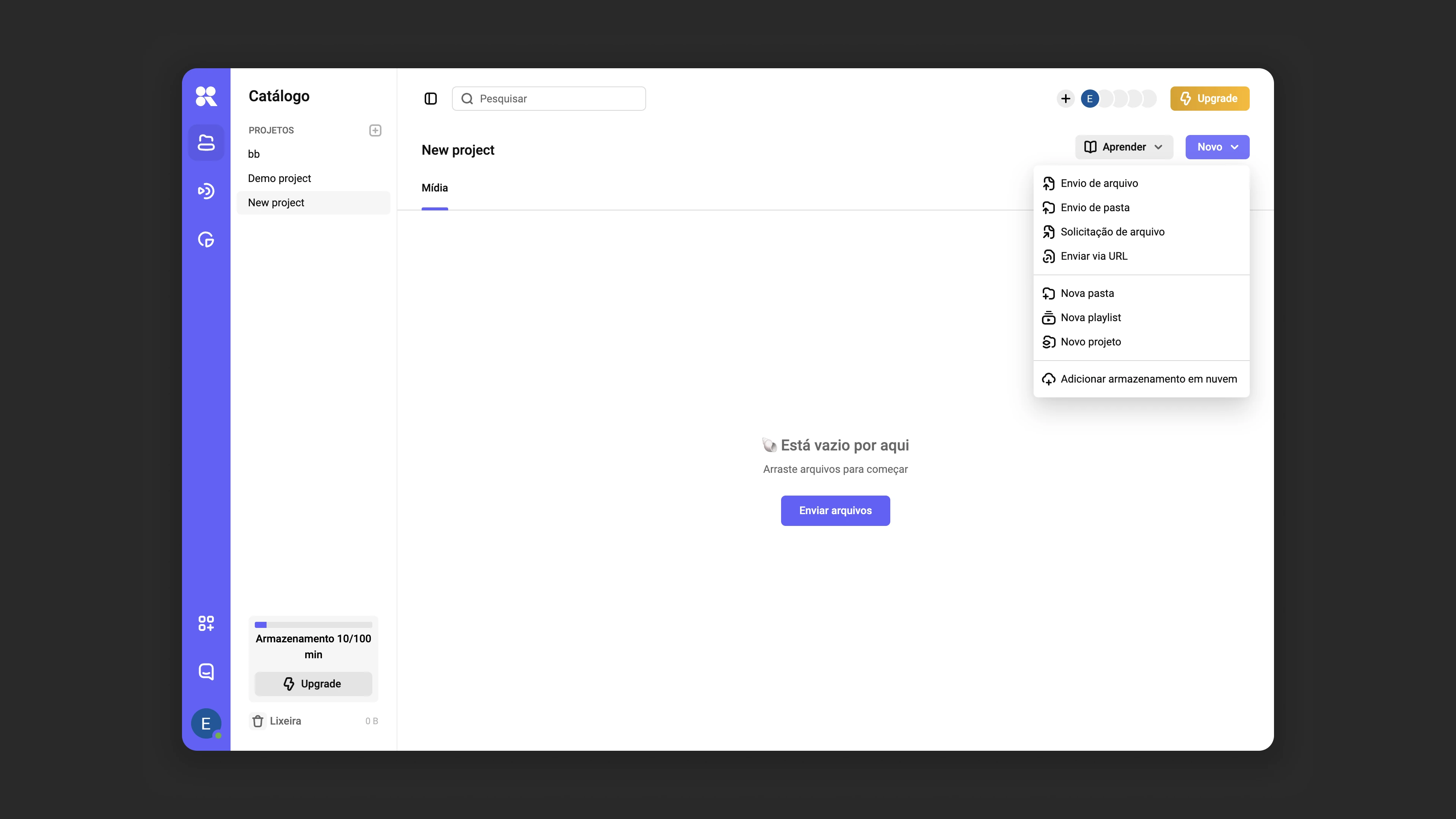
Clique em “Fazer upload de arquivo” e selecione o arquivo desejado do seu computador. Ou simplesmente arraste-o para a área do projeto. Você pode selecionar vários vídeos de uma vez para upload.
O Kinescope primeiro faz o upload do arquivo e depois o prepara para reprodução em múltiplos níveis de qualidade (por exemplo, 1080/720/480/360p). Isso pode levar algum tempo. Quando tudo estiver pronto, uma notificação aparece na parte inferior da tela.
Formatos compatíveis:
- Codecs: H.264, H.265, VP8, VP9, AV1, ProRes
- Contêineres: MP4, MKV, MOV
Recomendações:
- Configurações ideais: codec H.264 e espaço de cor BT.709 em 8 bits
- Com essas configurações, o vídeo é processado de forma correta e rápida
- Para verificar compatibilidade com outros codecs, entre em contato com o chat de suporte na interface do Kinescope
Preparando para publicação
Seu arquivo de mídia foi enviado! Agora você precisa prepará-lo para publicação.
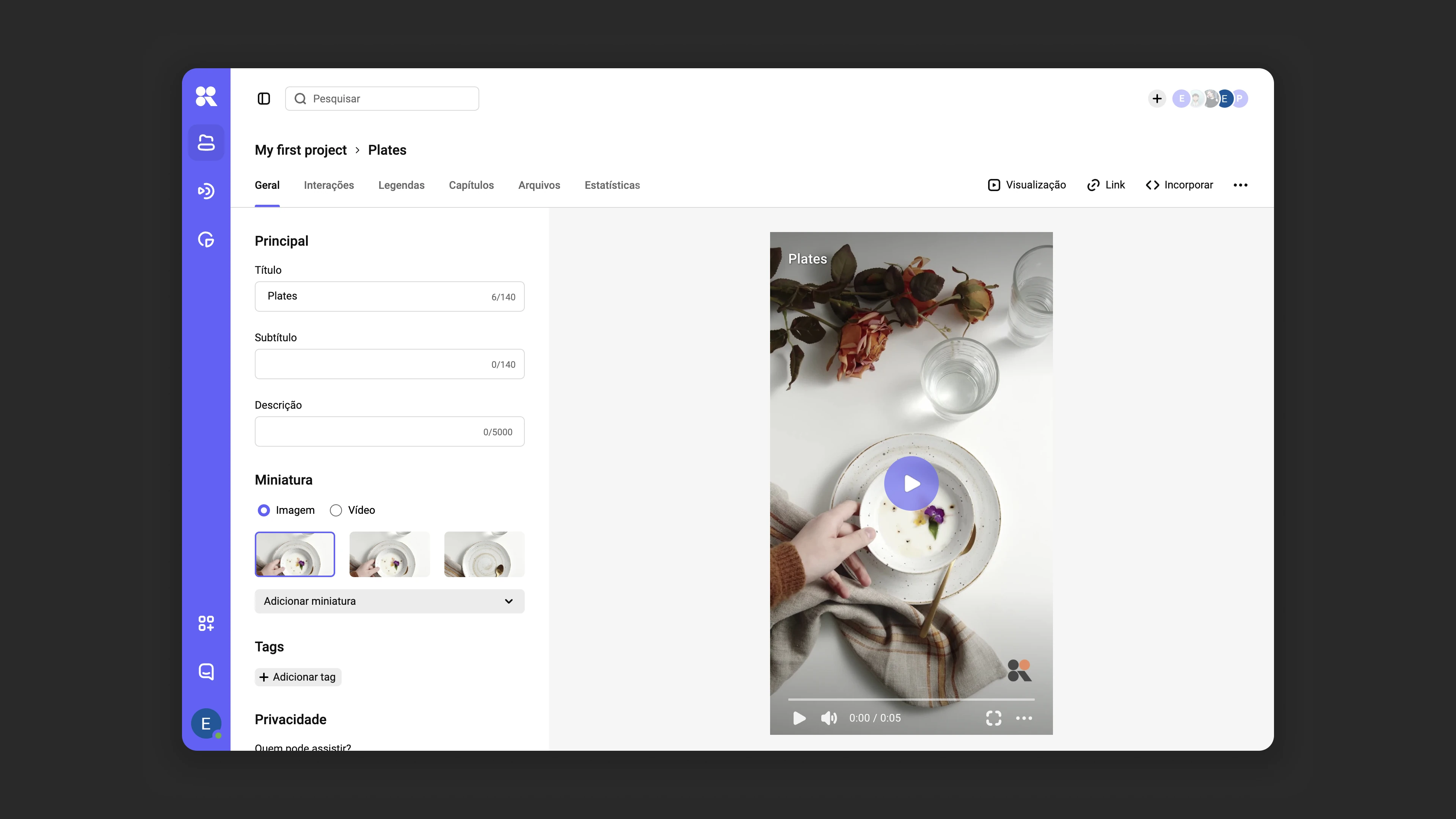
- Clique duas vezes no nome do arquivo para abrir suas configurações.
- Por padrão, o Kinescope usa o nome original do arquivo. Você pode dar ao arquivo de mídia um nome diferente, adicionar um subtítulo e uma descrição.
- Para adicionar uma miniatura ao arquivo, clique em “Adicionar miniatura”. Você pode enviar sua própria imagem ou selecionar manualmente um frame no player à direita. Se pular esta etapa, o Kinescope escolherá uma miniatura automaticamente.
- Decida quem pode assistir ao arquivo de mídia e onde ele pode ser incorporado. Por padrão, essas configurações correspondem às configurações gerais do projeto, mas você pode alterá-las clicando no menu suspenso.
- Escolha um player padrão. Opcionalmente, modifique a aparência e o comportamento do template do player clicando em “Personalizar”.
Publicando o arquivo de mídia
Agora que tudo está pronto para publicação, é hora de compartilhar seu arquivo de mídia. Há duas opções: um link de vídeo e um código de incorporação.
Link do vídeo
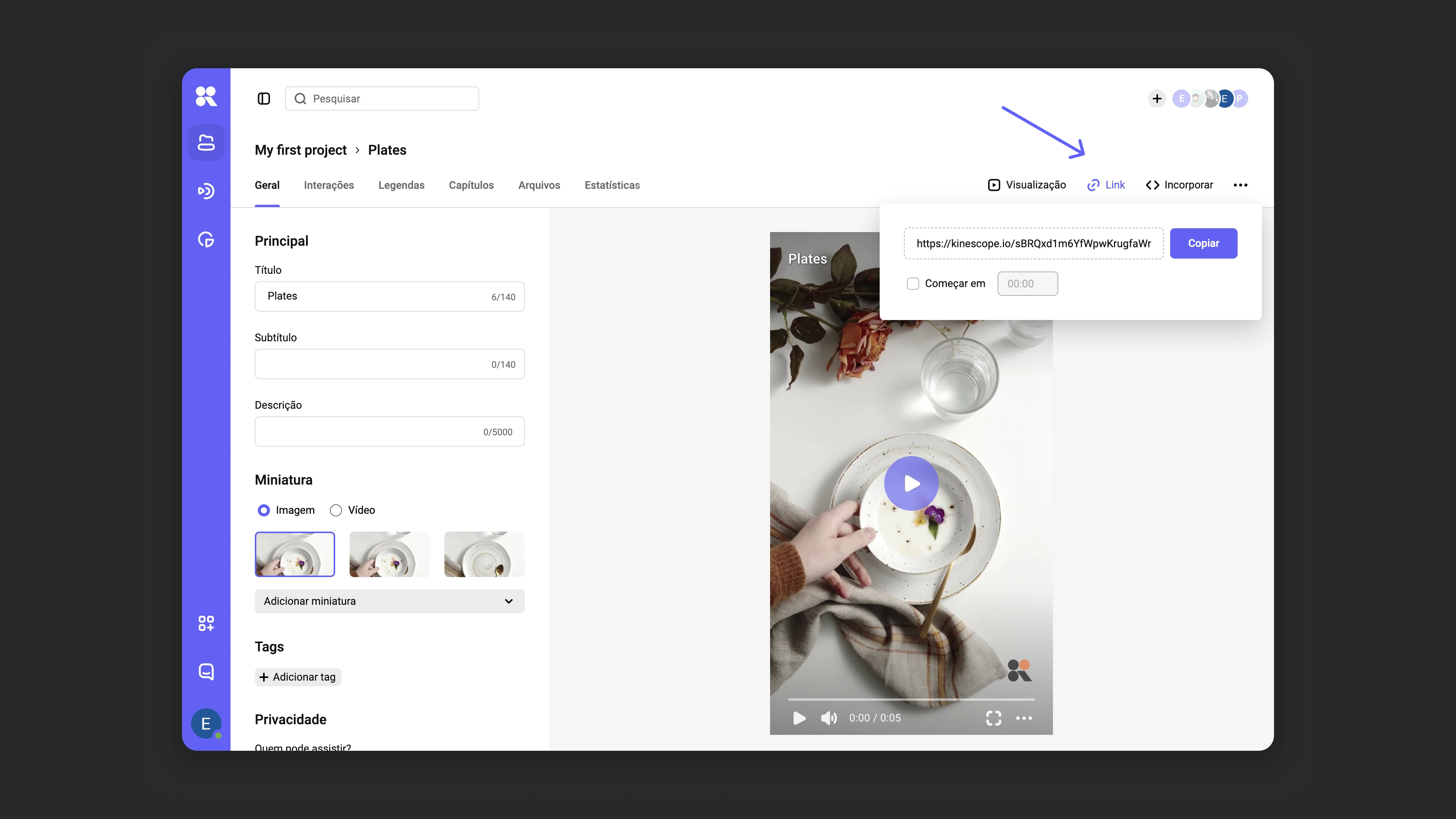
A opção mais simples é compartilhar um link. Clique no botão “Link” na área superior direita do painel e em seguida clique em “Copiar”.
Você também pode copiar o link do catálogo clicando nos três pontos na linha do arquivo de mídia ou clicando com o botão direito no nome dele.
Incorporação
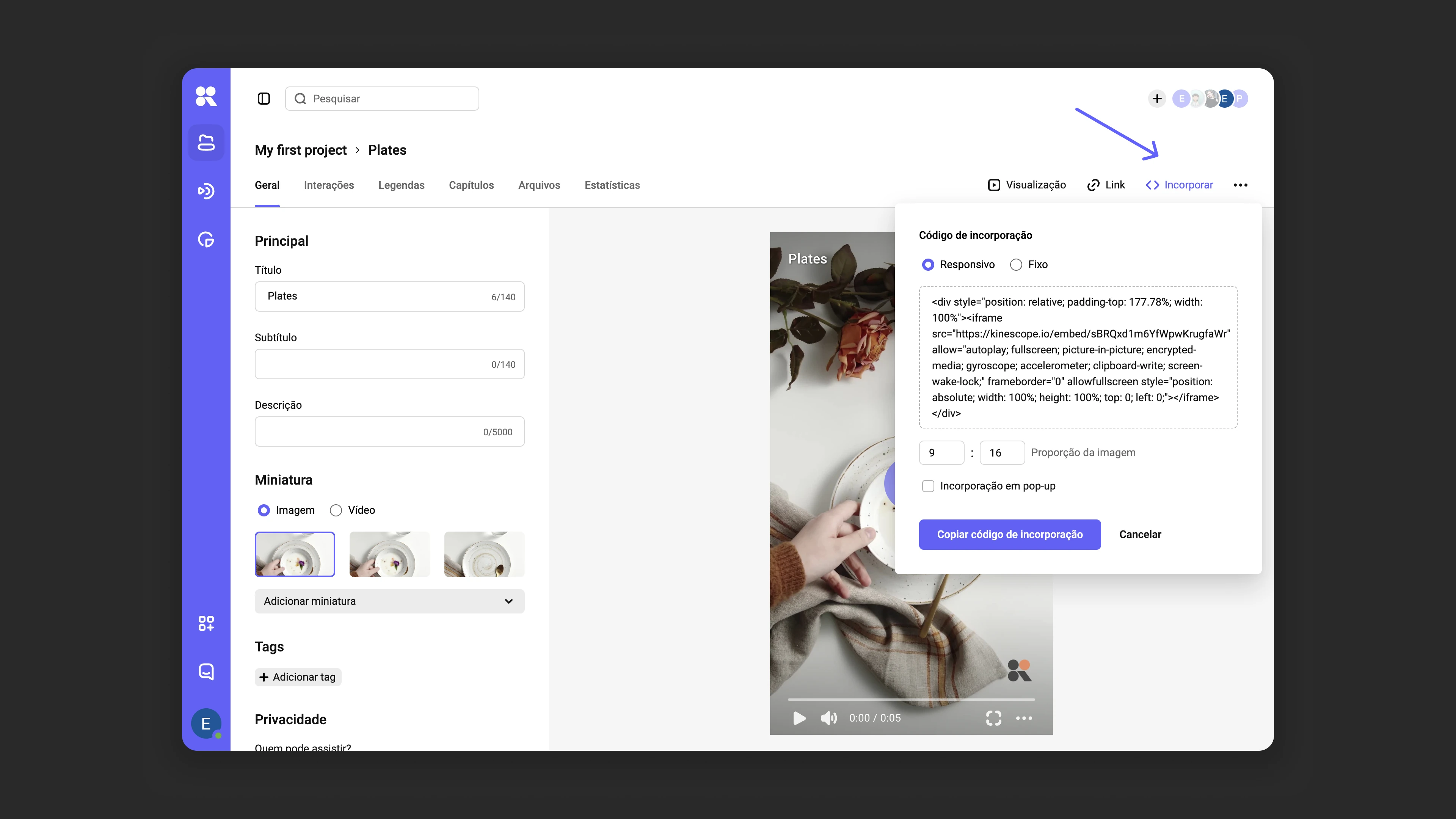
A incorporação permite adicionar vídeo a sites. Passe o mouse sobre a linha do vídeo desejado, clique nos três pontos → “Incorporar”. Escolha o código de incorporação que você precisa: responsivo (adapta-se ao tamanho da tela do dispositivo) ou fixo (mantém as dimensões definidas).
Agora você pode colar o código na página do seu site ou compartilhá-lo. Saiba mais sobre incorporação no artigo Incorporação.
O que fazer a seguir?
Parabéns! Você criou seu primeiro projeto, fez upload, incorporou um arquivo de mídia e o compartilhou.
Agora que você conhece o básico do Kinescope, recomendamos:
- Configurar analytics — acompanhe visualizações e o comportamento dos espectadores
- Personalizar o player — adapte a aparência à sua marca
- Configurar proteção de conteúdo — proteja seus vídeos de uso não autorizado
- Organizar sua biblioteca de mídia — use projetos, pastas e tags para uma navegação fácil
Se tiver dúvidas, escreva para o chat de suporte na interface do Kinescope — nossos especialistas vão ajudá-lo!