
Migrando de Outras Plataformas para o Kinescope
Migrar para o Kinescope a partir do Vimeo, YouTube, Wistia, JW Player, Dacast, Boomstream ou provedores de armazenamento em nuvem como Amazon AWS, Azure e outras plataformas ajuda você a transferir sua biblioteca de mídia e preservar o acesso ao seu conteúdo. A seguir, vamos abordar as opções de migração e o que preparar com antecedência.
Para iniciar a transferência da sua biblioteca de mídia, escreva para o chat de suporte na interface do Kinescope e descreva brevemente sua situação — eles vão sugerir opções e ajudá-lo a organizar o processo.
Para quem é este artigo
- Proprietários de bibliotecas de vídeo em outras plataformas — precisam transferir conteúdo para o Kinescope
- Administradores de plataformas — precisam migrar grandes bibliotecas de vídeo
- Criadores de cursos — precisam mover materiais didáticos de outras plataformas
- Proprietários de conteúdo — querem melhorar a proteção de vídeo e o analytics
Preparação
Audite sua biblioteca de vídeos: determine o número de vídeos, seus formatos, metadados e status de arquivamento.
Crie um mapa de conteúdo: categorize o conteúdo por tema, prioridade e importância.
Opções de migração: guia passo a passo
Durante a migração, você fornece credenciais com acesso de leitura: seu conteúdo permanece no host atual e uma cópia é criada na sua nova conta do Kinescope.
Migrando do YouTube
Migração completa do canal
Para migração automática de um canal inteiro, entre em contato com o chat de suporte na interface do Kinescope.
Precisaremos da URL do canal ou de uma lista de links individuais de vídeos. Os vídeos devem estar publicamente acessíveis no momento da transferência (ou acessíveis via link).
Observações técnicas
O YouTube não fornece uma API Business, portanto, a lista completa de vídeos do canal é recuperada e baixada na melhor qualidade disponível.
Alguns vídeos podem não ser transferidos devido às restrições do YouTube. Nesse caso, uma lista dos vídeos não transferidos será fornecida após a conclusão da migração.
Migração própria
Primeiro, configure a integração com o YouTube:
- Acesse “Configurações” → “Integrações”
- Selecione YouTube e clique em “Conectar”
- Clique em “Entrar com o Google”
- Selecione a conta do Google vinculada ao canal do YouTube que deseja migrar.
Em seguida, escolha uma das duas opções:
- Transferir automaticamente todos os vídeos do canal para uma pasta no seu catálogo do Kinescope.
- Fazer upload apenas de vídeos acessíveis via link (para conteúdo privado).
O conteúdo será baixado para a pasta selecionada no seu catálogo do Kinescope em segundo plano.
Migração parcial
Você pode fazer upload de vídeos individuais para sua conta usando um link direto. Saiba mais sobre upload de arquivos no artigo Upload avançado de arquivos.
Migrando do Vimeo
Você pode transferir a biblioteca por conta própria pela integração — veja «Integração com o Vimeo». Abaixo, a transferência feita pelo suporte.
A migração por API está disponível apenas para contas Vimeo no plano Pro ou superior. Você pode verificar seu plano atual do Vimeo na seção de edição de perfil. Se estiver em outro plano, você pode solicitar uma lista de links de download ao suporte. Os links geralmente são válidos por um tempo limitado, então compartilhe-os o mais rápido possível.
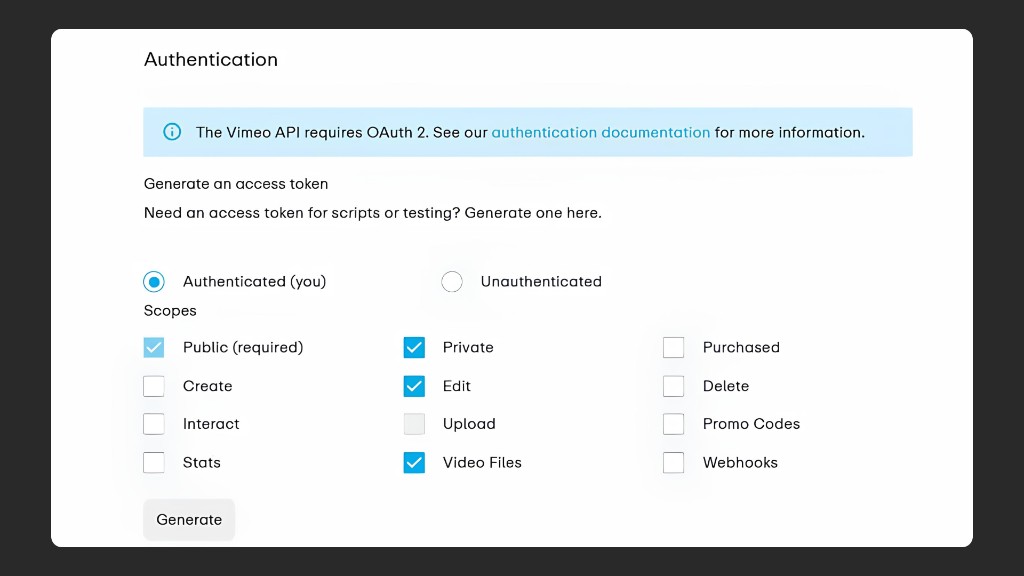
- Faça login no portal do desenvolvedor do Vimeo e crie uma chave com acesso de leitura (veja o guia em vídeo) para repassar ao suporte.
- Após receber a chave, o número de vídeos será verificado e você receberá as informações — às vezes o número real é menor do que o exibido no Vimeo, pois vídeos com erros também são contabilizados.
- Após sua confirmação, o processo de cópia será iniciado. Geralmente leva de algumas horas a 2–3 dias. Uma cópia completa da biblioteca de vídeos do Vimeo é criada, incluindo pastas, posters, nomes de vídeos e legendas. Os arquivos não são apenas baixados — eles são recodificados com configurações ideais.
- Quando a migração estiver concluída, você receberá uma planilha JSON/CSV com uma tabela de mapeamento de links (vimeo id ↔ kinescope id). Você pode usá-la para substituir vídeos automaticamente ou manualmente no seu site ou aplicação, sem perder temporariamente o acesso ao vídeo.
Migrando do Wistia
Para transferir vídeos do Wistia, basta criar e compartilhar um token de API com acesso de leitura. Para isso:
- Faça login na sua conta do Wistia.
- Acesse Conta > Configurações > Acesso à API.
- Crie um novo token [New token] com qualquer nome e marque ✓ Read all data. Clique em [Create token], copie [Copy] o token e compartilhe com o suporte do Kinescope.
Migrando do VdoCipher
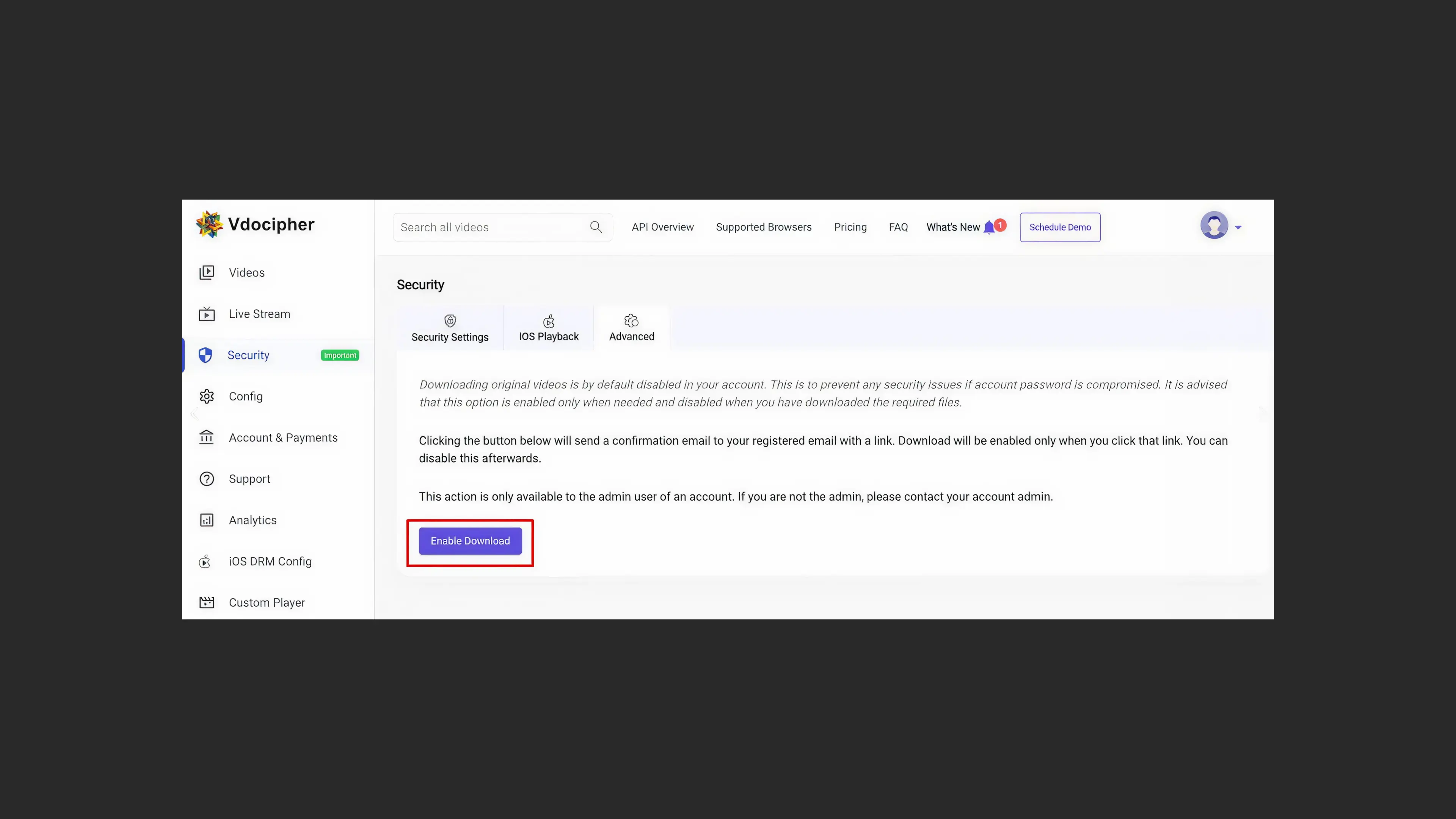
- Para migrar do VdoCipher, ative o download do vídeo original nas configurações da sua conta. Esta opção está desativada por padrão. Clique no botão Enable Download:
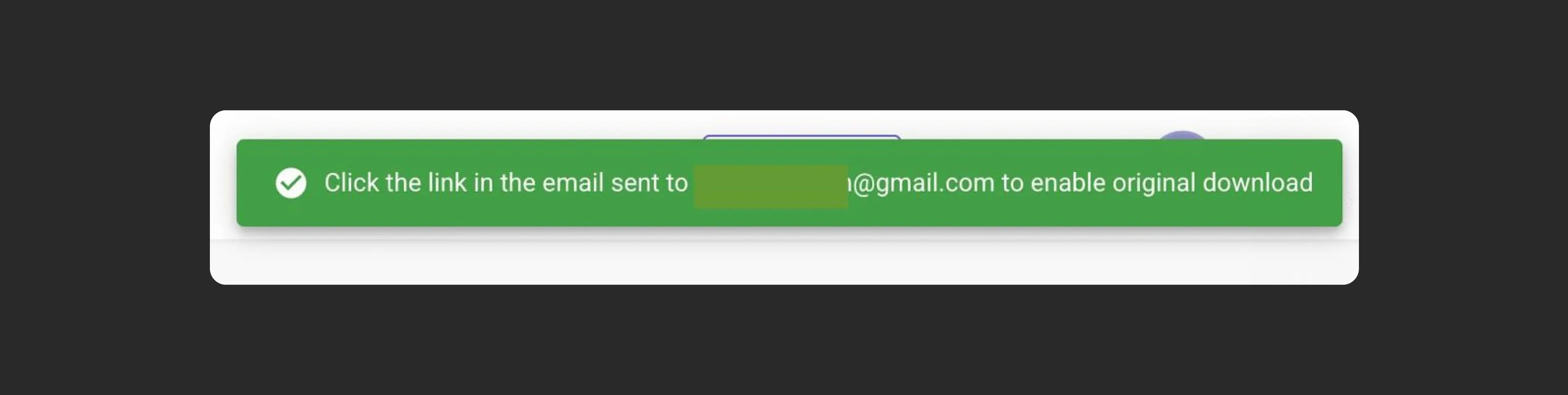
- Você receberá um e-mail de confirmação no endereço cadastrado. Siga o link no e-mail para ativar esta opção.
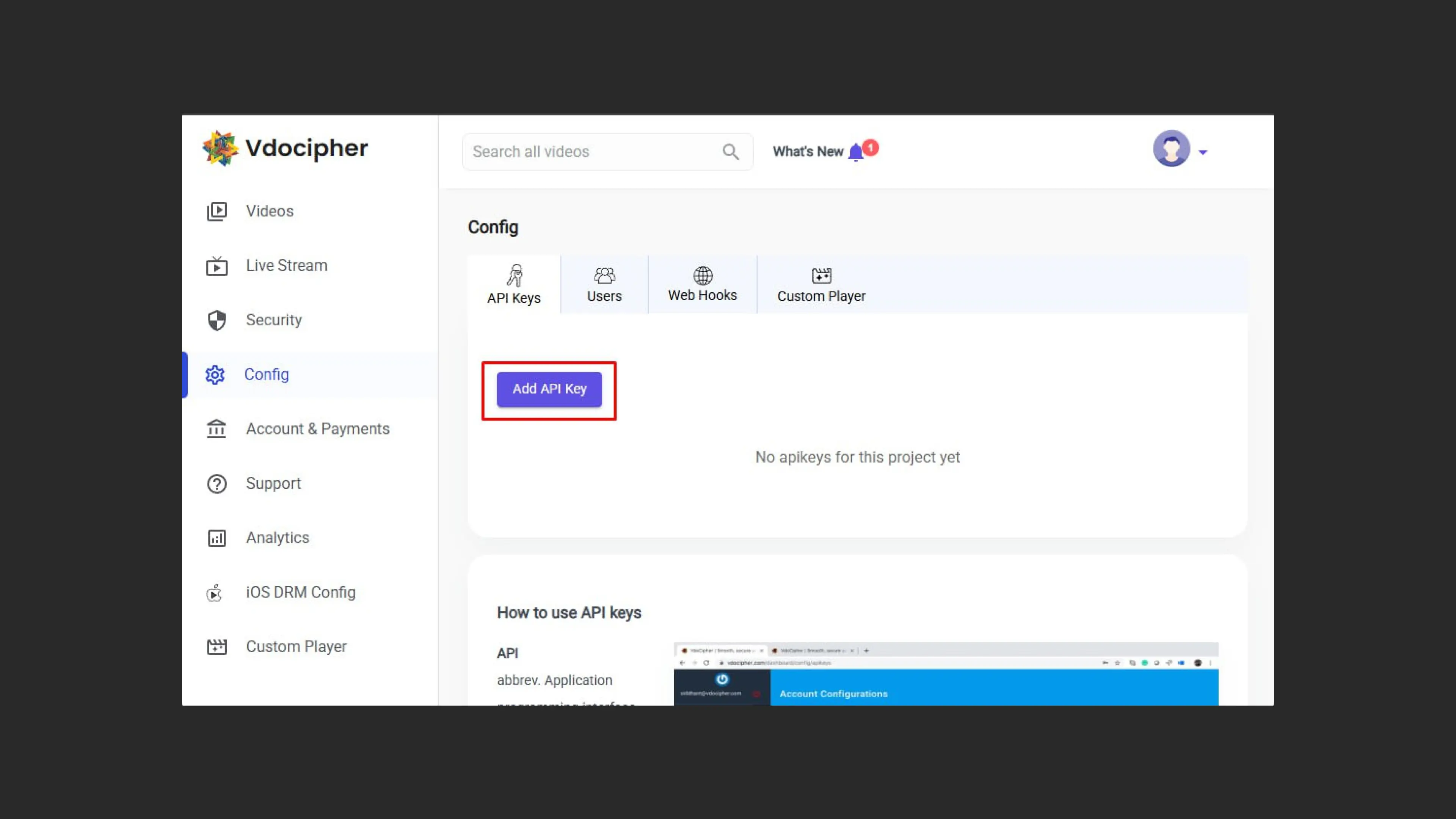
- Em seguida, crie uma API Key e compartilhe com o nosso chat de suporte na interface do Kinescope.
Migrando do HTML5
- Exporte os arquivos de vídeo dos seus servidores.
- Faça upload deles para o Kinescope pelo painel ou API.
- Organize os vídeos em projetos e pastas.
- Substitua os vídeos no seu site ou aplicação via API ou manualmente.
Migrando de outras plataformas
Se não tiver certeza de como proceder, entre em contato com o chat de suporte na interface do Kinescope — os especialistas encontrarão a abordagem certa e ajudará você na transição.
- Use o upload manual para o Kinescope para um número limitado de vídeos.
- Para grandes bibliotecas, configure processos automatizados via API do Kinescope para economizar tempo.
- Se seus vídeos estiverem armazenados no Google Drive ou Dropbox, você pode conectá-los diretamente na sua conta do Kinescope. Saiba mais no artigo Upload avançado de arquivos.
Após migrar seus vídeos para o Kinescope
- Verifique a qualidade dos vídeos enviados, certifique-se de que todos os vídeos estão presentes e que os metadados — incluindo nomes, descrições e categorias — foram transferidos corretamente.
- Configure redirecionamentos de URL das suas plataformas anteriores para o Kinescope.
- Explore os recursos do Kinescope, adicione membros à sua equipe.
- Personalize o player: adicione um logotipo e configure as cores da sua marca. Crie previews animadas (“capas ao vivo”) para captar a atenção.
O que fazer a seguir?
Após migrar para o Kinescope, recomendamos:
- Organizar sua biblioteca de mídia — crie projetos e pastas para estruturar seu conteúdo
- Upload avançado de arquivos — upload de vídeos do armazenamento em nuvem
- Configurar proteção de conteúdo — ative criptografia DRM e marcas d’água para proteger seu vídeo
- Configurar analytics — acompanhe visualizações e engajamento dos espectadores
- Personalizar o player — adapte a aparência do player à sua marca
Se tiver dúvidas, escreva para o chat de suporte na interface do Kinescope — eles ajudarão com a migração e configuração.