
Integração com o Vimeo
A integração com o Vimeo transfere sua biblioteca de mídia para o Kinescope usando uma chave de API e permite trazer novos vídeos sem exportações repetidas nem downloads manuais. Os vídeos são salvos na pasta escolhida no catálogo, na qualidade original.
O que a integração oferece
O card do Vimeo na seção Integrações abre na aba Descrição, que lista os principais recursos:
- Escolha onde salvar. Indique o projeto ou a pasta no Kinescope para onde os vídeos do Vimeo serão transferidos — veja «Organização da biblioteca de mídia».
- Proteção e acesso. Configure a privacidade: domínios permitidos e links seguros, proteção por senha e, se necessário, criptografia DRM e marcas d’água dinâmicas.
- Analytics e marketing. Acompanhe visualizações, geografia e ações dos espectadores — os dados de analytics servem para retargeting e otimização de conteúdo.
- Aparência do player. Envie seu logotipo, escolha o esquema de cores e configure os controles do player conforme sua marca — veja «Personalização do player».
Para quem é este artigo
- Proprietários de bibliotecas no Vimeo — precisam mover os vídeos para o Kinescope e trabalhar em um só lugar
- Administradores de plataformas — precisam trazer regularmente novos vídeos da conta do Vimeo
- Criadores de cursos — precisam transferir materiais de ensino sem perder o acesso aos vídeos no site
- Desenvolvedores — precisam da tabela de correspondência de IDs para substituir os links no site ou na aplicação
O que você vai precisar
- Uma conta Vimeo com acesso à API (Pro ou superior)
- Um token de acesso do Vimeo com permissão de leitura de vídeos
- Um projeto ou pasta no catálogo do Kinescope para salvar os vídeos
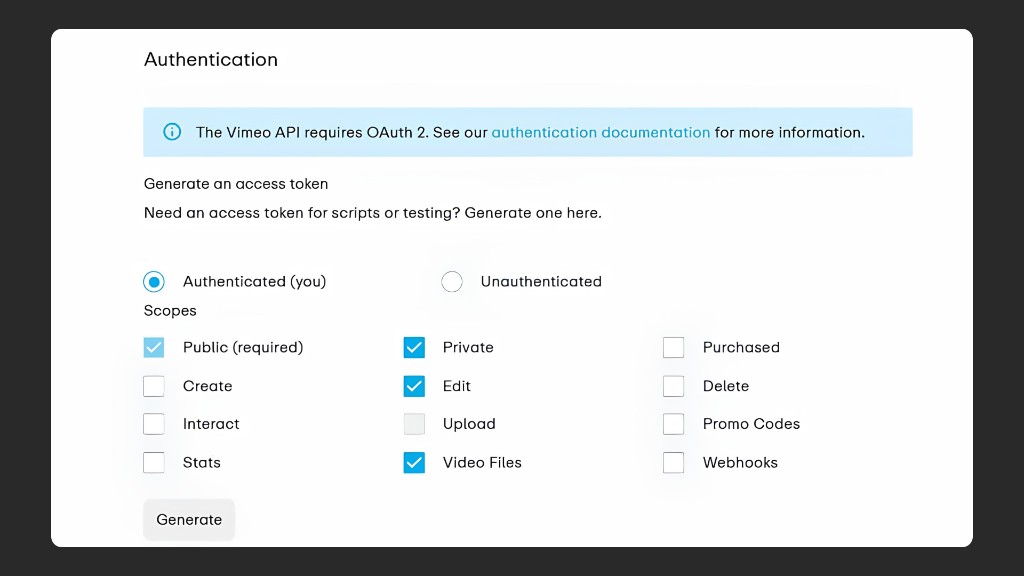
Passo 1. Crie um token de acesso no Vimeo
- Faça login no portal do desenvolvedor do Vimeo.
- Crie um aplicativo e gere um token de acesso pessoal.
- Nas permissões do token, mantenha ao menos o acesso de leitura aos vídeos — Public e Private para o escopo Videos.
- Copie o token — o Vimeo o exibe apenas uma vez.
Passo 2. Conecte a integração no Kinescope
- Abra a seção Integrações no painel do Kinescope e selecione Vimeo — a integração está na categoria “Redes sociais”.
- Clique em Conectar ou vá para a aba Configurações — todos os campos necessários estão no bloco Conexão.
- No campo Chave de API do Vimeo, cole o token de acesso das configurações do seu aplicativo Vimeo.
- No bloco Onde salvar os vídeos no Kinescope?, clique em Selecionar e escolha o projeto ou a pasta para os arquivos enviados.
- Clique em Salvar.
O botão Salvar fica ativo somente quando os dois campos estão preenchidos — a chave e a pasta. Depois de salvar, o Kinescope valida a chave e suas permissões: se a chave for válida, você verá quantos vídeos serão baixados e a transferência da biblioteca começa. Se a chave foi revogada, expirou ou não tem permissões suficientes, a integração informa que o token é inválido — gere um novo no Vimeo e salve novamente.
Passo 3. Sincronize novos vídeos
O botão Sincronizar traz apenas os vídeos que apareceram na conta do Vimeo após a última sincronização. Vídeos excluídos no Vimeo permanecem no Kinescope — a sincronização nunca remove conteúdo.
- Abra as configurações da integração com o Vimeo na seção Integrações.
- Clique em Sincronizar. O botão fica disponível apenas quando há uma chave válida salva.
- Acompanhe o progresso: ao lado do botão, um contador mostra
5 de 1005, em que5é quantos vídeos novos já foram enviados e1005é quantos vídeos novos foram encontrados no Vimeo.
Status da sincronização
| Status | O que significa |
|---|---|
| Sincronização não iniciada | A integração está configurada e o botão Sincronizar está ativo |
Sincronizando, {N} de {Total} | N vídeos novos enviados de Total encontrados |
| Sucesso | Sincronização concluída, todos os vídeos novos foram enviados |
Sincronizado {N} de {Total} | Sincronização concluída, parte dos vídeos não foi enviada |
| Erro | Problema com a chave, o acesso ou a API do Vimeo — o texto do erro aparece na dica |
Se parte dos vídeos não foi enviada (por exemplo, por erros de rede, limites da API do Vimeo ou problemas com um arquivo específico), clique em Sincronizar novamente — os vídeos faltantes serão trazidos na próxima execução. Não são criadas duplicatas: os vídeos são comparados pelo ID do Vimeo.
O que acontece com os vídeos depois da transferência
- Os vídeos são salvos na pasta escolhida no catálogo e enviados na qualidade original.
- Cada vídeo indica Vimeo como origem.
- Os metadados dos vídeos são transferidos como nas outras integrações.
- Ao final do envio, você pode baixar a tabela de correspondência de IDs (Vimeo ID ↔ Kinescope ID) — uma forma prática de substituir automaticamente os links dos vídeos no site ou na aplicação, sem perder o acesso.
Perguntas frequentes
A chave parou de funcionar — o que fazer?
Os vídeos que já estavam no Vimeo antes da conexão serão enviados?
O que acontece se eu executar a sincronização duas vezes?
E se meu plano do Vimeo for inferior ao Pro?
O que fazer a seguir?
Depois de transferir os vídeos do Vimeo, recomendamos:
- Organizar a biblioteca de mídia — distribua os vídeos transferidos em projetos e pastas
- Configurar a proteção de conteúdo — ative criptografia DRM, marcas d’água e restrições por domínio
- Configurar analytics — acompanhe visualizações e engajamento
- Personalizar o player — ajuste a aparência do player à sua marca
- Migração de outras plataformas — se também precisar mover vídeos do YouTube, Wistia e outros serviços
Ainda tem dúvidas? Escreva para o chat de suporte na interface do Kinescope — nossos especialistas vão ajudar!