
Integração com Zoom
Zoom é uma ferramenta para reuniões online, webinars e conferências. Combinado com o Kinescope, você pode transmitir broadcasts via RTMP, expandir seu público e coletar analytics de visualização.
Para quem é este artigo
- Anfitriões de webinars usando Zoom — precisam transmitir reuniões via Kinescope para expandir seu público
- Titulares do Zoom Pro — precisam importar automaticamente gravações de reuniões para o Kinescope
- Organizadores de conferências — precisam usar um player com marca própria e coletar analytics
- Administradores de plataforma — precisam proteger streams com tokens de acesso ou restrições de domínio
Usando o Zoom com o Kinescope, você pode:
- Transmitir sem sobrecarregar o Zoom. O Kinescope lida com a entrega do stream para os espectadores.
- Expandir seu público. Os espectadores podem assistir ao broadcast em um navegador, sem instalar o Zoom.
- Usar um player com marca própria com seu logotipo, cores e os elementos de interface que você precisa.
- Coletar analytics sobre visualizações e engajamento dos espectadores.
- Proteger streams usando tokens de acesso ou restrições de domínio.
Streaming pelo Zoom
Se você planeja transmitir ao vivo pelo Kinescope, é necessário configurar o Zoom.
Para reuniões agendadas
- Faça login no portal web do Zoom.
- Clique em Meetings.
- Clique em Schedule a Meeting e informe os dados necessários para agendar a reunião.
- Clique em Save para exibir o conjunto de abas com opções adicionais.
- Abra a aba Live Streaming e clique em Configure Custom Streaming Service.
- Copie a Stream URL e a Stream Key da ferramenta de streaming personalizado do Kinescope e cole-as no Zoom.
- No campo Live Streaming Page URL, cole o link para onde você quer direcionar os espectadores da sua transmissão (ou seja, o link da transmissão no Kinescope).
- Opcional: em Resolution, selecione Standard HD (720P) ou Full HD (1080P).
- Clique em Save para salvar as configurações de transmissão. Assim o host poderá transmitir a reunião ao vivo sem precisar inserir essas configurações depois que a reunião começar.
Configurando a transmissão ao vivo durante uma reunião ou webinar
Faça login no portal web do Zoom.
Clique em Settings.
Clique em In Meeting (Advanced) e ative Allow livestreaming of meetings.
Selecione Custom Live Streaming Service.
Clique em Save para salvar as configurações da reunião.
Inicie a transmissão ao vivo no Zoom.
Clique em More nos controles do host, depois selecione Livestream → Live on Custom Streaming Service.
Preencha todos os campos do formulário com os dados necessários: Stream URL, Stream Key e Live Streaming Page URL.
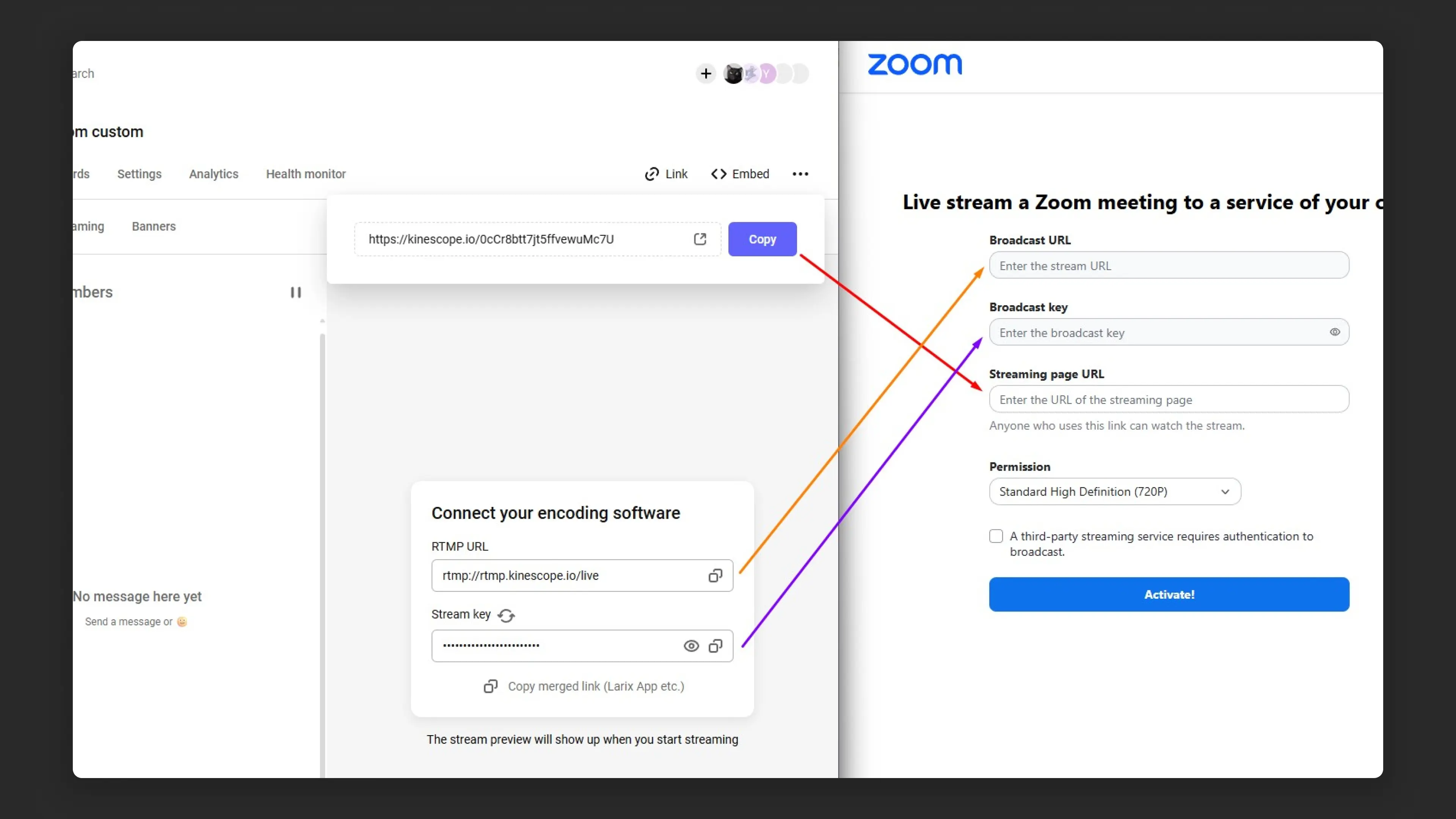
Copiando a URL do stream, a chave e o link da página do Kinescope para o formulário de streaming personalizado do Zoom Agora o Kinescope recebe o stream do Zoom e o entrega aos seus espectadores.
O que fazer a seguir?
Após configurar a integração com Zoom, recomendamos:
- Guia de transmissões ao vivo — configurando streams no Kinescope
- Configurar analytics — rastreie visualizações de stream e engajamento dos espectadores
- Configurar proteção de conteúdo — restrinja o acesso a streams por domínio ou token
- Personalizar o player — adapte a aparência do player à sua marca
Se tiver alguma dúvida, escreva para o chat de suporte na interface do Kinescope — nossos especialistas vão ajudar!
Importação automática de gravações do Zoom
A integração funciona com assinaturas Zoom Pro com acesso a gravações na nuvem. A configuração leva alguns minutos — basta autorização.
- Faça login no Zoom via Kinescope.
- Especifique em qual projeto ou pasta as gravações de chamadas devem ser salvas.
- Configure privacidade, estilo e analytics.
- Compartilhe o vídeo por link ou incorpore o player no seu site.
Após configurar a integração com Zoom e escolher um local de salvamento no Kinescope, todos os novos vídeos da nuvem Zoom serão automaticamente enviados para o serviço.
Você também pode importar para o Kinescope todos os vídeos que foram enviados para a nuvem do Zoom antes da configuração da integração.