
Configuração de Login SSO
Com Single Sign-On (SSO), um usuário pode fazer login em vários serviços relacionados com um único nome de usuário e senha. Por exemplo, fazer login em um portal corporativo e simultaneamente obter acesso ao Kinescope. Isso simplifica o gerenciamento de acesso e melhora a segurança.
Para quem é este artigo
- Administradores de sistemas corporativos — precisam integrar o Kinescope com um sistema de autenticação existente
- Especialistas de TI — precisam configurar SSO via Keycloak ou AD FS
- Proprietários de contas corporativas — precisam simplificar o gerenciamento de acesso de funcionários
- Desenvolvedores de integração — precisam configurar login único para usuários
Criando e configurando um cliente no Keycloak
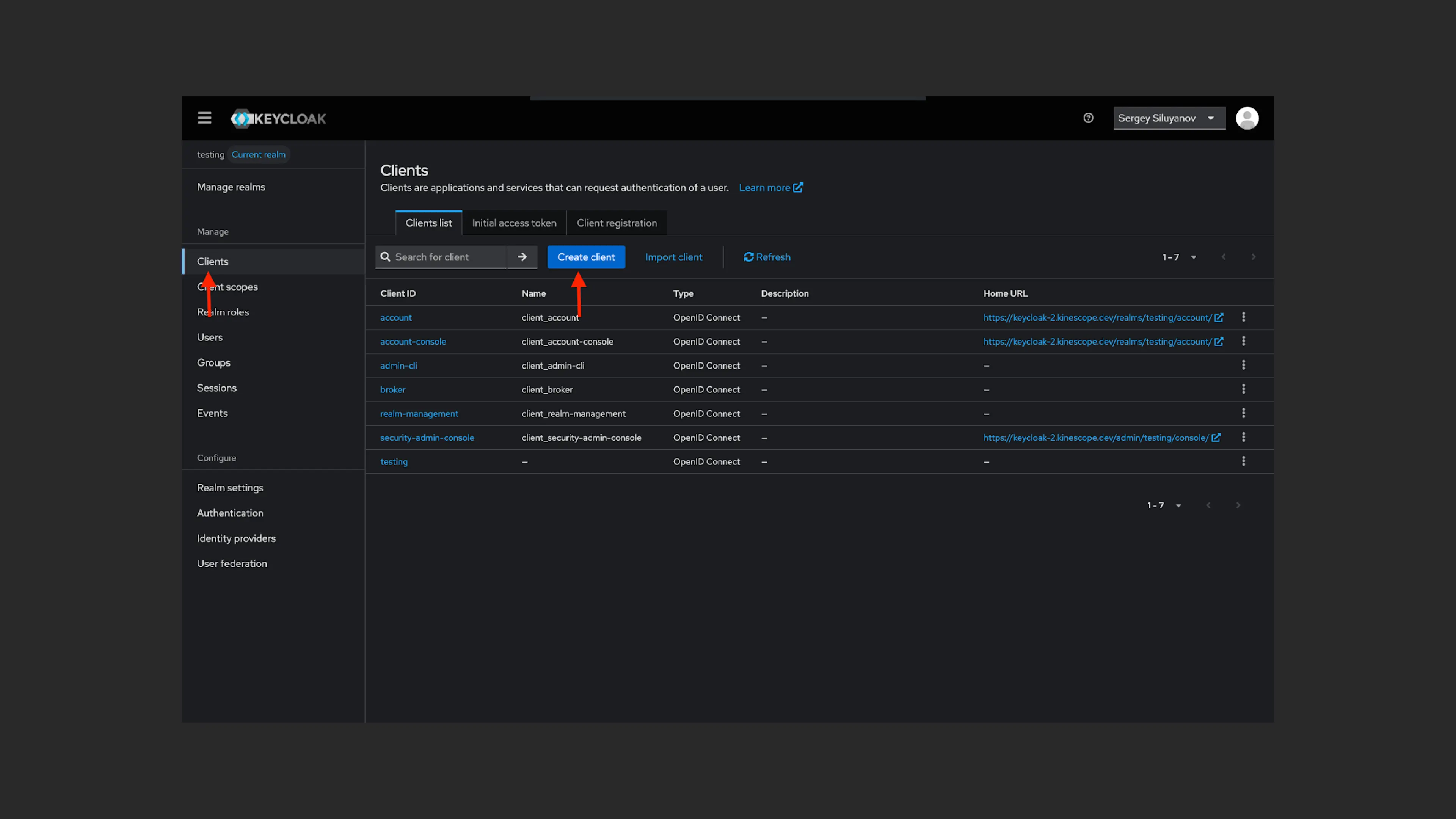
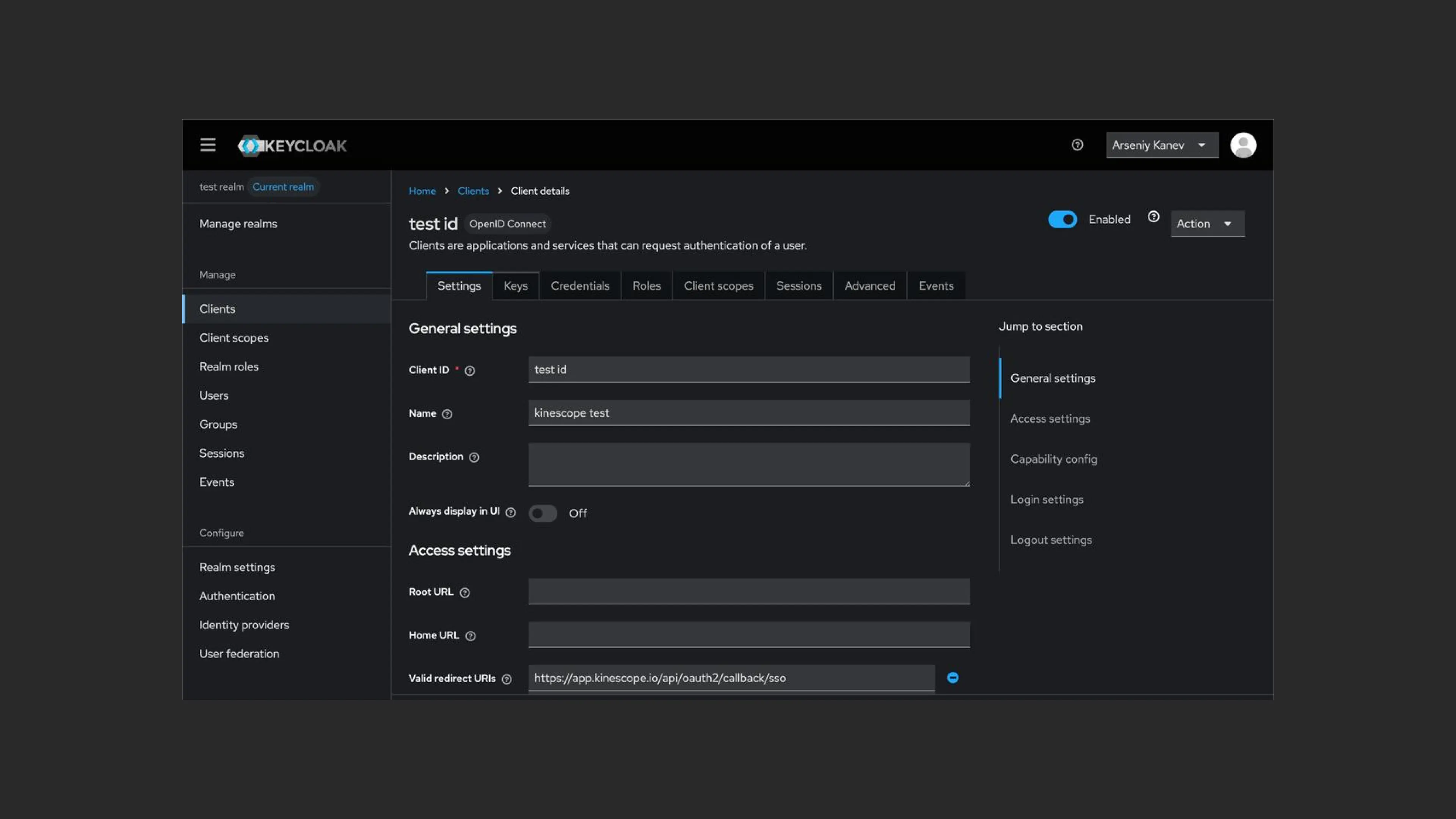
- Para criar um cliente em um novo realm, vá para “Clients” e clique em “Create client”.
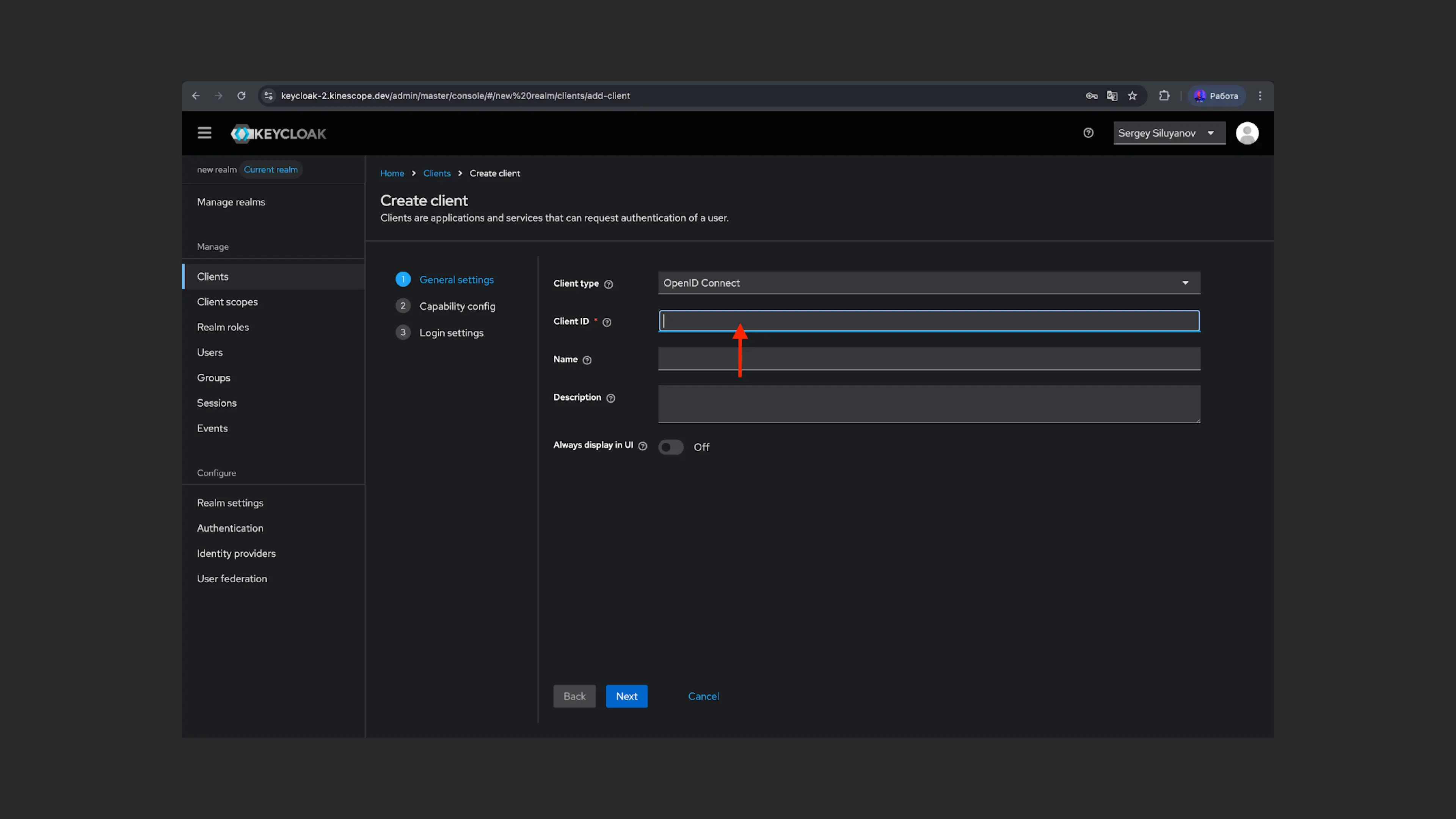
- Insira o client id (“Client ID”).
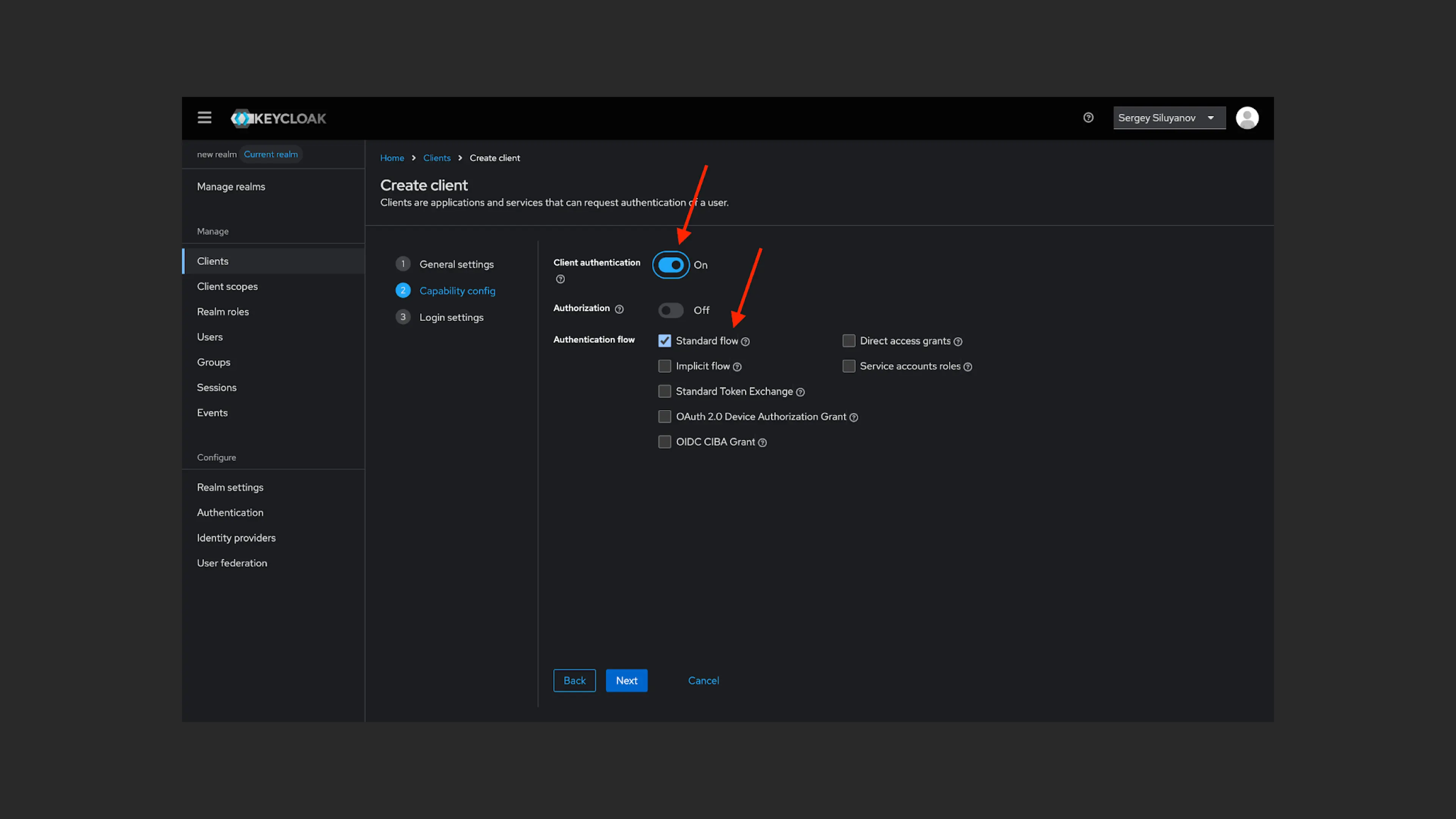
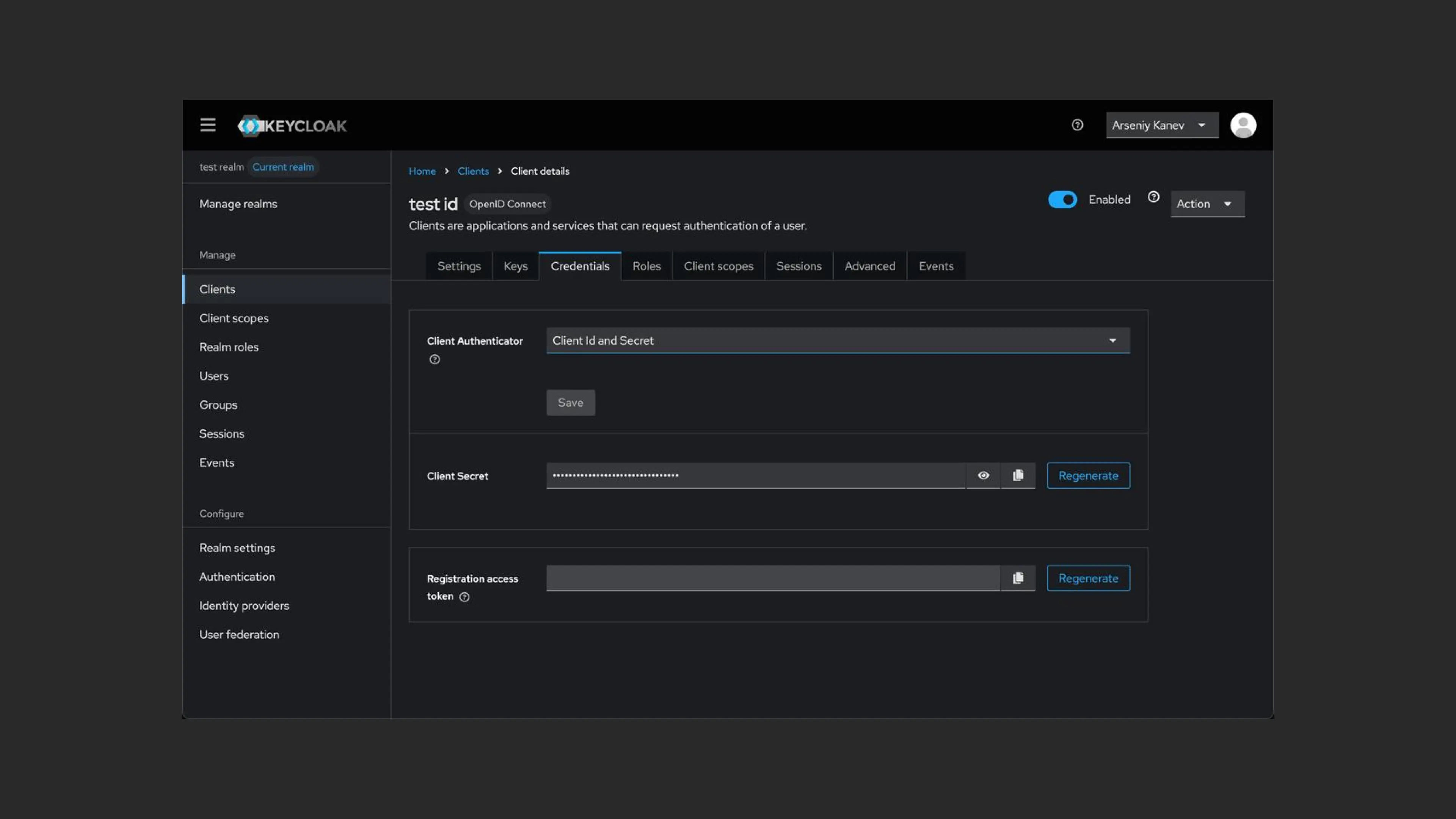
- Clique em “Next”, selecione “Standard flow” e habilite “Client authentication”.
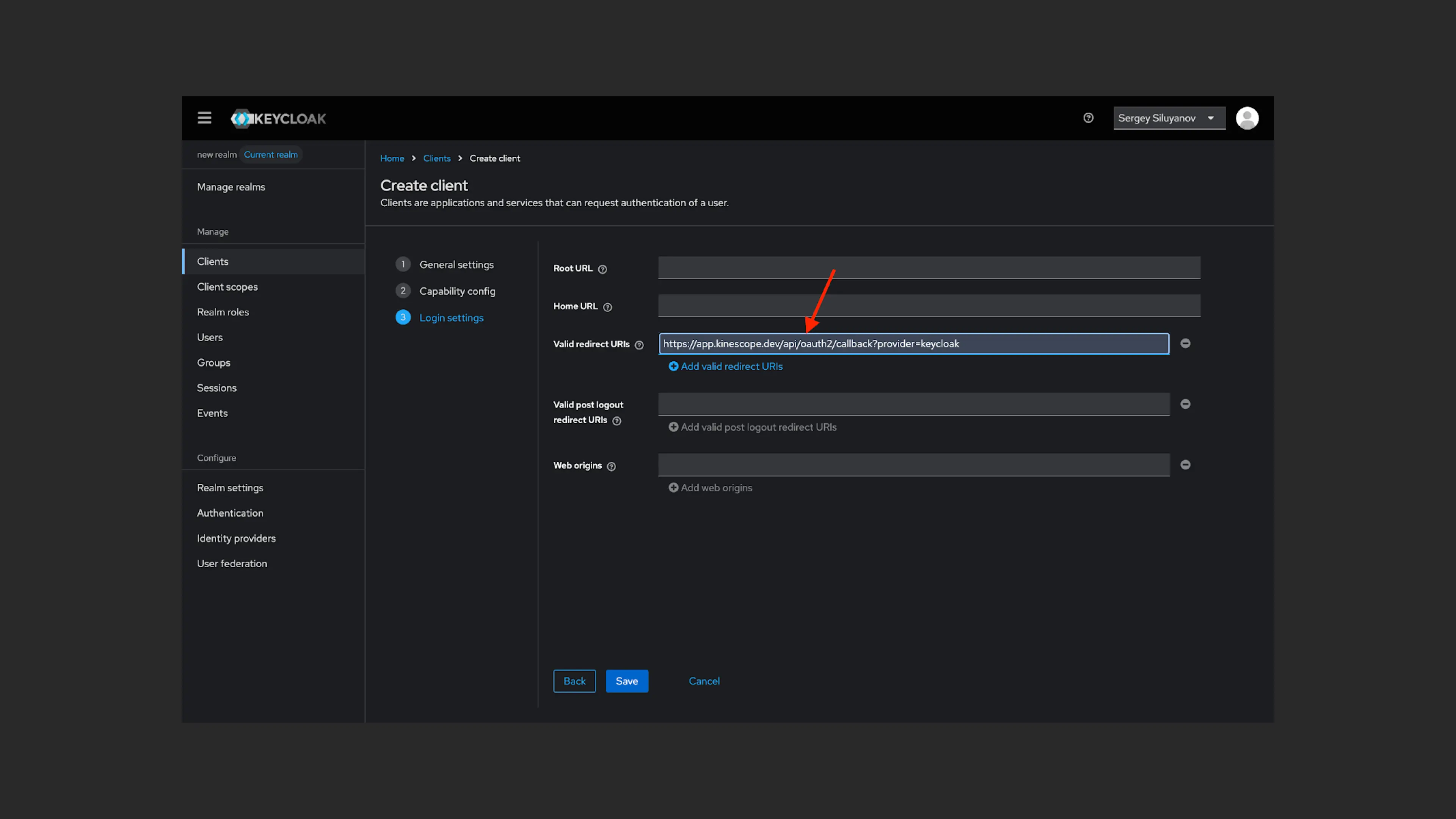
- No campo “Valid redirect URLs”, insira
https://e clique em “Save” para salvar o cliente.app.kinescope.io/ api/ oauth2/ callback/ sso
- Para criar uma função de cliente, clique em “Clients” e selecione um cliente por ID ou nome na lista.
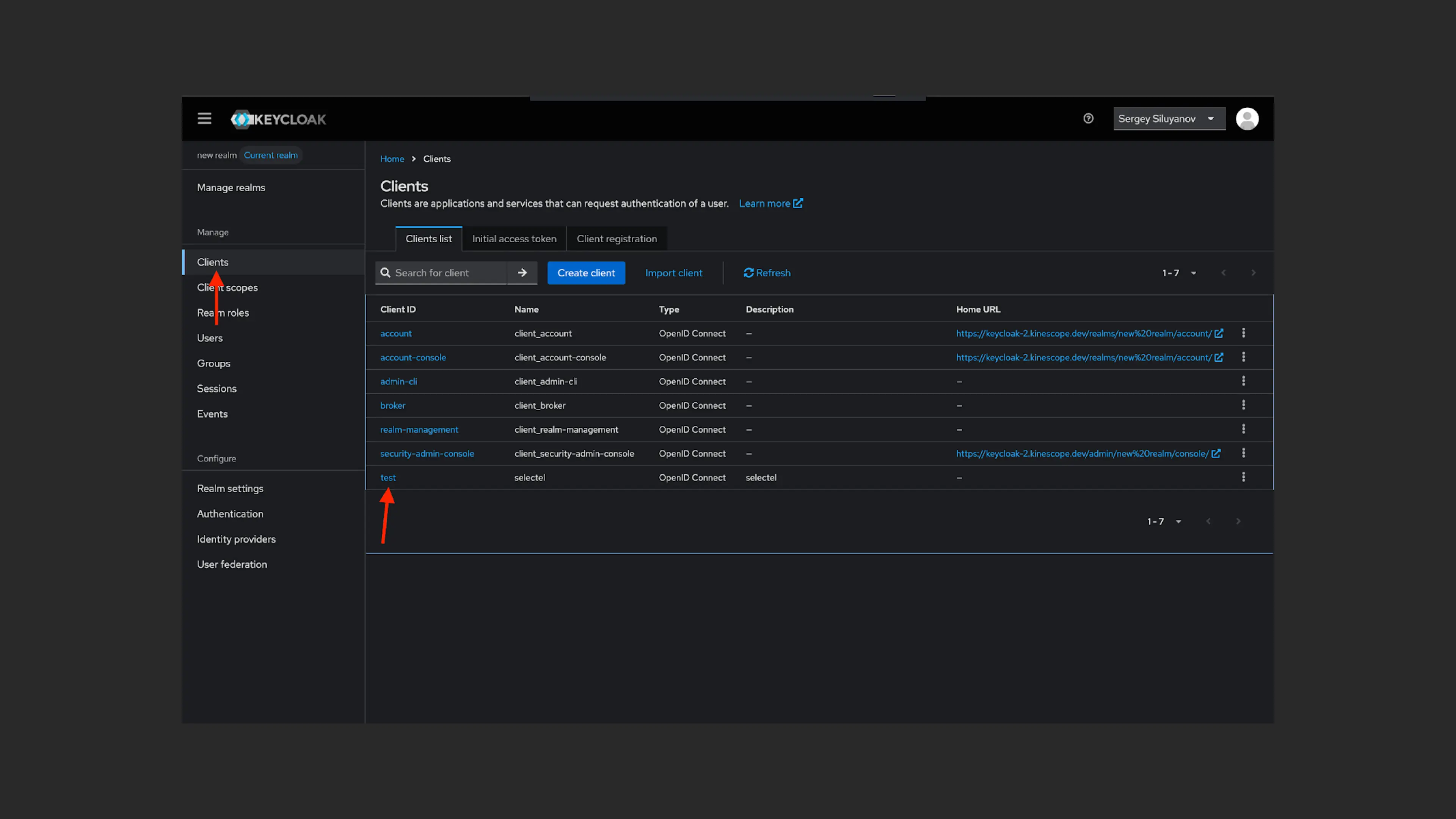
- Vá para a aba “Roles” e crie a função necessária para o usuário do Kinescope via “Create role”. Por exemplo, “kinescope-manager”.
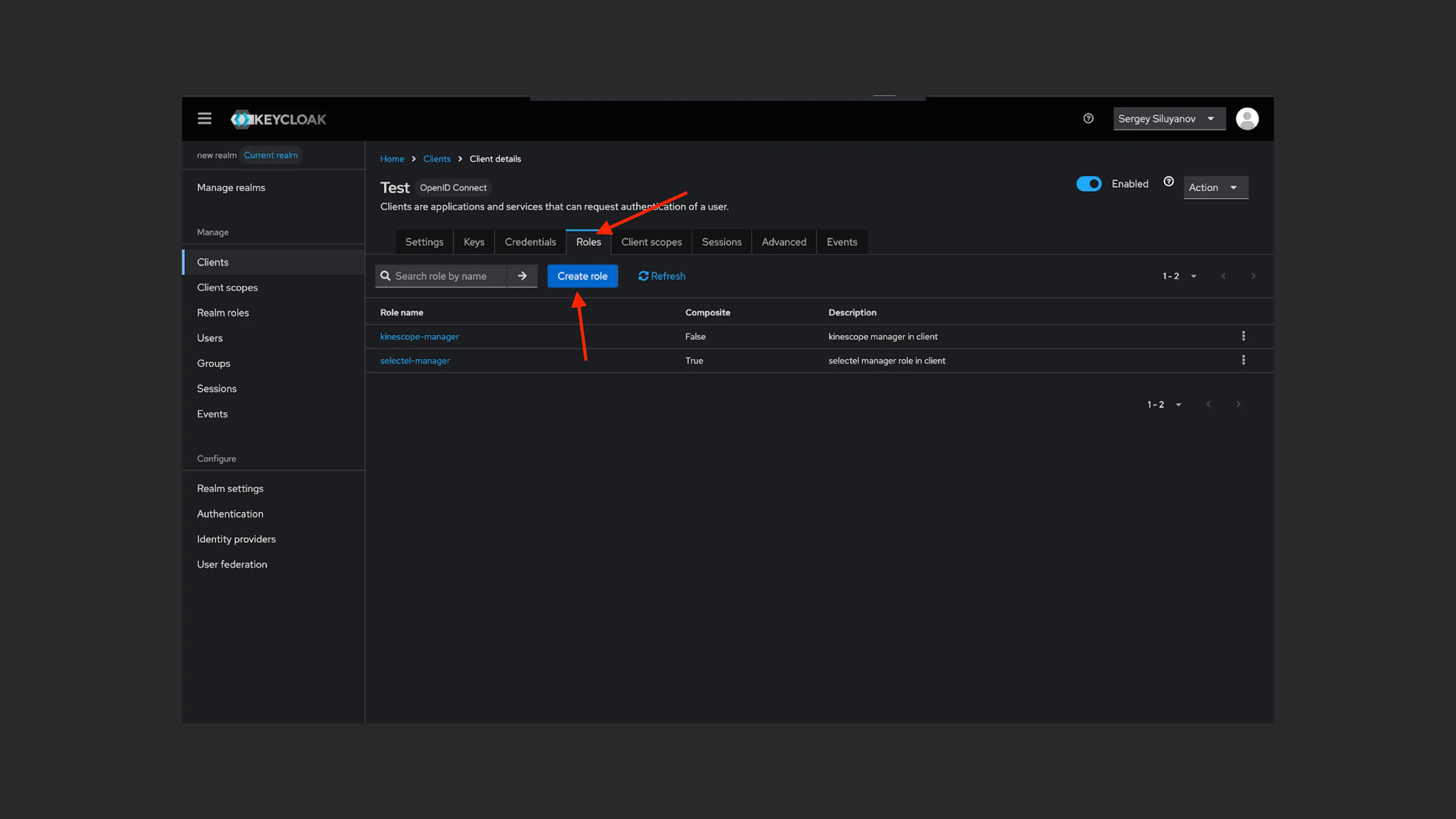
Use os seguintes nomes de funções para configuração correta:
- kinescope-admin
- kinescope-editor_plus
- kinescope-editor
- kinescope-manager
- kinescope-accountant
- kinescope-viewer
As funções são listadas em ordem de prioridade. Se várias funções forem passadas, o usuário receberá a função com a prioridade mais baixa.
Saiba mais sobre as funções de usuário do Kinescope e suas capacidades no artigo Gerenciamento de direitos de acesso da equipe.
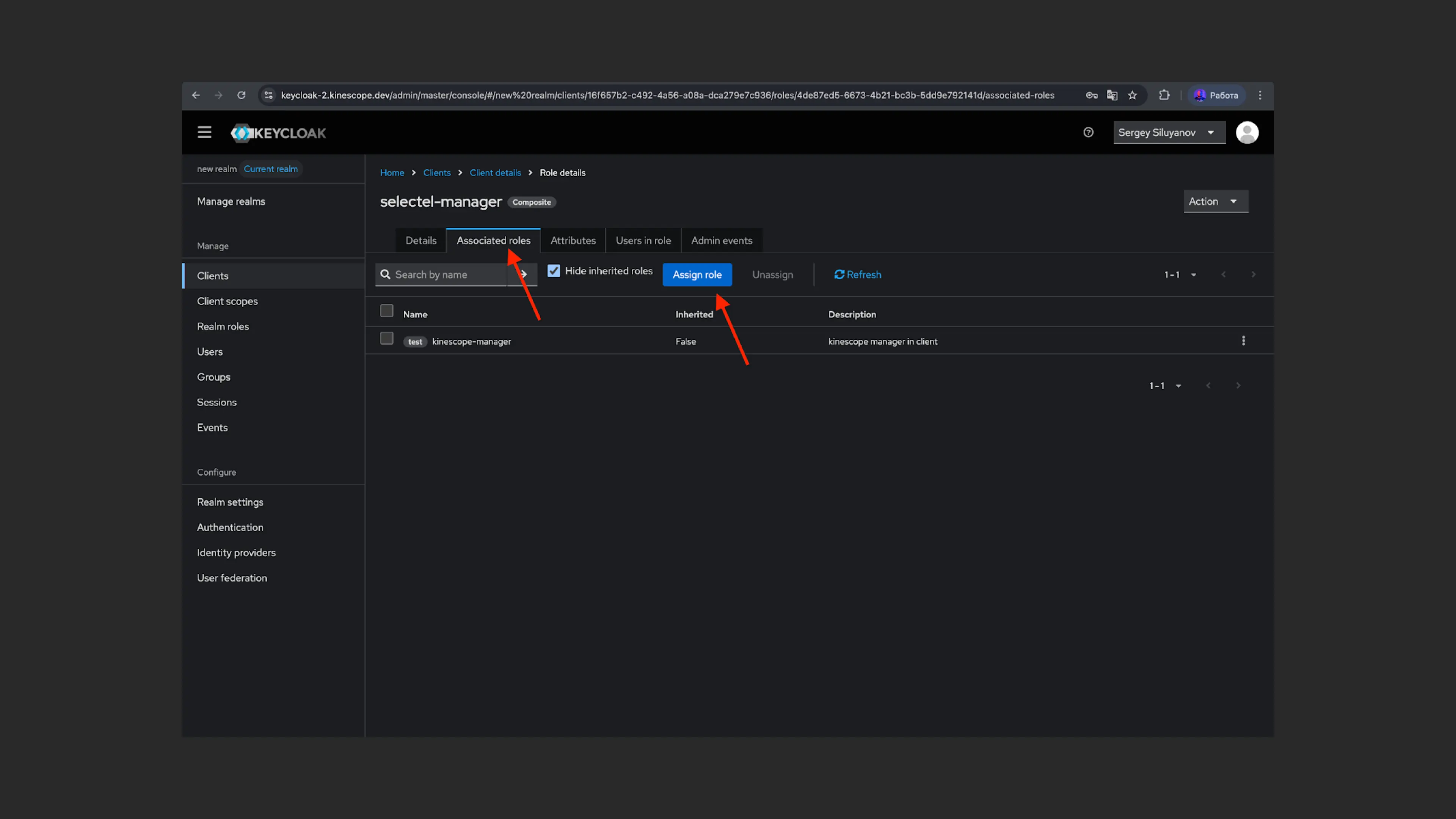
- Em seguida, vincule a função “kinescope-manager” à função no sistema conectado. Na aba “Roles”, clique na função criada para ir aos seus detalhes (“Role details”). Na aba “Associated roles”, clique em “Assign role”.
- Filtre a lista por clientes e selecione a função desejada em “Associated roles”. Clique em “Assign” para confirmar o vínculo.
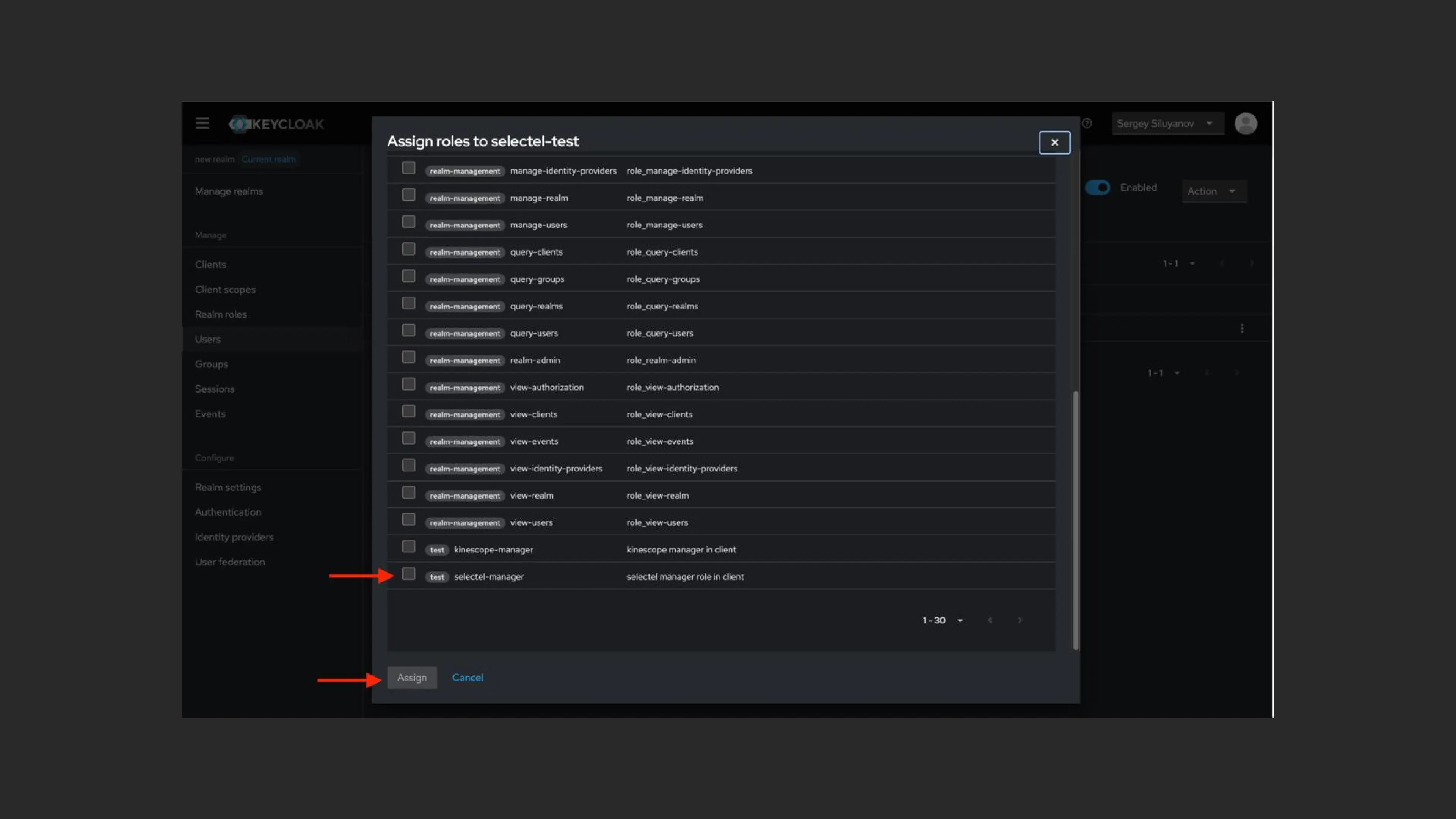
Os usuários com a função selecionada no sistema serão criados no Kinescope com a função “kinescope-manager”.
- Para concluir a configuração, forneça ao suporte do Kinescope os parâmetros: client_id, client_secret e provider_url no formato https://{{keycloak-domain}}/realms/{{some_realm}}
Se você encontrar um erro durante a configuração ou precisar de consultoria — o chat de suporte na interface do Kinescope.
Configurando AD FS para o Kinescope
Passo 1: Criando um Grupo de Aplicativos
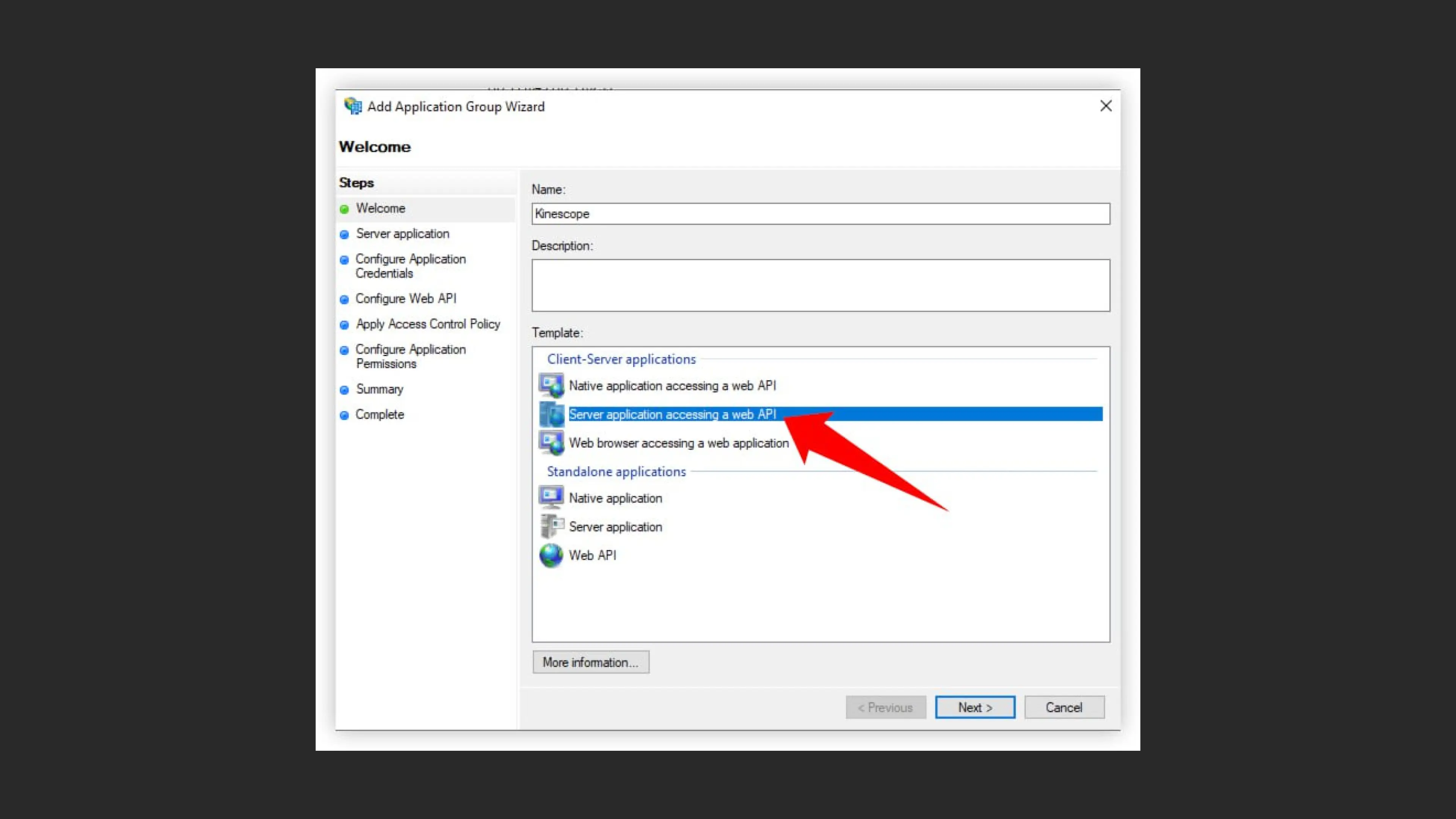
- Abra o console de gerenciamento do AD FS
- Em “Application Groups”, selecione “Add Application Group…”
- No campo Name, insira um nome de grupo (por exemplo, “Kinescope”)
- No campo Description, adicione uma descrição (opcional)
- Na seção Template, selecione “Server application accessing a web API” da lista de aplicativos Cliente-Servidor
- Clique em Next para continuar
Passo 2: Configurando a Aplicação de Servidor
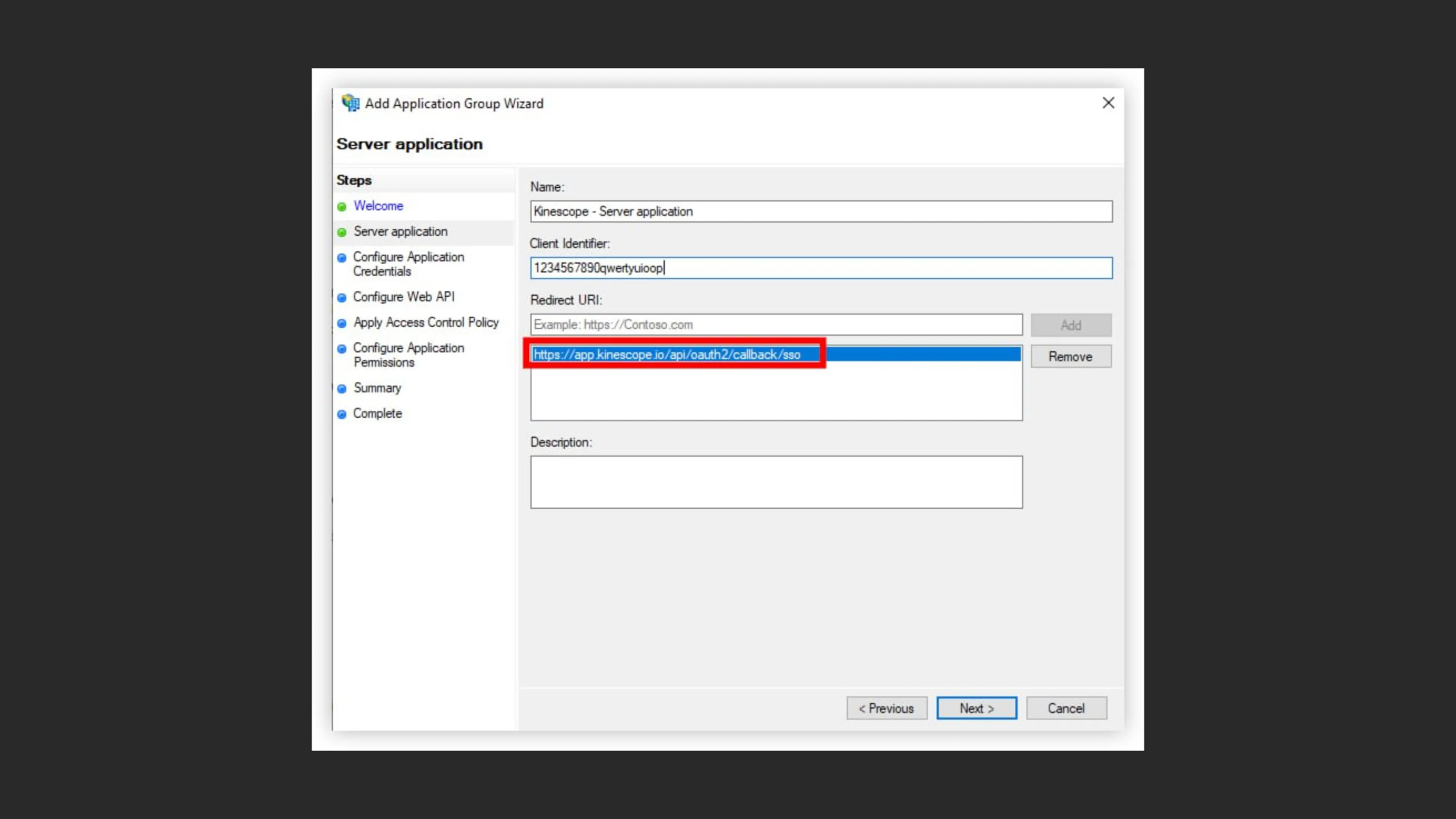
- Name será preenchido automaticamente como “Kinescope - Server application”
- Client Identifier será gerado automaticamente (por exemplo, “123456789qwertyuiop”)
- No campo Redirect URI, adicione a URL de callback: https://app.kinescope.io/api/oauth2/callback/sso
- Clique em Add para adicionar a URI à lista
- Clique em Next para continuar
Passo 3: Configurando credenciais
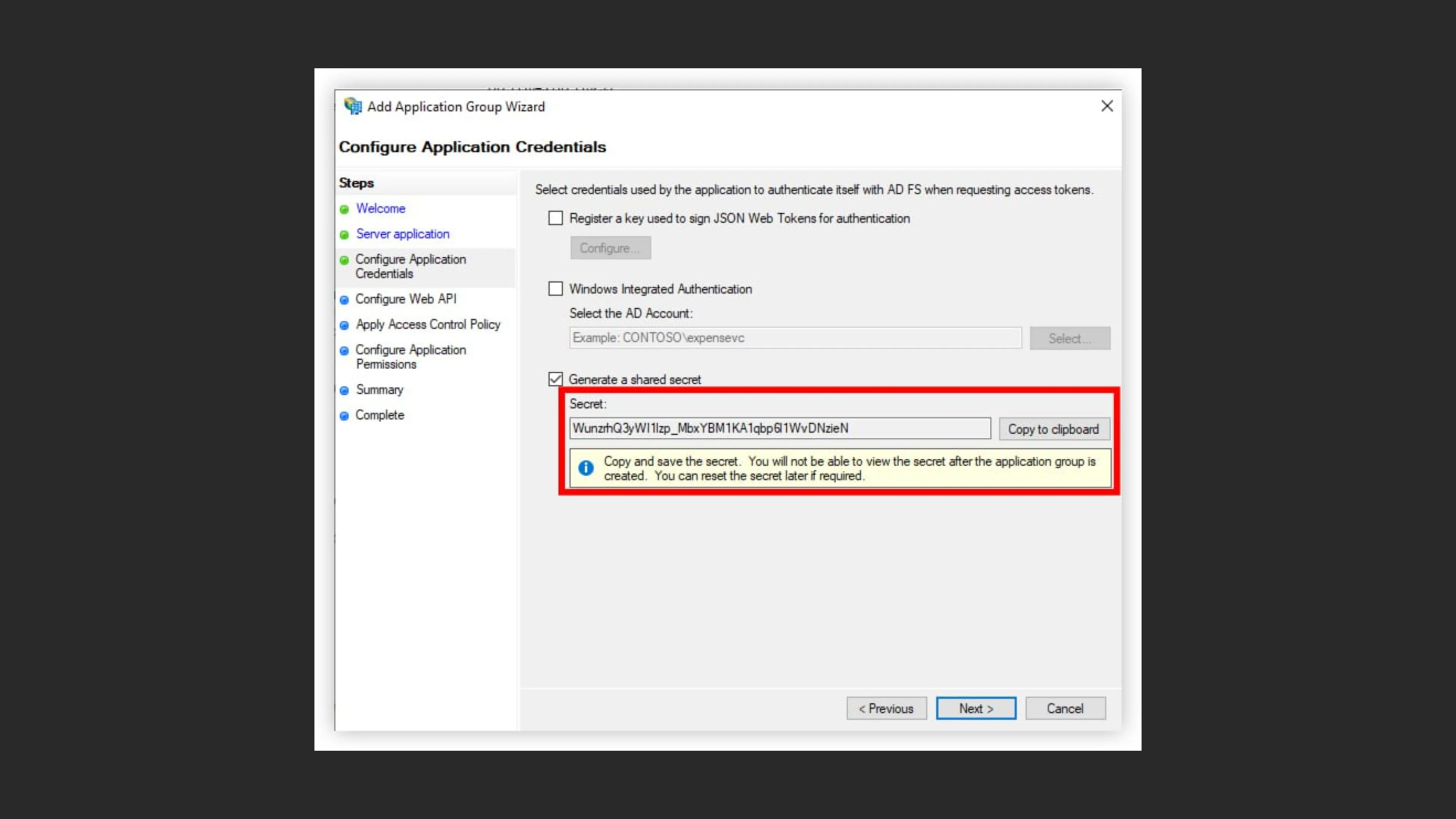
- Marque a caixa “Generate a shared secret”
- O sistema gerará automaticamente uma chave secreta (por exemplo, “WuxzhQ3yW1lsp_MbxY6M1KA1qbp81WvDNzieN”)
Importante: Clique no botão “Copy to clipboard” para copiar o segredo. Salve este segredo em um lugar seguro — você vai precisar dele para configurar a integração.
- Clique em Next
Passo 4: Configurando Web API
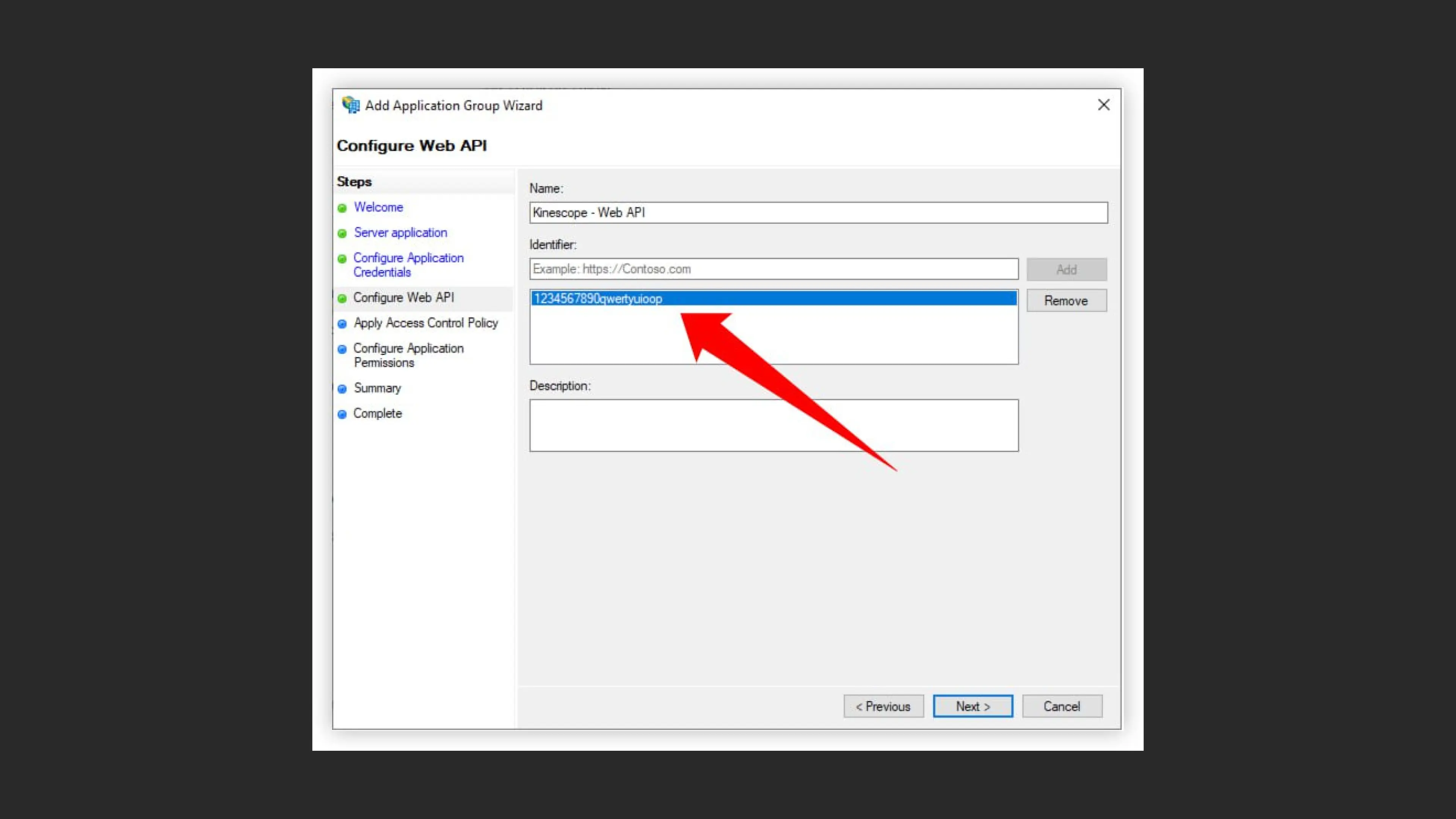
- Name será preenchido automaticamente como “Kinescope - Web API”
- No campo Identifier, adicione o identificador (do passo 2 - “123456789qwertyuiop”)
- Clique em Add para adicionar o identificador à lista
- Clique em Next
Passo 5: Configurando permissões (Client Permissions)
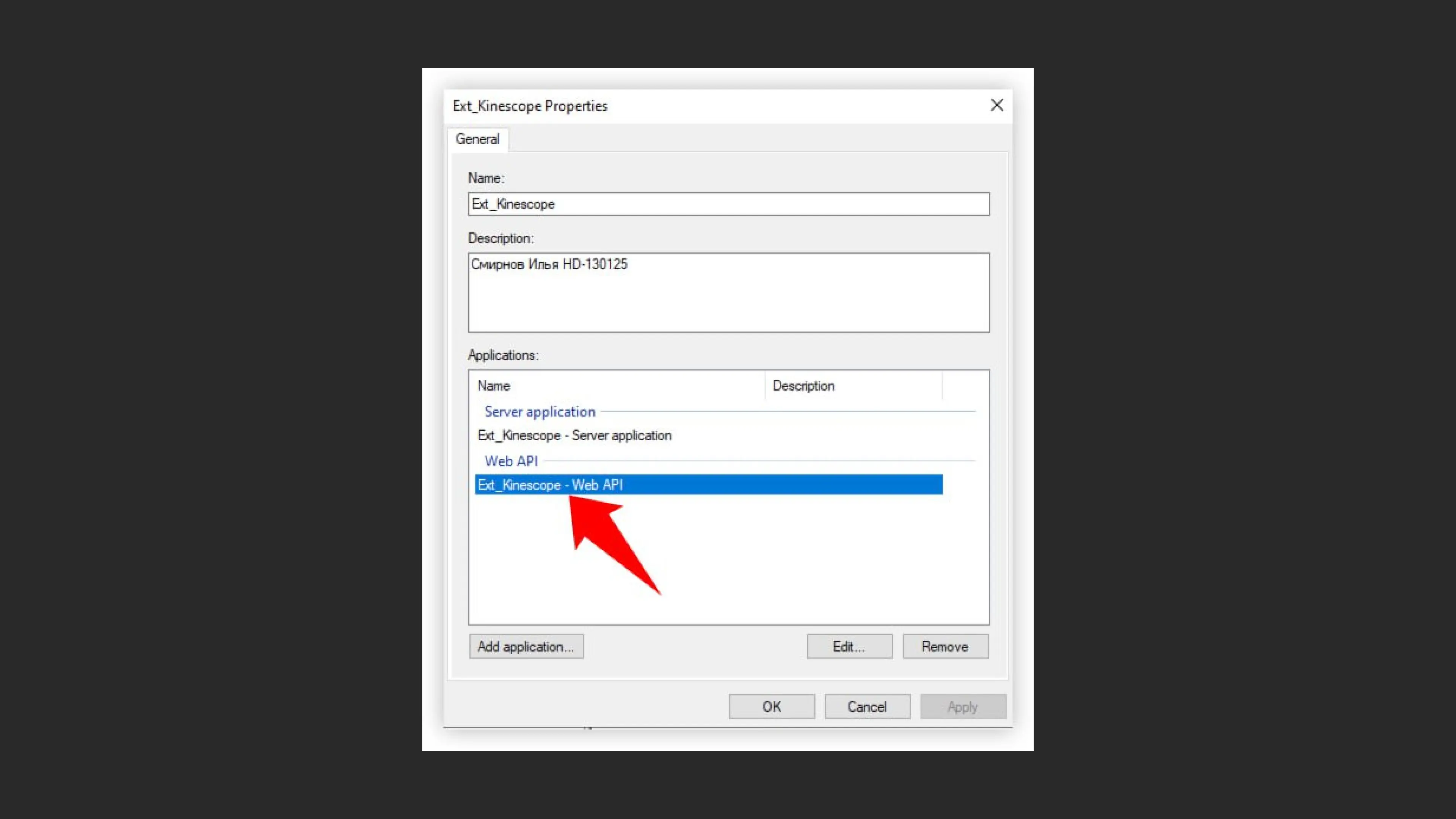
- Na tabela Applications você verá:
- Aplicação de servidor (Ext_Kinescope - Server application)
- Web API (Ext_Kinescope - Web API)
- Selecione Web API da lista
- Vá para a aba Client Permissions
Passo 6: Configurando escopos permitidos
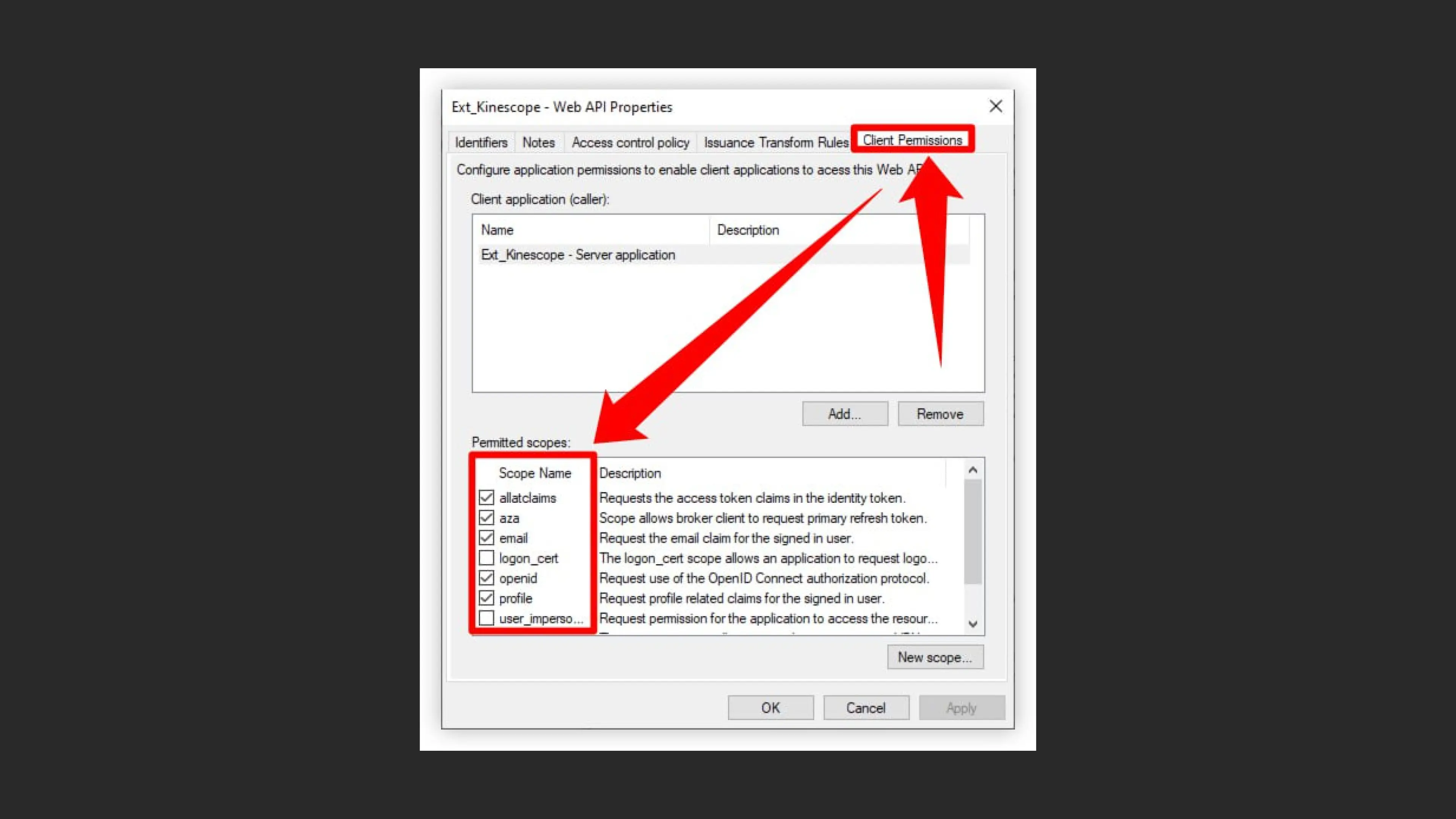
- A aba Client Permissions mostra as permissões atuais
- Em Permitted scopes, as caixas de seleção estão definidas para as permissões necessárias:
- ✓ allatclaims
- ✓ aza
- ✓ openid
- ✓ profile
- Para adicionar novas permissões, clique em Add Rule…
Passo 7: Configurando Issuance Transform Rules
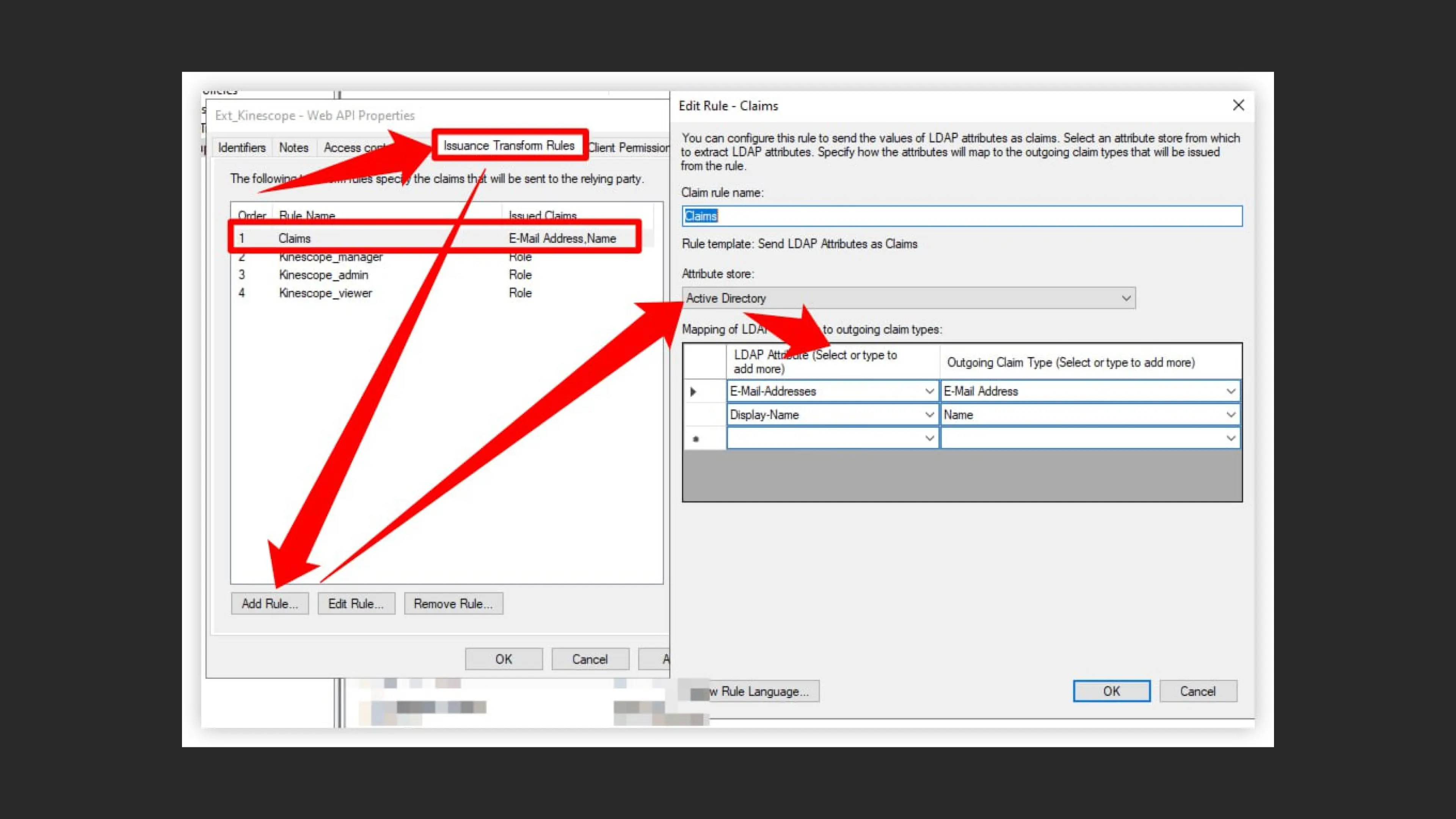
- Vá para a aba Issuance Transform Rules
- A lista mostra as regras existentes:
- Claims
- Kinescope_manager (Role)
- Kinescope_admin (Role)
- Kinescope_viewer (Role)
- Para adicionar uma nova regra, clique em Add Rule…
- Na janela “Edit Rule - Claims” que abrir:
- Claim rule name: insira “Claims”
- Rule template: selecione “Send LDAP Attributes as Claims”
- Attribute store: selecione “Active Directory”
- Configure o mapeamento de atributos LDAP para tipos de claim de saída:
- E-Mail-Addresses → E-Mail Address
- Display-Name → Name
Passo 8: Adicionando uma regra para a função de gerente
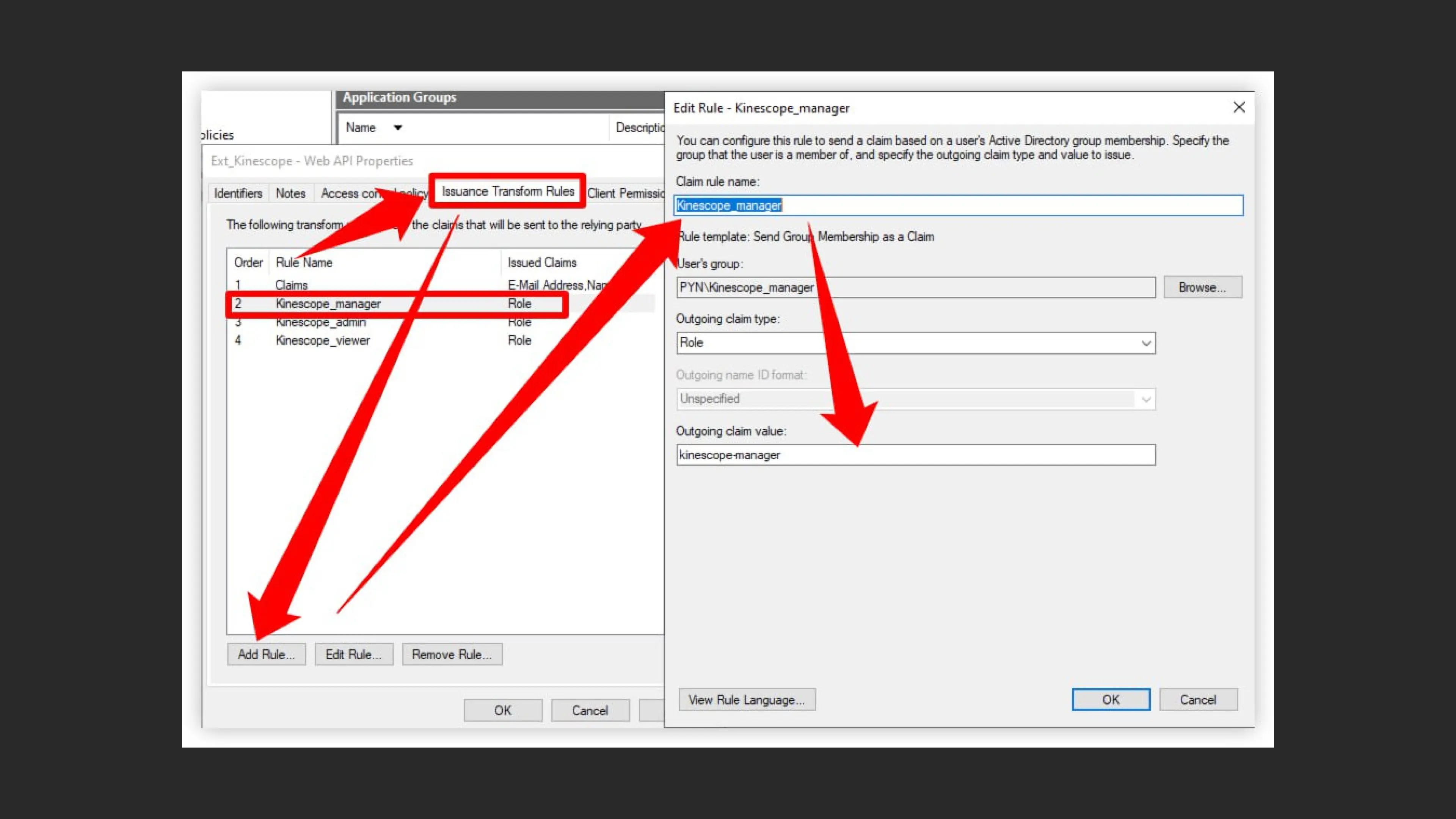
- Clique em Add Rule… na aba Issuance Transform Rules
- Claim rule name: insira “Kinescope_manager”
- Rule template: selecione “Send Group Membership as a Claim”
- User’s group: especifique o grupo AD “PYN\Kinescope_manager” (use Browse para pesquisar)
- Outgoing claim type: selecione “Role”
- Outgoing claim value: insira “kinescope-manager”
- Clique em OK para salvar a regra
Passo 9: Concluindo a configuração
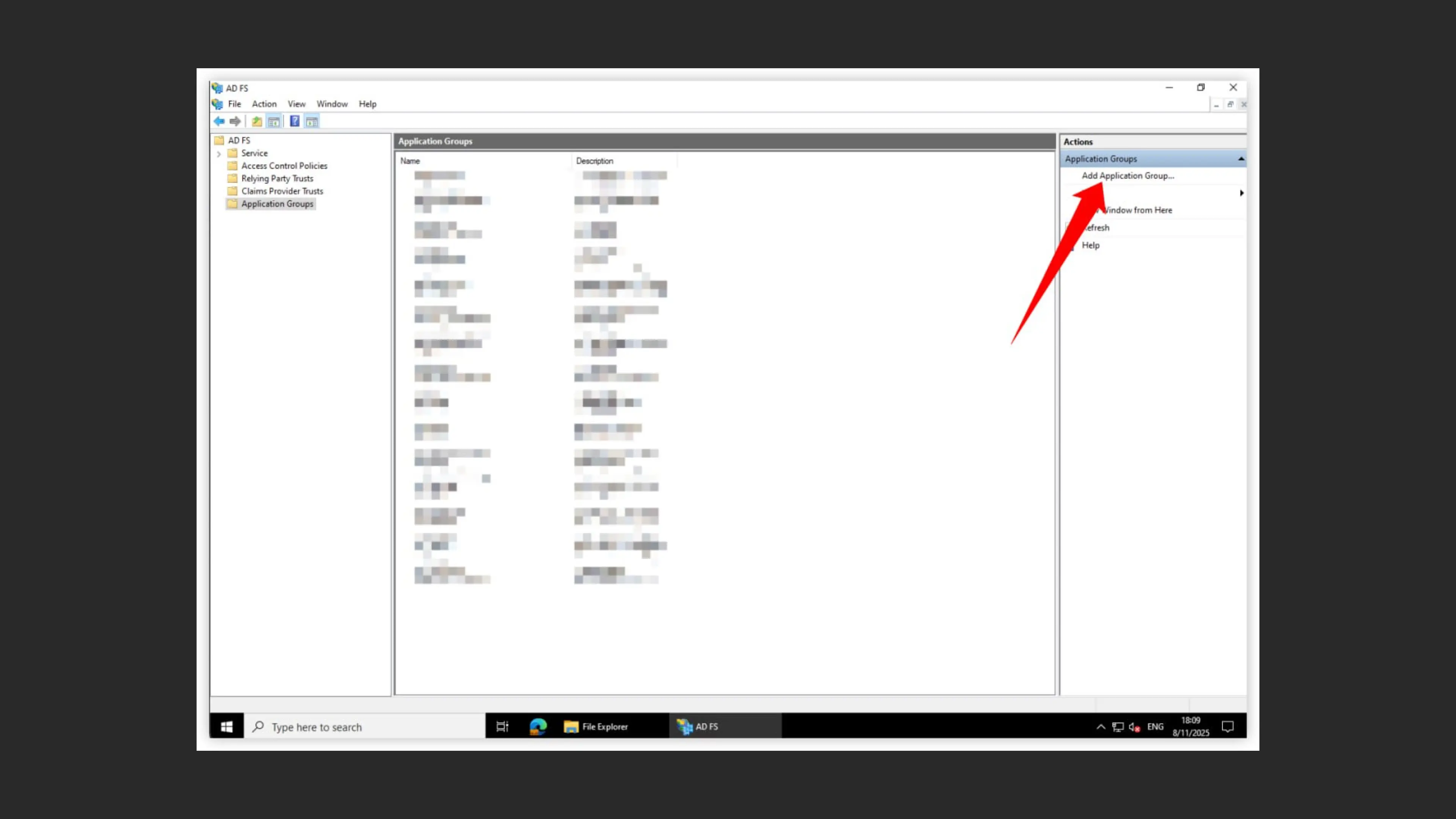
- A lista de Grupos de Aplicativos mostra o grupo criado
- Para fazer alterações, clique com o botão direito no grupo e selecione “Add Application Group…” ou “Properties”
- Verifique se todas as configurações estão salvas corretamente
- Certifique-se de salvar o Client Identifier e a chave secreta — eles serão necessários para configurar o SSO no Kinescope
- O Redirect URI deve corresponder exatamente à URL especificada nas configurações do Kinescope
- Configure regras de transformação para todas as funções necessárias (viewer, admin, manager)
- Após concluir a configuração, teste a integração com um usuário de teste
O que fazer a seguir?
Após configurar o SSO, recomendamos:
- Configurar direitos de acesso — verifique se as funções de usuário estão configuradas corretamente
- Configurações de perfil e workspace — gerenciamento de workspace
- Organizar sua biblioteca de mídia — crie projetos e pastas para estruturar o conteúdo
- Configurar proteção de conteúdo — restrinja o acesso ao vídeo por domínio ou senha
Ainda tem dúvidas? Escreva para o chat de suporte na interface do Kinescope — nossos especialistas vão ajudar!