
Perguntas no chat da transmissão
Quando há centenas de participantes no chat, as perguntas para o palestrante se perdem entre comentários e reações. A aba Q&A reúne essas perguntas em uma lista separada: os espectadores fazem perguntas e votam nas que mais interessam, e o organizador e os moderadores respondem às perguntas, acompanham a lista e removem o que for inadequado.
Neste artigo você verá como ativar a aba, como espectadores e moderadores trabalham com ela e como as perguntas funcionam com as configurações do chat.
Como ativar a aba Q&A
A aba é ativada pelo organizador da transmissão. Por padrão, ela vem desativada.
- Abra sua conta do Kinescope e acesse o stream que você precisa.
- Abra as configurações do stream → seção Chat.
- Ative o toggle Mostrar perguntas.
- Salve as configurações.
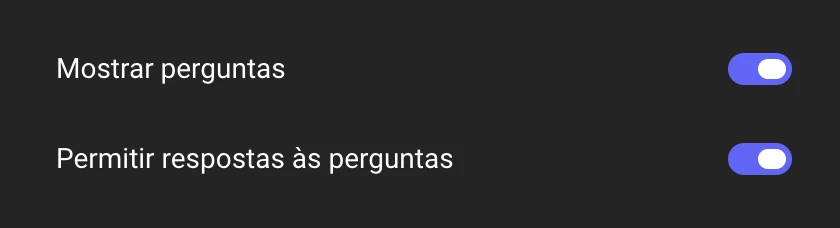
A aba Q&A aparece no chat ao lado da aba principal do chat, que no Estúdio se chama Público. Ela é exibida em todos os lugares onde o chat aparece: no link do stream, no chat incorporado ao site e no Estúdio. No celular, a aba está disponível na versão mobile do chat.
O toggle Permitir respostas às perguntas deixa os participantes responderem às perguntas. Veja Respostas às perguntas abaixo.
É possível ativar e desativar a aba durante a transmissão ao vivo: para os espectadores, ela aparece ou desaparece sem recarregar a página. Enquanto a aba está desativada, as perguntas ficam ocultas. Quando você a ativa de novo, elas voltam a aparecer, junto com as perguntas que o moderador aprovou nesse meio-tempo.
A aba está disponível em todos os planos.
Como fazer uma pergunta
Só os participantes que entraram no chat podem fazer perguntas. Se o espectador não entrou, ele vê a lista de perguntas e, na parte de baixo da aba, o mesmo botão de entrada do chat.
- Abra a aba Q&A.
- Digite a pergunta no campo Digite uma pergunta….
- Envie a pergunta.
A pergunta aparece na lista imediatamente, e o campo de entrada é limpo. Se a pré-moderação estiver desativada, todos os participantes veem a pergunta na hora.
Limitações:
- Tamanho — até 250 caracteres. A partir do 200º caractere aparece um contador de caracteres. O botão de envio fica desativado enquanto o campo estiver vazio ou o limite for ultrapassado.
- Links — os participantes não podem enviar links nas perguntas, mesmo que os links sejam permitidos no chat. Se o participante tentar enviar uma pergunta com link, a mensagem Não é permitido usar links nas mensagens aparece acima do campo, e o texto continua nele. O organizador e os moderadores podem fazer perguntas com links.
Se a pergunta não for enviada, o texto continua no campo e o motivo aparece acima dele. Corrija o texto e envie a pergunta de novo.
Lista de perguntas
Cada pergunta aparece como um cartão: autor, horário e texto, com uma seta e o número de votos à direita. Ao passar o cursor sobre o cartão, aparecem os botões de ação — por exemplo, Responder e excluir.
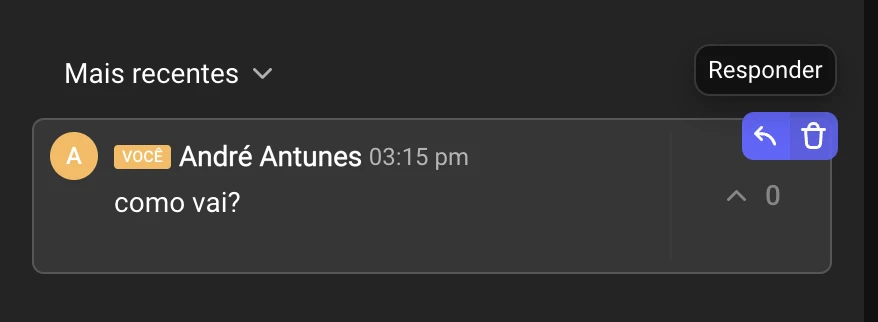
A lista pode ser ordenada:
- Mais recentes — as perguntas mais novas no topo. Esta é a opção padrão.
- Mais antigas — as primeiras perguntas no topo.
- Populares — pelo número de votos.
A ordenação escolhida não é memorizada: depois de recarregar a página, Mais recentes volta a ficar selecionada.
Enquanto não há perguntas, a ordenação não aparece e a lista mostra Ainda não há perguntas. Uma lista longa é carregada conforme você rola a página.
Se uma nova pergunta for publicada enquanto você está em outra aba do chat, aparece um ponto na aba Q&A. Ele some assim que você abre a aba.
Votação
Os votos mostram ao palestrante quais perguntas são mais importantes para o público.
- Para votar, clique na seta no cartão da pergunta. O contador aumenta na hora e a seta fica destacada.
- Para retirar o voto, clique na seta de novo.
- Só é possível votar uma vez em cada pergunta.
- Não é possível votar na própria pergunta.
- Não é possível votar em uma pergunta que ainda aguarda moderação.
- O organizador e os moderadores votam da mesma forma que os outros participantes.
Com a ordenação Populares, a pergunta muda de posição na lista depois que o número de votos muda.
Respostas às perguntas
O organizador e os moderadores sempre podem responder às perguntas. Os participantes só podem responder se o toggle Permitir respostas às perguntas estiver ativado nas configurações do chat. Por padrão, ele vem desativado, e é possível ativá-lo e desativá-lo durante a transmissão ao vivo.
Para responder, passe o cursor sobre a pergunta e clique em Responder. A resposta aparece em uma thread abaixo da pergunta. As threads das perguntas funcionam da mesma forma que as threads do chat.
As respostas seguem as mesmas regras das mensagens do chat: pré-moderação, modo lento e a configuração Ocultar links de usuários no chat. A proibição de links para participantes, independente das configurações, vale só para as próprias perguntas.
Se uma pergunta for excluída, todas as respostas a ela também são excluídas, inclusive as respostas do organizador.
Moderação de perguntas
As perguntas são moderadas pelo organizador e pelos moderadores do chat. Os moderadores são criados pela API — veja Moderadores na referência da API.
Pré-moderação
Se a pré-moderação de mensagens estiver ativada no chat, as perguntas passam por ela da mesma forma que as mensagens.
- O autor vê a própria pergunta imediatamente, com a marcação Em moderação. Os outros participantes só veem a pergunta depois da publicação.
- O moderador vê as perguntas que aguardam moderação na aba principal do chat (Público no Estúdio), junto com as mensagens. As perguntas têm a marca Q&A.
- A pergunta é moderada da mesma forma que uma mensagem. Se o moderador excluir a pergunta antes da publicação, os outros participantes não vão vê-la, e o autor verá Pergunta excluída no lugar dela. Não existe um status separado de “Rejeitada”.
Depois de publicada, a pergunta aparece na aba Q&A para todos os participantes.
Exclusão de uma pergunta
O moderador pode excluir qualquer pergunta, e o autor pode excluir a própria.
- Passe o cursor sobre a pergunta e clique no ícone de lixeira.
- Na janela Excluir pergunta?, clique em Excluir.
O texto da pergunta desaparece para todos os participantes, e no lugar do cartão fica o aviso Pergunta excluída. Os votos da pergunta e as respostas a ela também são excluídos.
Bloqueio de um participante
Quando um participante é bloqueado, as perguntas e os votos dele ficam ocultos, da mesma forma que as mensagens dele no chat. Enquanto estiver bloqueado, ele não pode fazer perguntas nem votar. Depois do desbloqueio, as perguntas e os votos dele são restaurados.
Se o moderador excluir todas as mensagens de um participante, as perguntas dele também são excluídas definitivamente, e os votos dele são retirados das perguntas de outros participantes. O desbloqueio não as traz de volta.
Um participante que o moderador impediu de escrever no chat também não pode fazer perguntas nem votar.
Como converter uma mensagem do chat em pergunta
Às vezes um espectador faz uma pergunta no chat principal. O organizador ou um moderador pode mover essa mensagem para a aba Q&A para que ela não se perca.
- Na aba principal do chat (Público no Estúdio), abra o menu da mensagem.
- Selecione Converter em pergunta.
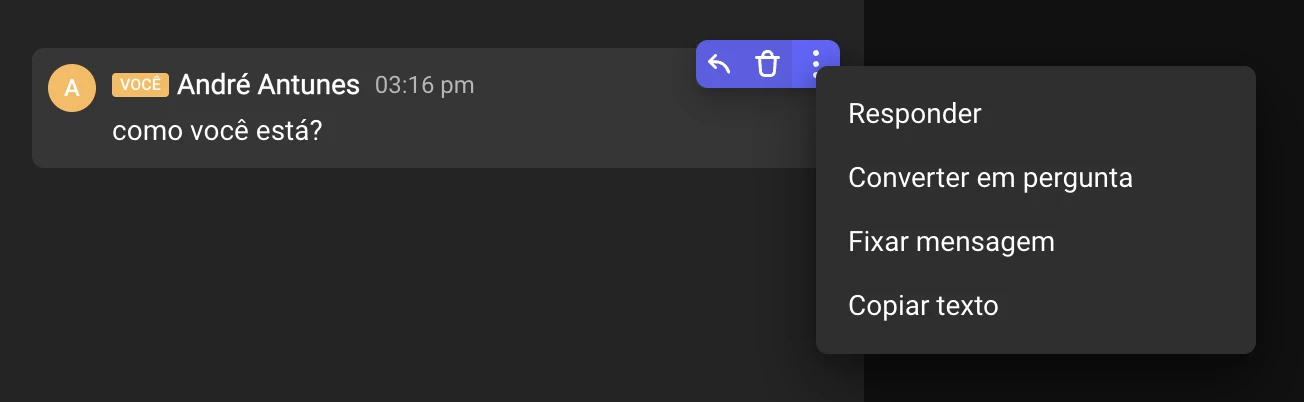
A mensagem desaparece do chat e aparece na aba Q&A, e surge a notificação Mensagem convertida em pergunta.
- O autor da pergunta é o mesmo da mensagem.
- O horário da pergunta é o horário da conversão, não o da mensagem original.
- Os votos começam do zero.
- O texto é mantido por completo: o limite de 250 caracteres e a proibição de links não se aplicam a mensagens convertidas.
- Se a mensagem estava fixada, ela deixa de ser fixada.
Se a mensagem tiver respostas em uma thread, aparece a janela Converter em pergunta? avisando que todas as respostas da thread serão excluídas. Clique em Converter para continuar ou em Cancelar. As respostas são excluídas permanentemente.
A opção Converter em pergunta só aparece quando a aba Q&A está ativada. Ela não está disponível para respostas em threads, mensagens que aguardam pré-moderação e mensagens excluídas.
Como as perguntas funcionam com as configurações do chat
- Pré-moderação de mensagens. As perguntas passam pela pré-moderação da mesma forma que as mensagens. Veja Pré-moderação acima.
- Modo lento. As perguntas usam o mesmo intervalo das mensagens, mas ele é contado separadamente. Depois de enviar uma mensagem no chat, você pode fazer uma pergunta na hora, e vice-versa. A pergunta seguinte só pode ser feita depois que o intervalo passar.
- Ocultar links de usuários no chat. Essa configuração não afeta as próprias perguntas: o participante não consegue enviar link em uma pergunta, qualquer que seja a configuração, e o organizador e os moderadores conseguem. Nas respostas às perguntas, ela funciona da mesma forma que nas mensagens do chat.
- Participantes veem apenas suas próprias mensagens. A aba Q&A continua visível, e o participante vê as perguntas dos outros. Nesse modo, não é possível fazer perguntas nem votar.
- Chat pausado. Enquanto o chat estiver pausado pelo botão Pausar chat, não é possível fazer perguntas nem votar.
Se a conexão cair
A lista de perguntas continua na tela, e o campo de entrada fica bloqueado com o aviso Sem conexão. Uma pergunta enviada no momento da queda não é publicada: o texto continua no campo. Quando a conexão voltar, envie a pergunta de novo.
Perguntas na gravação do stream
Depois do fim da transmissão, a aba Q&A continua na gravação. Dá para ver as perguntas com os votos e as respostas a elas, mas não é possível fazer perguntas, votar, responder, excluir perguntas nem converter mensagens do chat.
Perguntas frequentes
Por que os espectadores não veem a aba Q&A?
Fiz uma pergunta, mas os outros não a veem — por quê?
Por que os participantes não conseguem responder a uma pergunta?
Por que não consigo votar?
Por que minha pergunta com link não é enviada?
Próximos passos
- Guia de transmissão ao vivo — configurações do chat, pré-moderação e respostas em threads.
- Banners interativos — banners clicáveis sobre o player durante a transmissão ao vivo.
- Analytics — visualizações e pico de espectadores simultâneos.
Ainda tem dúvidas? Escreva para o chat de suporte na interface do Kinescope — nossos especialistas vão ajudar!