
Guia de Transmissões ao Vivo
Este guia aborda as opções de lançamento de stream, uso do chat, configuração do servidor e outros aspectos. Você aprenderá como configurar um stream via OBS Studio, Vmix, Zoom ou aplicativos móveis, como usar o chat e como escolher o servidor ideal para a sua região.
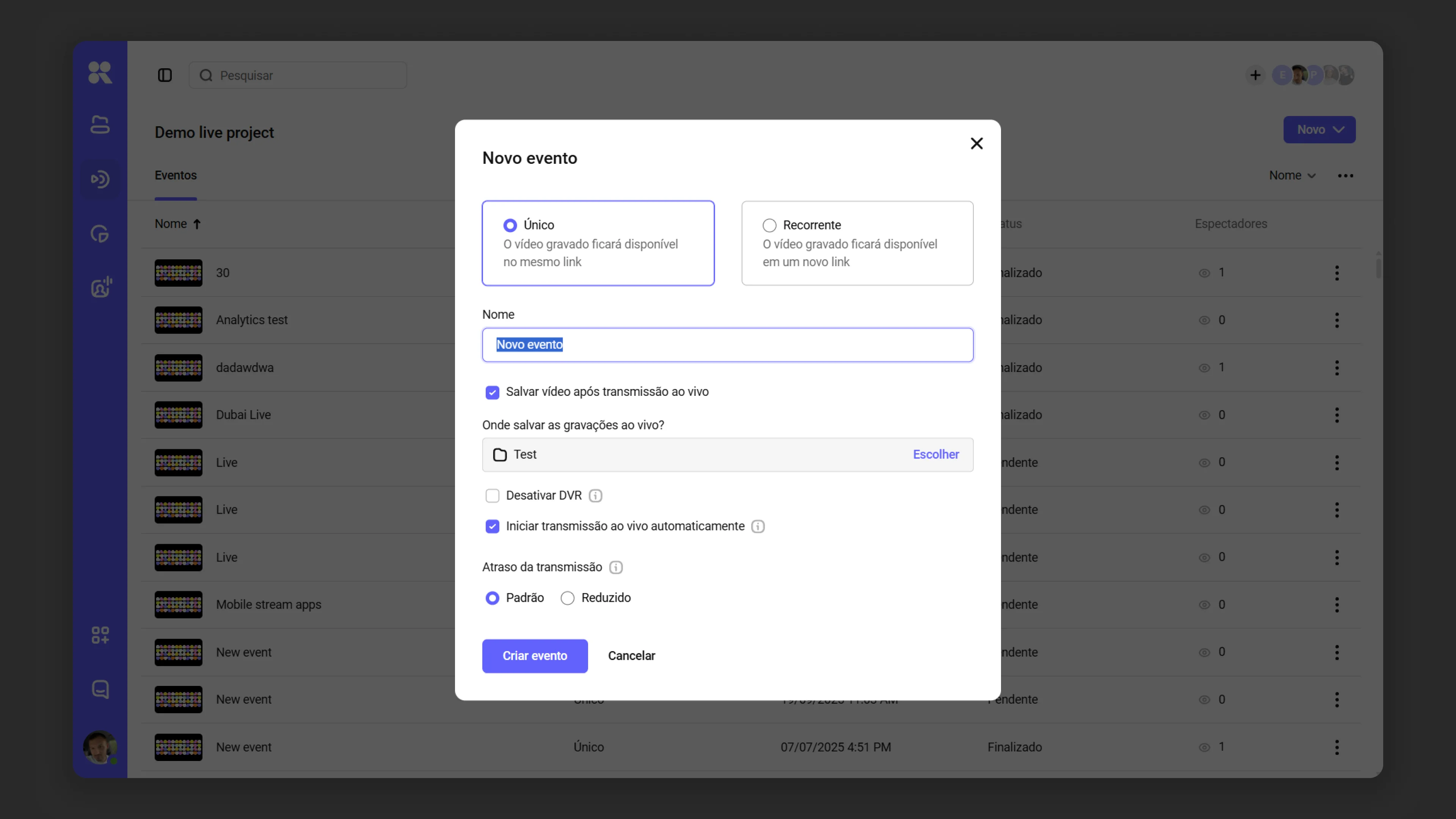
Duas formas de transmitir
Usando programas de streaming (encoders de vídeo)
Para streaming, você pode usar OBS Studio, Vmix, uma conta paga do Zoom (instruções) ou streamers de hardware. Instruções passo a passo para configurar programas populares para lançar streams e webinars pelo Kinescope (encontre aqui)
Aplicativos móveis
Use aplicativos como o Larix para transmitir de um dispositivo móvel.
Chat do stream
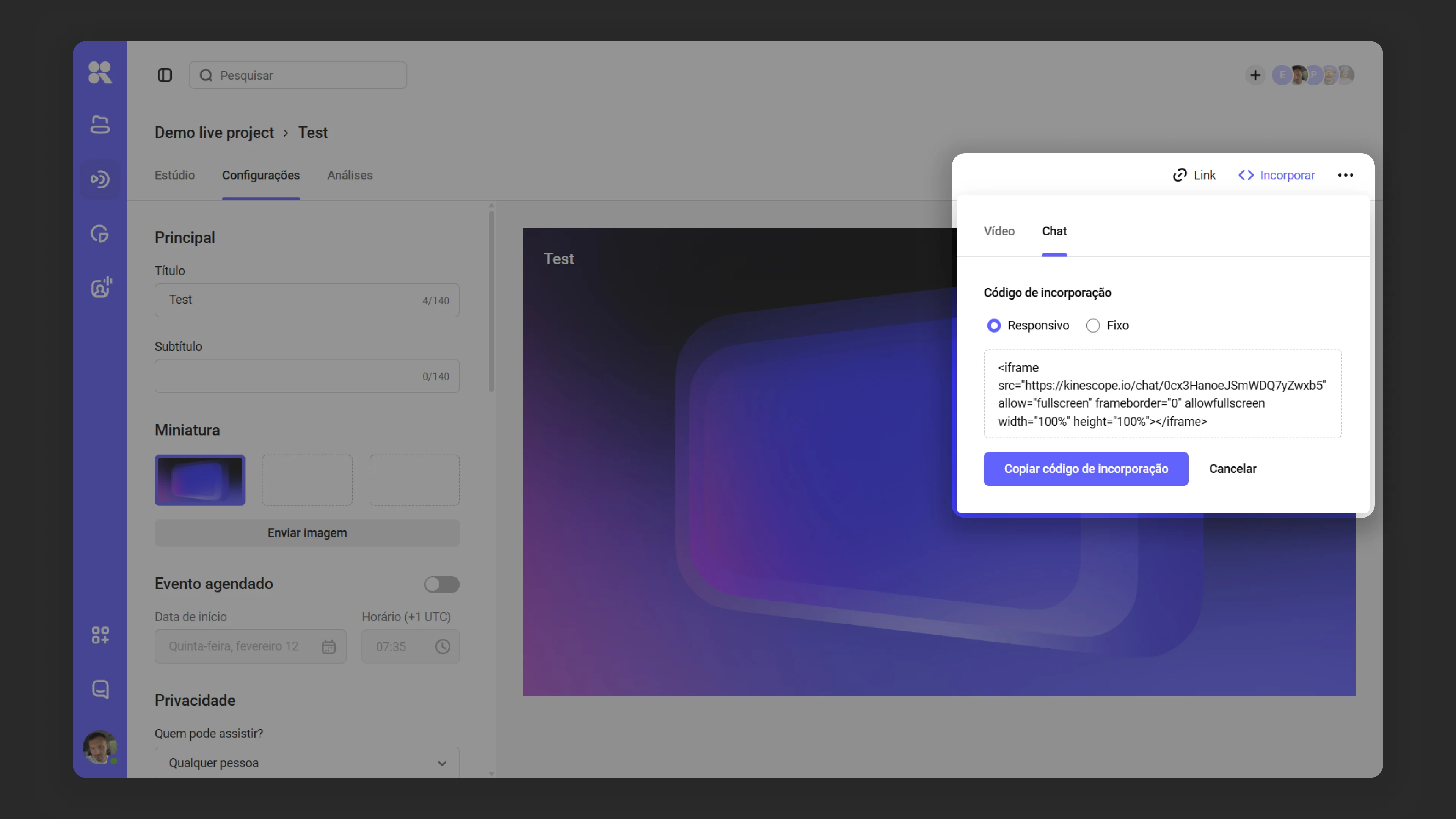
Quando um stream começa no Kinescope, um chat é criado automaticamente.
- O chat pode ser incorporado em um site junto com o player do stream.
- Se o stream estiver sendo gravado, o chat é salvo de forma síncrona com o vídeo.
A moderação do chat está disponível na seção Estúdio das configurações do evento.
Configurações do chat
Mostrar chat no link do player — ativar a exibição do chat ao abrir o vídeo via link.
Chat dentro do player:
Não mostrar — o chat não é exibido no player (opção padrão).
Mostrar — o chat é sempre visível ao lado do vídeo.
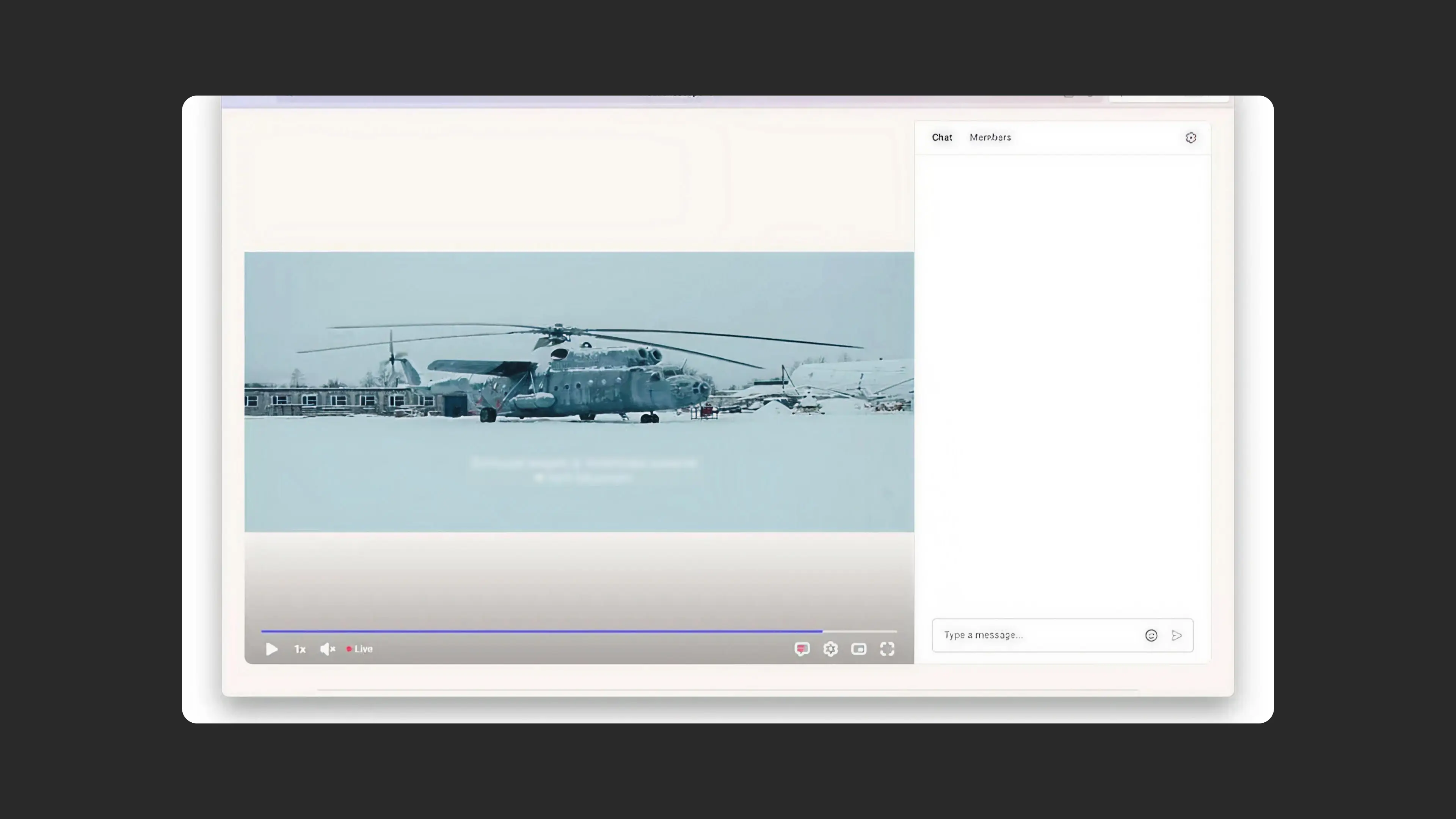
Modo de sempre mostrar o chat no player do Kinescope Mostrar apenas em tela cheia — o chat aparece somente ao expandir para tela cheia.
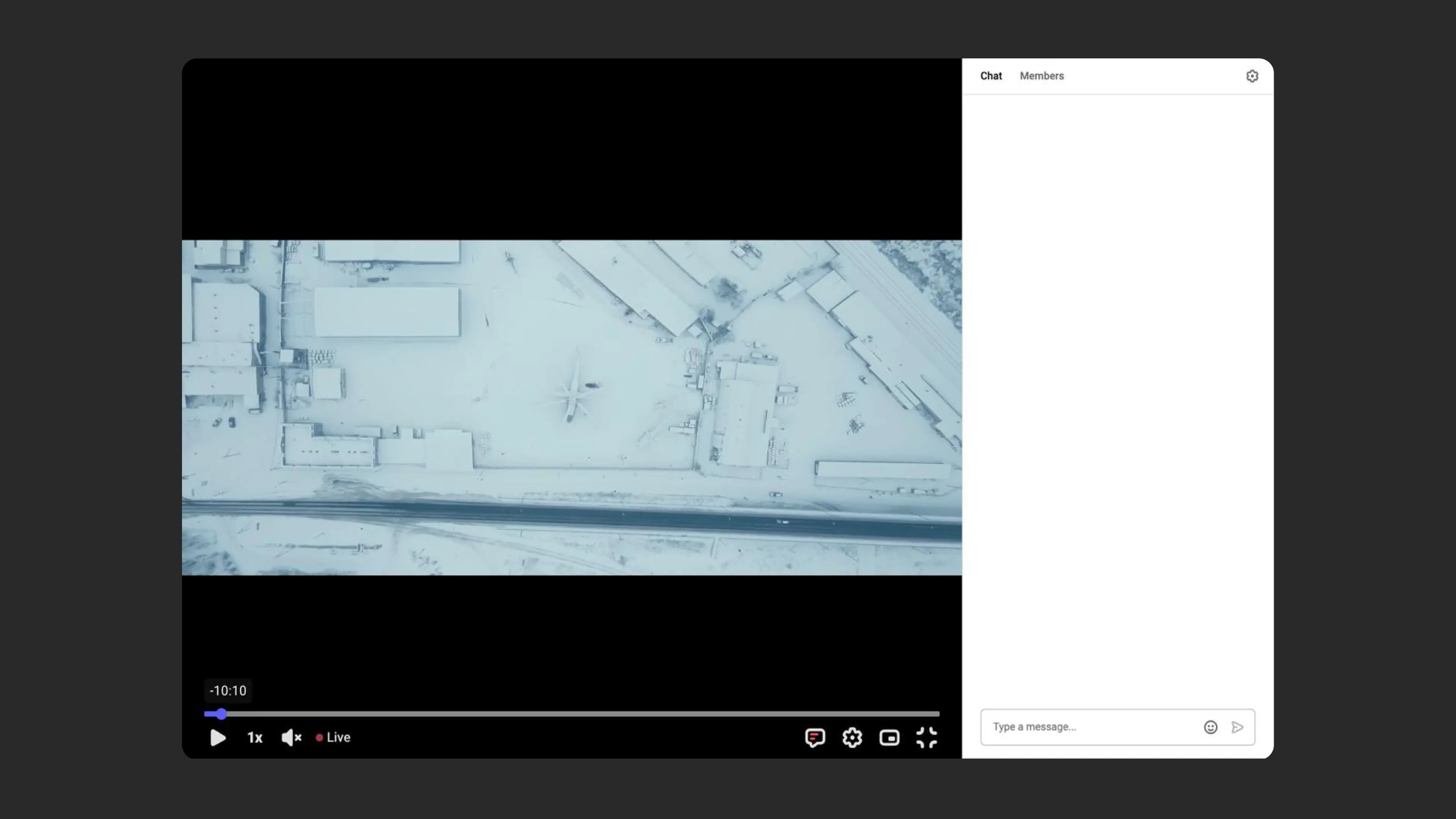
Modo tela cheia com chat no player do Kinescope
Mostrar chat expandido ao carregar o player — o chat abre imediatamente. A configuração fica indisponível quando Chat dentro do player está em Não mostrar.
Ocultar links de usuários no chat — protege o chat contra spam.
Participantes veem apenas suas próprias mensagens — cada espectador vê só as suas mensagens.
Mostrar membros — veja quem está assistindo ao stream no momento.
Nomes de usuário únicos no chat — evita confusão com apelidos idênticos.
Pré-moderação de mensagens — retém cada nova mensagem antes de ela aparecer para todos. Como funciona — abaixo.
Modo lento — limita o intervalo entre mensagens de 0 a 300 segundos.
Mostrar threads recolhidas — as respostas às mensagens ficam escondidas sob um contador até o espectador expandir a thread. Veja Respostas em threads abaixo.
Pré-moderação de mensagens
Quando há centenas de participantes em um chat, spam e mensagens ofensivas podem aparecer instantaneamente. A pré-moderação retém cada nova mensagem por um período de tempo definido, dando ao moderador a chance de revisá-la. Se o moderador não tomar nenhuma ação, a mensagem é publicada automaticamente.
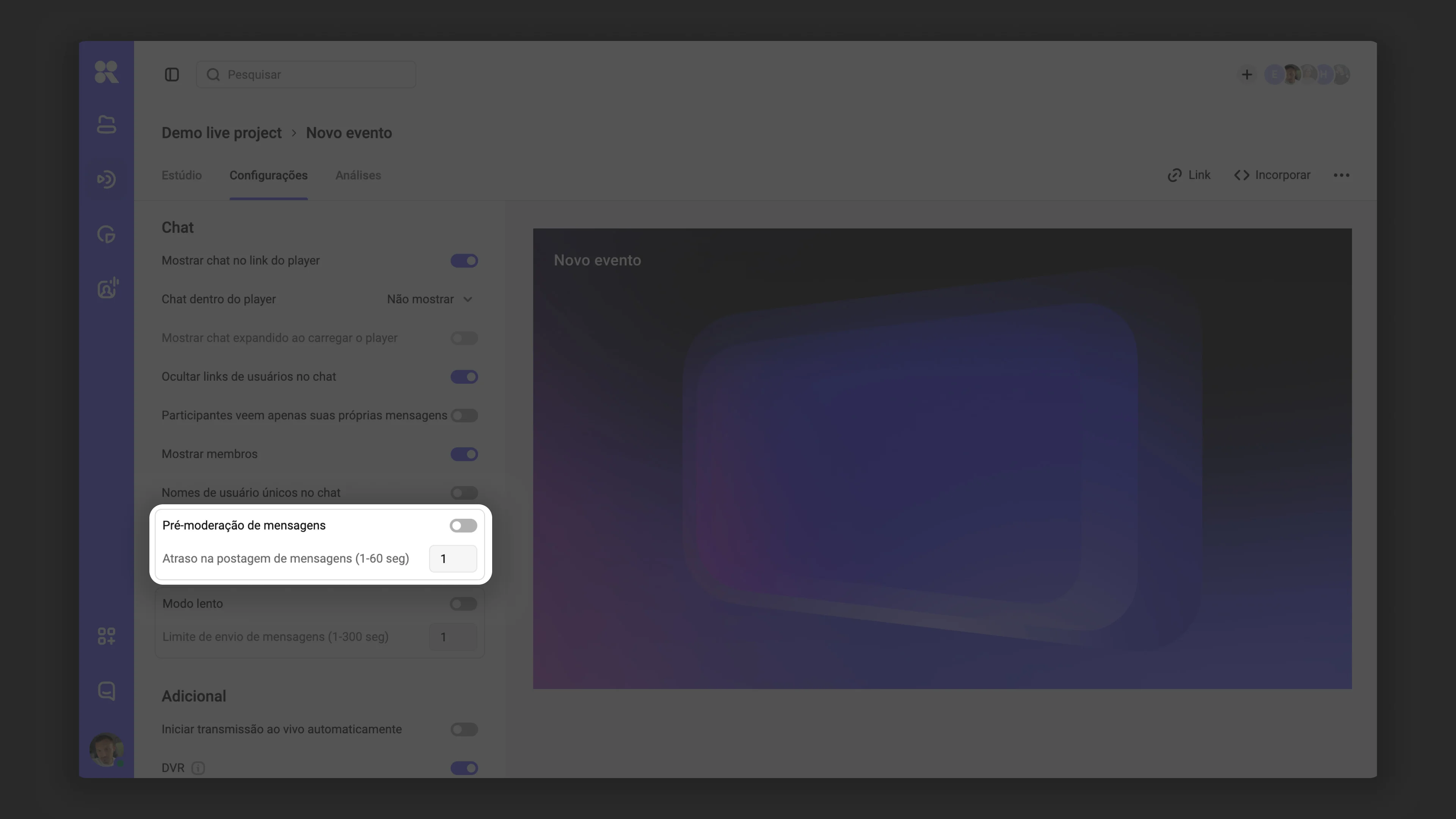
Como ativar
A pré-moderação é ativada e configurada pelo organizador do evento.
- Abra sua conta do Kinescope e acesse o stream que você precisa.
- Abra as configurações do stream → seção Chat.
- Ative o toggle Pré-moderação de mensagens.
- Defina o delay de publicação (1 a 60 segundos).
- Salve as configurações.
A pré-moderação pode ser ativada ou desativada em qualquer momento durante uma transmissão ao vivo.
O que acontece com uma mensagem
O espectador envia uma mensagem e a vê no próprio chat imediatamente — outros espectadores ainda não a veem.
O moderador vê a mensagem destacada em vermelho. Durante o delay, o moderador pode:
- Excluir a mensagem — ela não aparecerá no chat público. O remetente ainda verá sua mensagem, e o moderador a verá com um tachado.
- Bloquear o autor pelo menu da mensagem — a mensagem é removida do chat, e o usuário não poderá se reinscrever no stream.
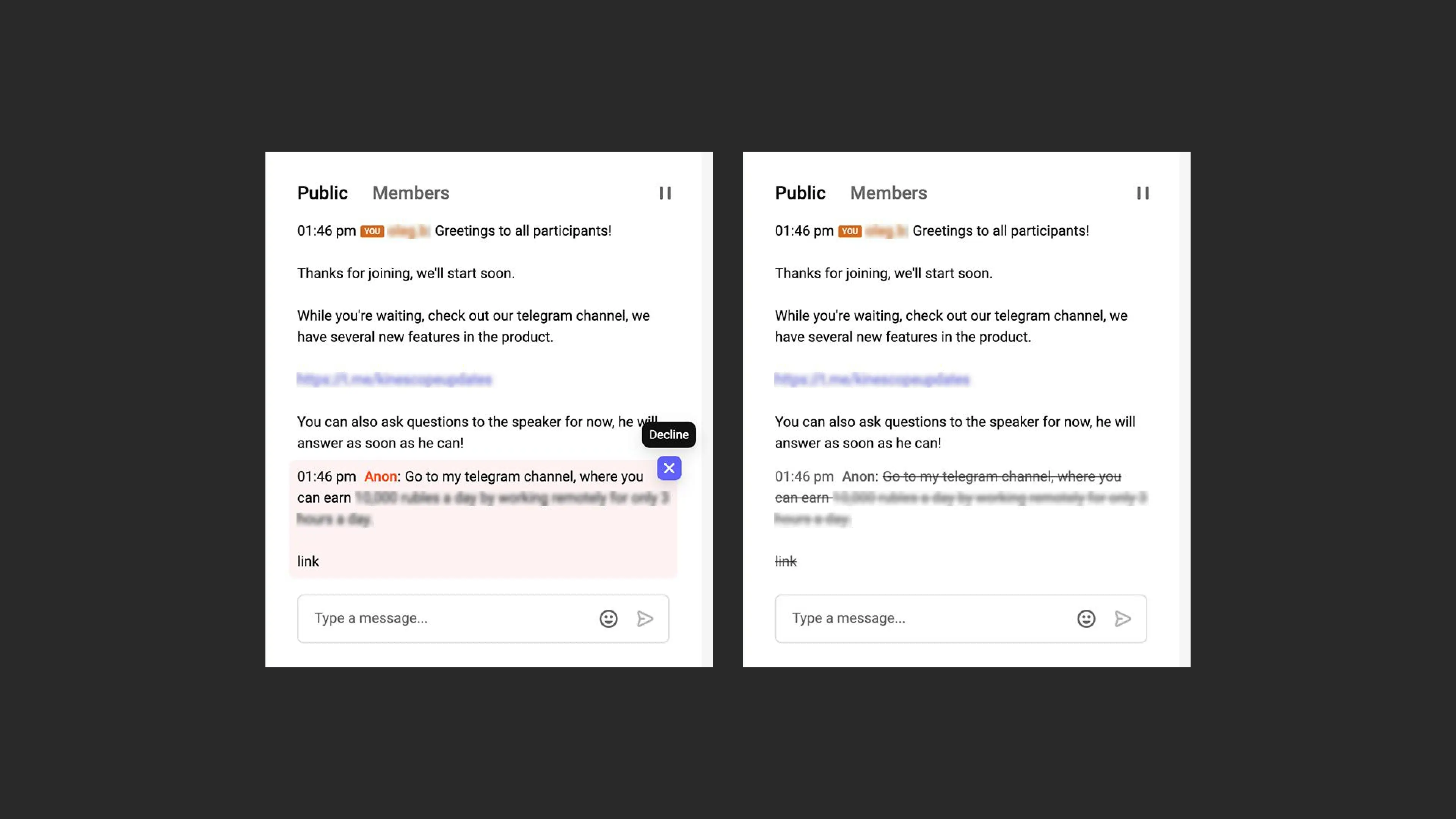
Se o moderador não tomar nenhuma ação, a mensagem é publicada para todos após o delay.
Se a pré-moderação for alternada durante uma transmissão ao vivo
- Mensagens já publicadas e excluídas não são afetadas.
- Mensagens que ainda aguardavam moderação são imediatamente publicadas para todos quando a pré-moderação é desativada.
Histórico de chat
Apenas mensagens publicadas aparecem no histórico do chat. Se um moderador excluiu uma mensagem antes de ela ser publicada, ela não aparecerá no chat.
A ordem das mensagens reflete o tempo de publicação, não o tempo em que a mensagem foi enviada.
FAQ
Enviei uma mensagem mas os outros não conseguem vê-la — por quê?
Posso ver minha mensagem mas meu amigo não consegue — por quê?
Respostas em threads
Quando há centenas de participantes no chat, a resposta a uma pergunta específica se perde rapidamente entre as novas mensagens. Por isso, é possível responder a uma mensagem: a resposta não vai para o feed principal — ela é reunida em uma thread abaixo da mensagem original, junto com as outras respostas a ela.
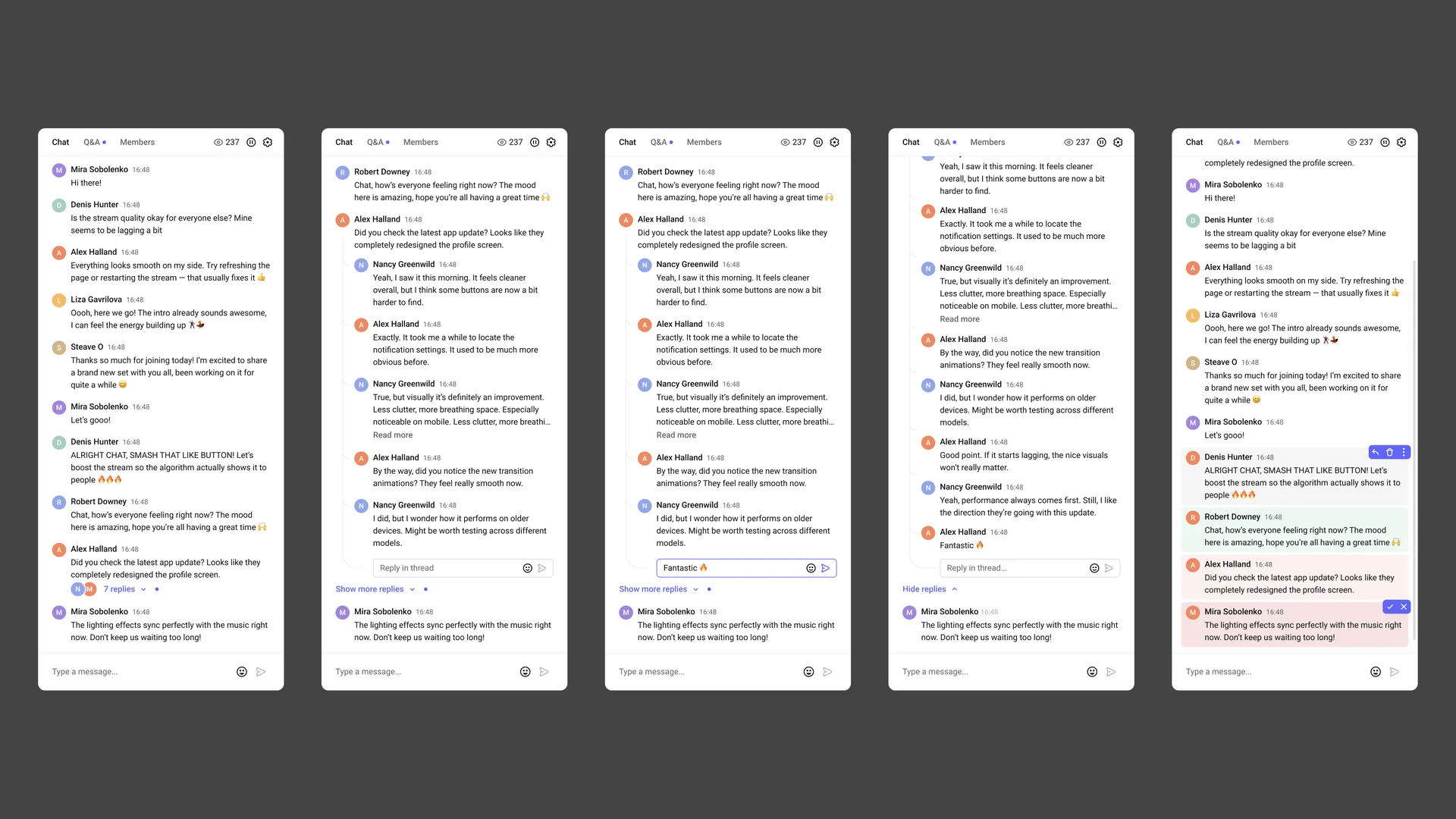
As threads estão disponíveis no chat de todo stream, e não é preciso ativá-las: não há um toggle separado nas configurações. A configuração Mostrar threads recolhidas muda apenas a forma como os espectadores veem as threads ao abrir o chat.
As threads funcionam em todos os lugares onde o chat é exibido: no link do stream, no chat incorporado ao site ao lado do player e no Estúdio. No celular, abre a versão mobile do mesmo chat: as threads funcionam da mesma forma, só a interface é mais compacta.
Como responder a uma mensagem
- Passe o cursor sobre a mensagem e clique no botão de seta — Responder.
- Acima do campo de entrada aparece uma citação com o nome do autor e o início da mensagem dele, e o cursor vai para o campo de entrada.
- Escreva a resposta e envie.
Depois do envio, o chat rola até a sua resposta e, se necessário, expande a thread inteira.
O botão de envio só fica ativo se a mensagem tiver pelo menos um caractere visível: espaços e quebras de linha não contam.
Clique na citação acima do campo de entrada para rolar o chat até a mensagem original — ela fica destacada por um instante. Se desistir de responder, clique no X da citação: a mensagem vai para o chat principal como uma mensagem comum.
Você pode responder a qualquer mensagem do chat principal, inclusive à sua. As threads têm um só nível: não é possível responder a uma resposta dentro da thread, mas você pode escrever na mesma thread pelo campo Responder no tópico….
Como é uma thread
- Abaixo da mensagem original, há um contador — 1 resposta, 5 respostas — e os avatares de até três participantes que responderam.
- Clique no contador para expandir a thread. As respostas aparecem em ordem cronológica, recuadas e marcadas com uma linha vertical à esquerda, com o campo Responder no tópico… abaixo delas.
- Se houver mais de 10 respostas, as 10 primeiras são exibidas. O botão Mostrar mais respostas carrega as próximas 10.
- O botão Ocultar respostas recolhe a thread.
- Se você já abriu uma thread e depois surgiram novas respostas nela, aparece um ponto ao lado do contador ou do botão Mostrar mais respostas.
Exclusão de mensagens
- O moderador pode excluir qualquer mensagem — tanto a original quanto uma resposta na thread.
- A resposta excluída desaparece da thread sem deixar marcador. O contador de respostas diminui.
- Se todas as respostas forem excluídas, a thread desaparece, e a mensagem original continua no chat como uma mensagem comum.
- Se a mensagem original for excluída, todas as respostas a ela são excluídas junto.
- Se o moderador excluir todas as mensagens de um participante, as respostas dele nas threads também desaparecem.
Como as threads funcionam com as configurações do chat
- Mostrar threads recolhidas. Com a configuração ativada, o espectador vê as threads recolhidas ao abrir o stream — apenas o contador de respostas. Com ela desativada, as threads aparecem expandidas. Em streams novos, a configuração vem ativada por padrão. A alteração é aplicada quando a página carrega: os espectadores que já estão assistindo verão a mudança depois de recarregar a página.
- Pré-moderação de mensagens. As respostas passam pela pré-moderação da mesma forma que as mensagens comuns. O autor vê a própria resposta na thread imediatamente; os outros, só depois da publicação. Até lá, a resposta não entra no contador. O moderador vê a resposta pendente na thread da mensagem original. Se o moderador excluir a resposta antes da publicação, só o autor vai vê-la.
- Participantes veem apenas suas próprias mensagens. O espectador vê as próprias mensagens e respostas, além das mensagens do moderador. As threads de outros espectadores ficam ocultas para ele. A resposta do moderador à mensagem de um espectador só é visível para esse espectador. O moderador vê todas as mensagens e respostas.
- Ocultar links de usuários no chat. A restrição também vale para as respostas: o espectador não consegue enviar um link para uma thread.
- Modo lento. O intervalo é compartilhado entre mensagens e respostas: logo depois de enviar uma mensagem, não é possível enviar uma resposta até passar o tempo definido. O modo lento não se aplica aos moderadores.
Threads na gravação do stream
Se o stream for gravado, o chat com as threads é salvo em sincronia com o vídeo: as respostas aparecem na thread no momento da gravação em que foram enviadas.
Na gravação, as threads são somente leitura. Não é possível responder a uma mensagem, mas você pode expandir a thread e carregar mais respostas com o botão Mostrar mais respostas.
Perguntas frequentes sobre threads
É preciso ativar as threads?
As threads funcionam no chat incorporado?
As threads funcionam no celular?
As threads são salvas na gravação do stream?
Por que não consigo responder a uma mensagem dentro da thread?
Por que minha resposta não foi enviada?
Banners sobre o player
O chat não é a única forma de interagir com o público durante o ao vivo. No Estúdio da transmissão, na aba Banners, você pode exibir um bloco clicável com link para cadastro, pagamento ou site do palestrante. O banner só pode ser ativado após o início da transmissão; na gravação após o ao vivo os banners não aparecem.
Leia mais em Banners interativos em transmissões ao vivo.
Configurações da transmissão
Na aba Configurações do evento:
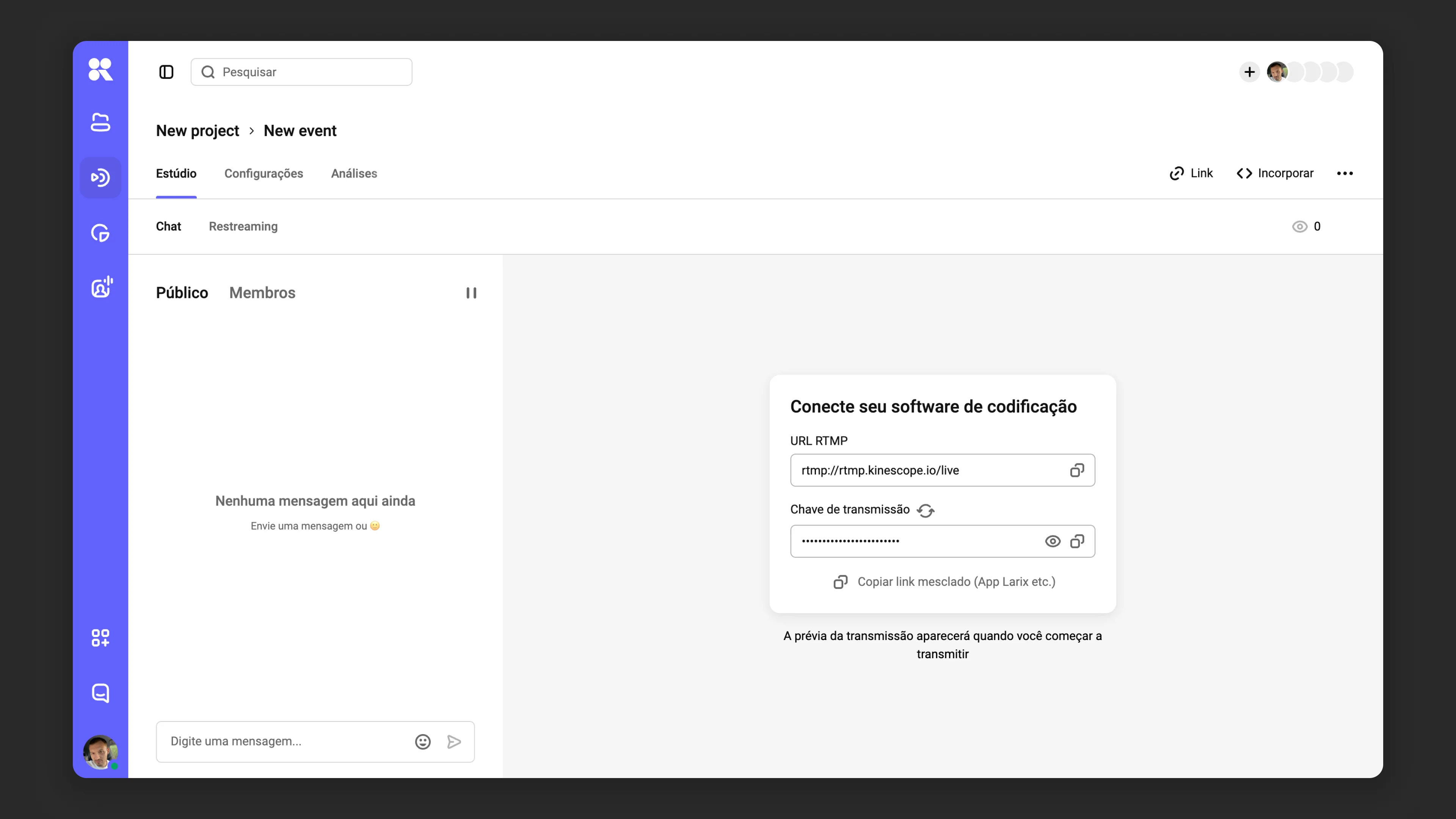
- Configurações de transmissão (RTMP) — URL RTMP, Chave de transmissão com ícone de regenerar e o link Copiar link mesclado (App Larix etc.). Os mesmos URL RTMP e Chave de transmissão aparecem no Estúdio, no cartão Conecte seu software de codificação.
- Miniatura — Enviar imagem.
- Configurações de armazenamento — Salvar vídeo após transmissão ao vivo e Local de armazenamento de registros com Escolher.
- Adicional — Iniciar transmissão ao vivo automaticamente e DVR.
Pontos fixos de recepção de sinal
Se você sabe onde o streamer está localizado ou se está usando uma VPN, escolha um servidor com base na região.
Servidores RTMP
- Rússia
- rtmp://rtmp-ru.kinescope.io
- rtmp://rtmp-msk-2.kinescope.io — temporariamente indisponível
- rtmp://rtmp-nsib-1.kinescope.io
- rtmp://rtmp-kzn-1.kinescope.io
- rtmp://rtmp-spb-1.kinescope.io
- Cazaquistão: rtmp://rtmp-kz.kinescope.io
- Europa
- rtmp://rtmp-eu.kinescope.io
- rtmp://rtmp-nl-1.kinescope.io
- rtmp://rtmp-fr-1.kinescope.io
- América do Norte: rtmp://rtmp-us.kinescope.io
- Brasil: rtmp://rtmp-br-1.kinescope.io
- Ásia
- rtmp://rtmp-sg.kinescope.io
- rtmp://rtmp-sg-1.kinescope.io
Servidores RTMP sobre SSL
Use o protocolo rtmps e a porta 1936.
- Rússia
- rtmps://rtmp-ru.kinescope.io:1936
- rtmps://rtmp-msk-2.kinescope.io:1936 — temporariamente indisponível
- rtmps://rtmp-nsib-1.kinescope.io:1936
- rtmps://rtmp-kzn-1.kinescope.io:1936
- rtmps://rtmp-spb-1.kinescope.io:1936
- Cazaquistão: rtmps://rtmp-kz.kinescope.io:1936
- Europa
- rtmps://rtmp-eu.kinescope.io:1936
- rtmps://rtmp-nl-1.kinescope.io:1936
- rtmps://rtmp-fr-1.kinescope.io:1936
- América do Norte: rtmps://rtmp-us.kinescope.io:1936
- Ásia
- rtmps://rtmp-sg.kinescope.io:1936
O que fazer a seguir?
Depois de configurar o stream, recomendamos:
- Configurar retransmissão — transmita simultaneamente em múltiplas plataformas
- Revisar as instruções de configuração — instruções detalhadas para OBS Studio e Zoom
- Configurar analytics — acompanhe o número de espectadores e a atividade
Ainda tem dúvidas? Escreva para o chat de suporte na interface do Kinescope — nossos especialistas vão ajudá-lo!