
Configuração do OBS Studio e do Zoom
Este artigo contém instruções passo a passo para configurar o OBS Studio e o Zoom e lançar streams pelo Kinescope. Você aprenderá como preparar o programa para uma transmissão estável e de alta qualidade.
Para quem é este artigo
- Organizadores de stream — precisam configurar o OBS Studio para transmissão via Kinescope
- Hosts de webinar — precisam de instruções passo a passo de configuração do OBS Studio
- Anfitriões de reuniões e webinars no Zoom — precisam transmiti-los via Kinescope
- Administradores de plataformas — precisam configurar streams para uma equipe
Configurando o OBS Studio para streams via Kinescope
O OBS Studio é um popular programa de captura de vídeo cuja transmissão estável pode ser confiada ao Kinescope. Abaixo está um guia passo a passo para configurar corretamente o OBS Studio para uso com o Kinescope.
Etapa 1: Instalar o OBS Studio
Baixe o OBS Studio do site oficial e instale no seu computador.
Etapa 2: Configurar o stream no Kinescope
Faça login na sua conta no Kinescope.
Acesse a seção Ao vivo e crie um novo stream.
Escolha: “Evento único” (cada stream com um novo link) ou “Evento recorrente” (um link para todos os streams).
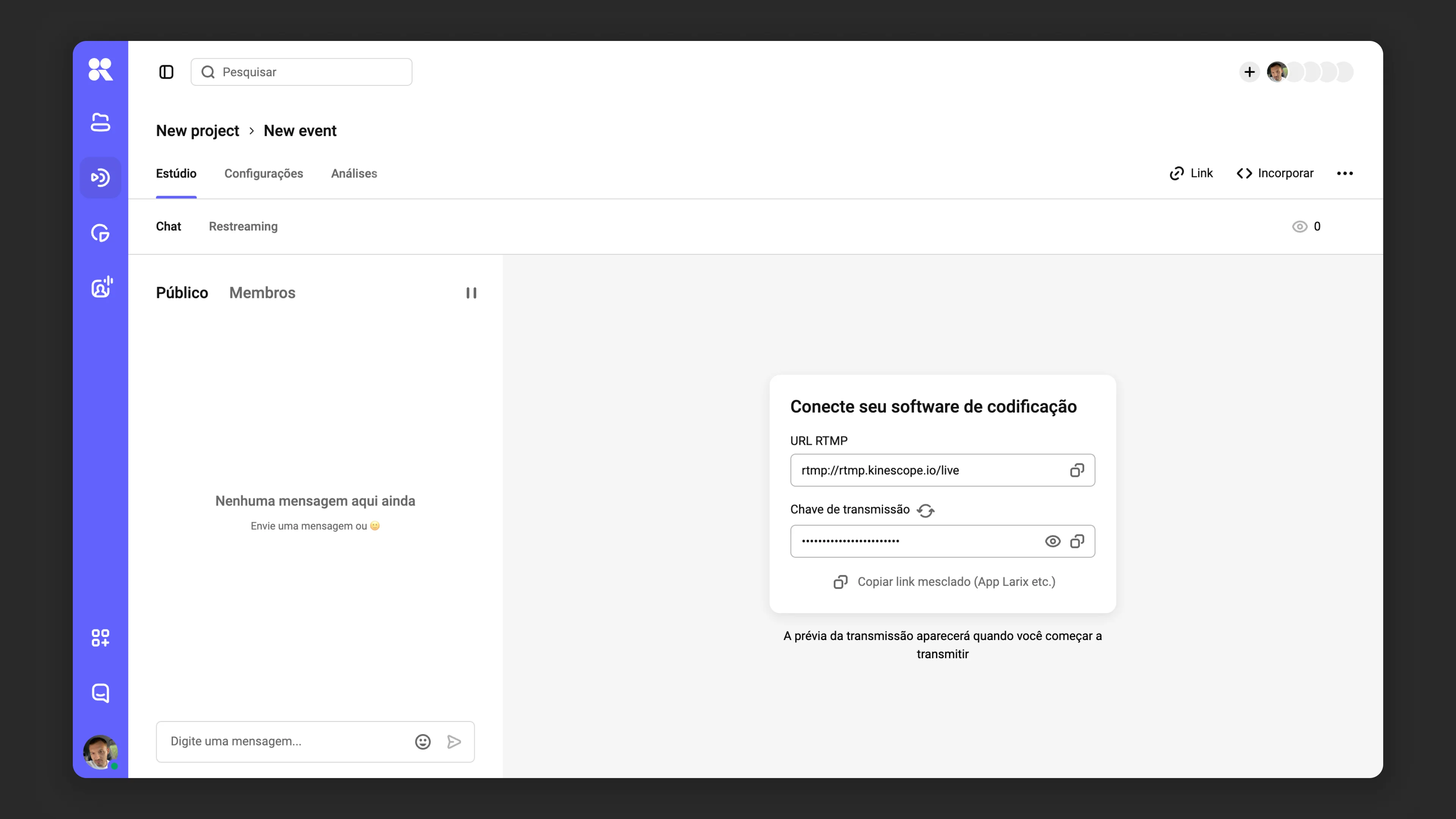
Após criar, você receberá a URL RTMP e a chave de transmissão. Você precisará delas para a configuração do OBS Studio.
Etapa 3: Configurar o OBS Studio
- Abra o OBS Studio e acesse “Arquivo” → “Configurações”.
- Na seção “Stream”, defina:
- Serviço: “Personalizado”.
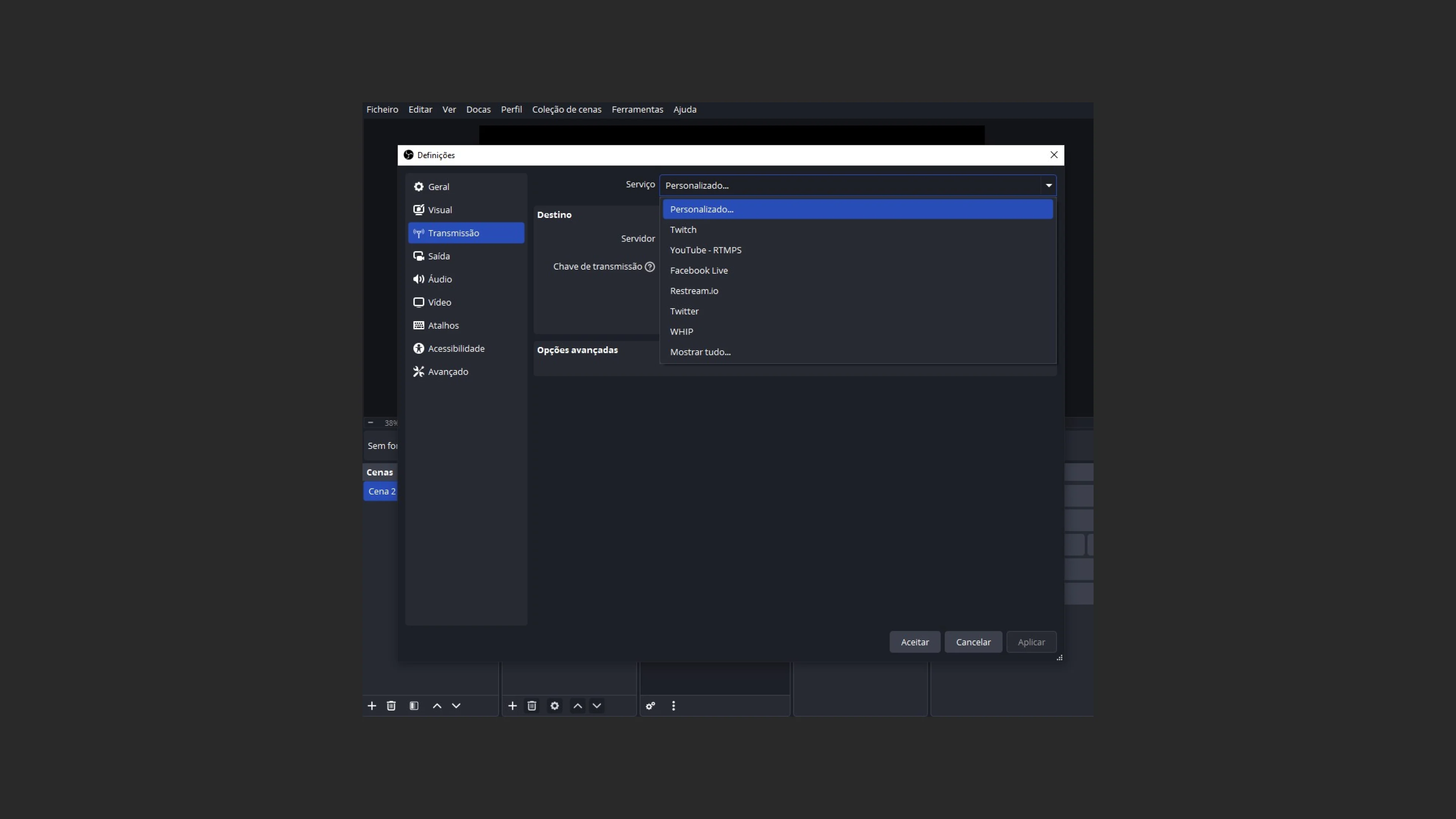
- Servidor: cole a URL RTMP recebida do Kinescope.
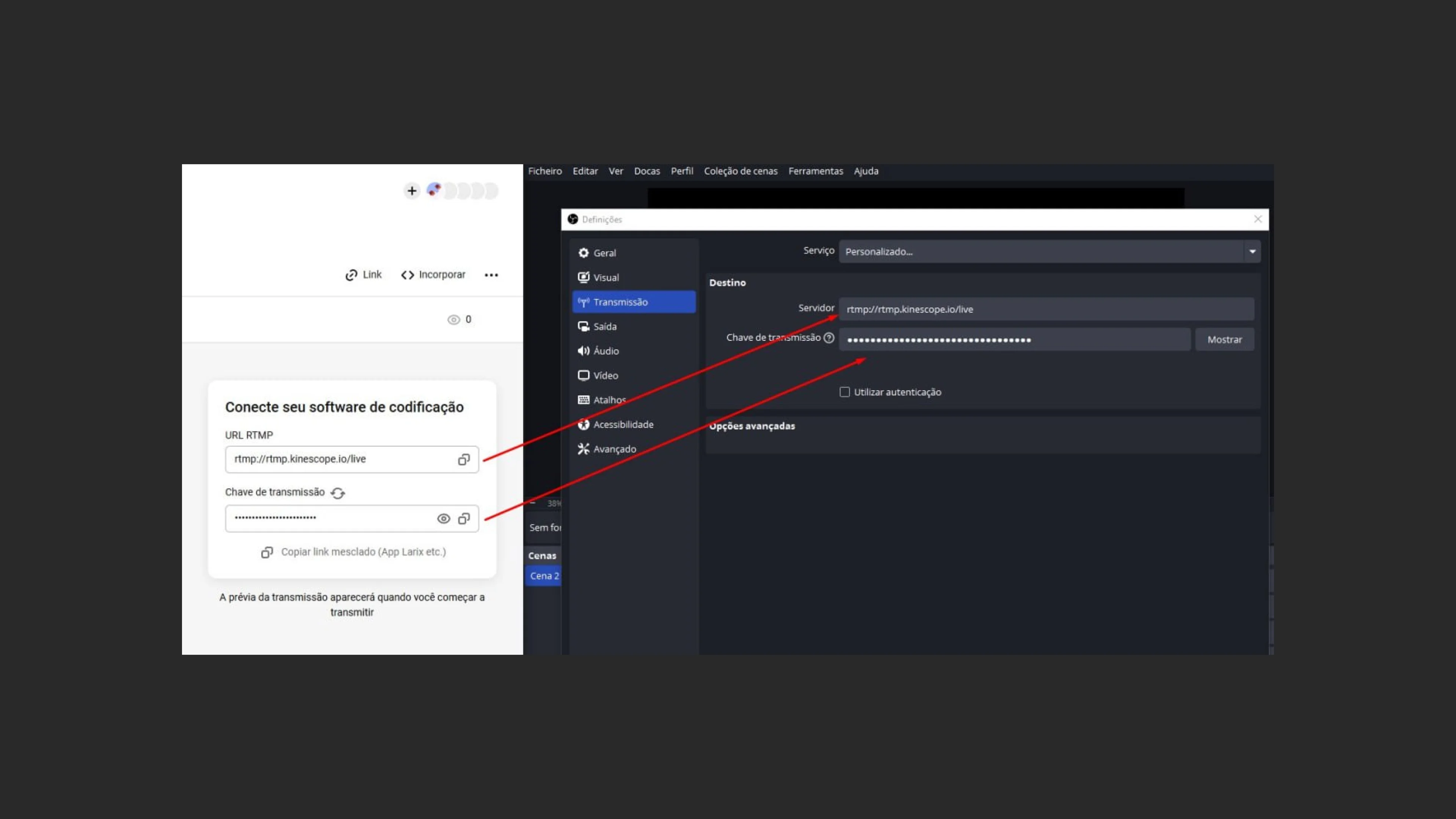
- Chave de stream: cole a chave correspondente do Kinescope.
- Clique em “Aplicar” e “OK”.
Etapa 4: Configurar vídeo e áudio
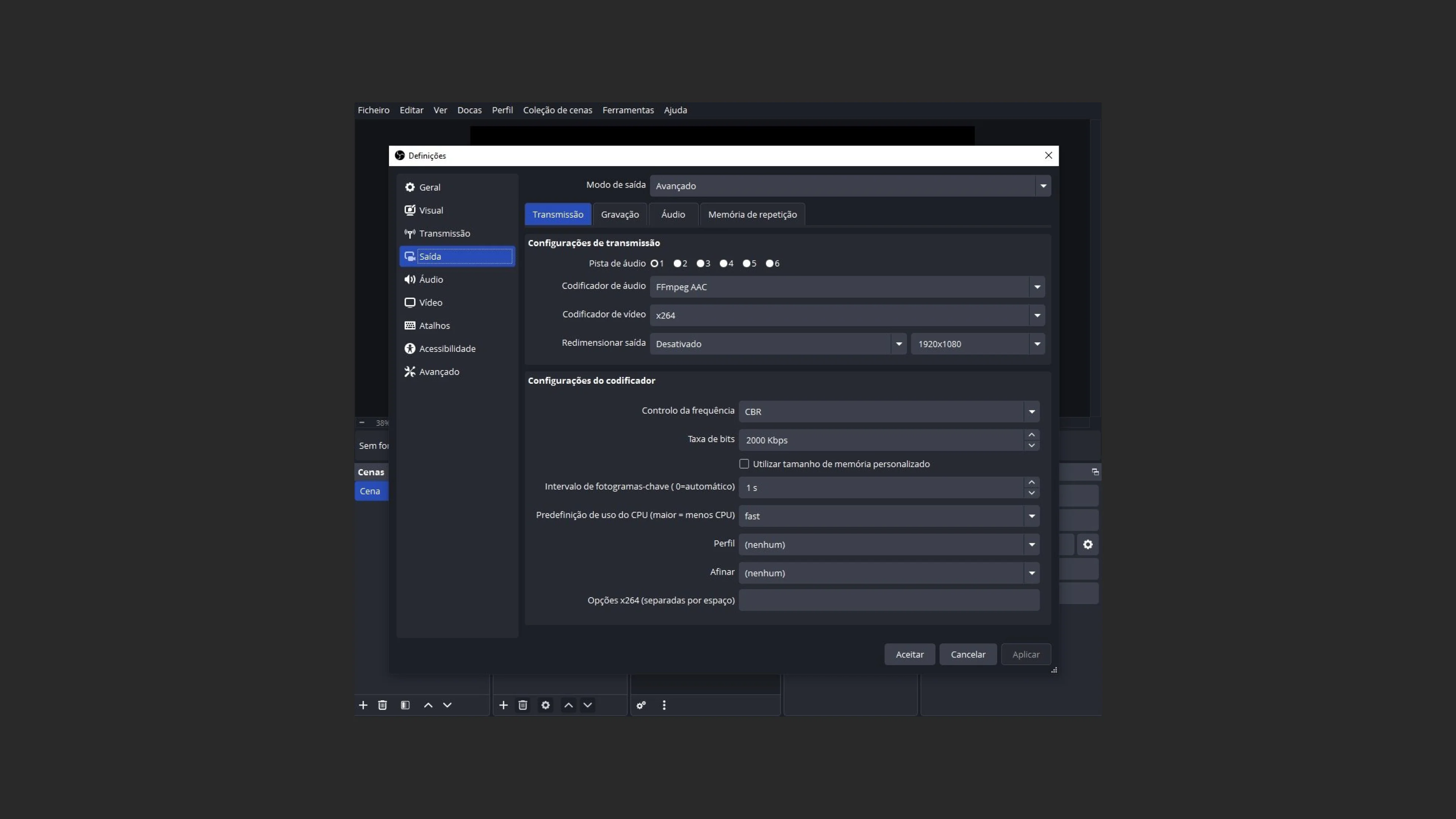
- Na seção “Saída”, defina:
- Modo de saída: “Avançado”.
- Bitrate de vídeo. Para “talking head” e apresentações — 2000–2500 Kbps, para conteúdo dinâmico — 4000 Kbps, para streams Full HD — até 6000 Kbps.
- Encoder: escolha com base no seu hardware (NVENC para placas gráficas Nvidia ou x264 para CPU). Intervalo de keyframe: 1 s.
- Na seção “Áudio”, defina o bitrate de áudio para 128–192 Kbps.
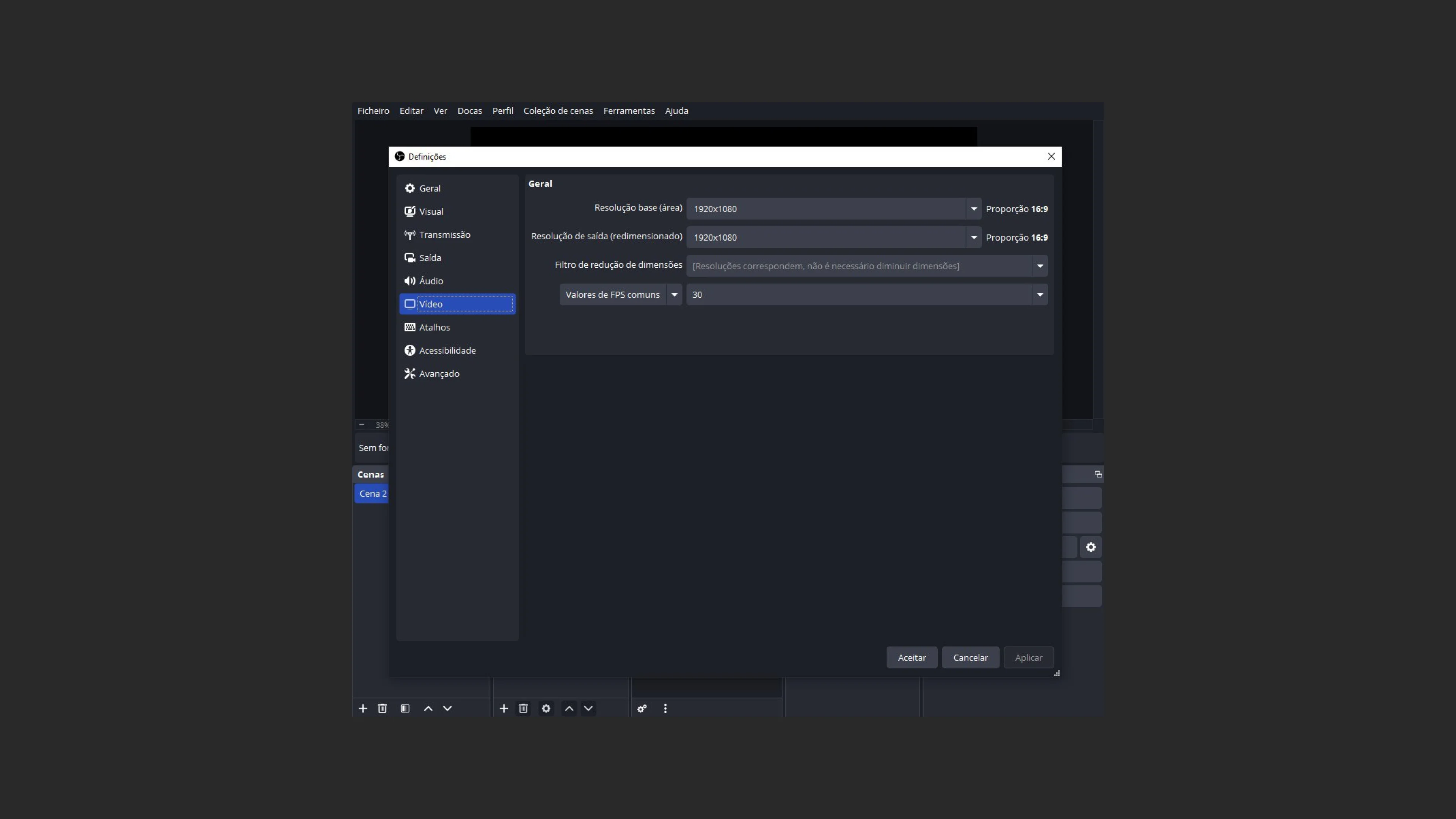
- Na seção “Vídeo”, defina:
- Resolução base (canvas): 1920×1080.
- Resolução de saída: 1280×720 (HD) ou 1920×1080 (Full HD).
- Taxa de quadros: 30 FPS.
Etapa 5: Criar cenas e adicionar fontes
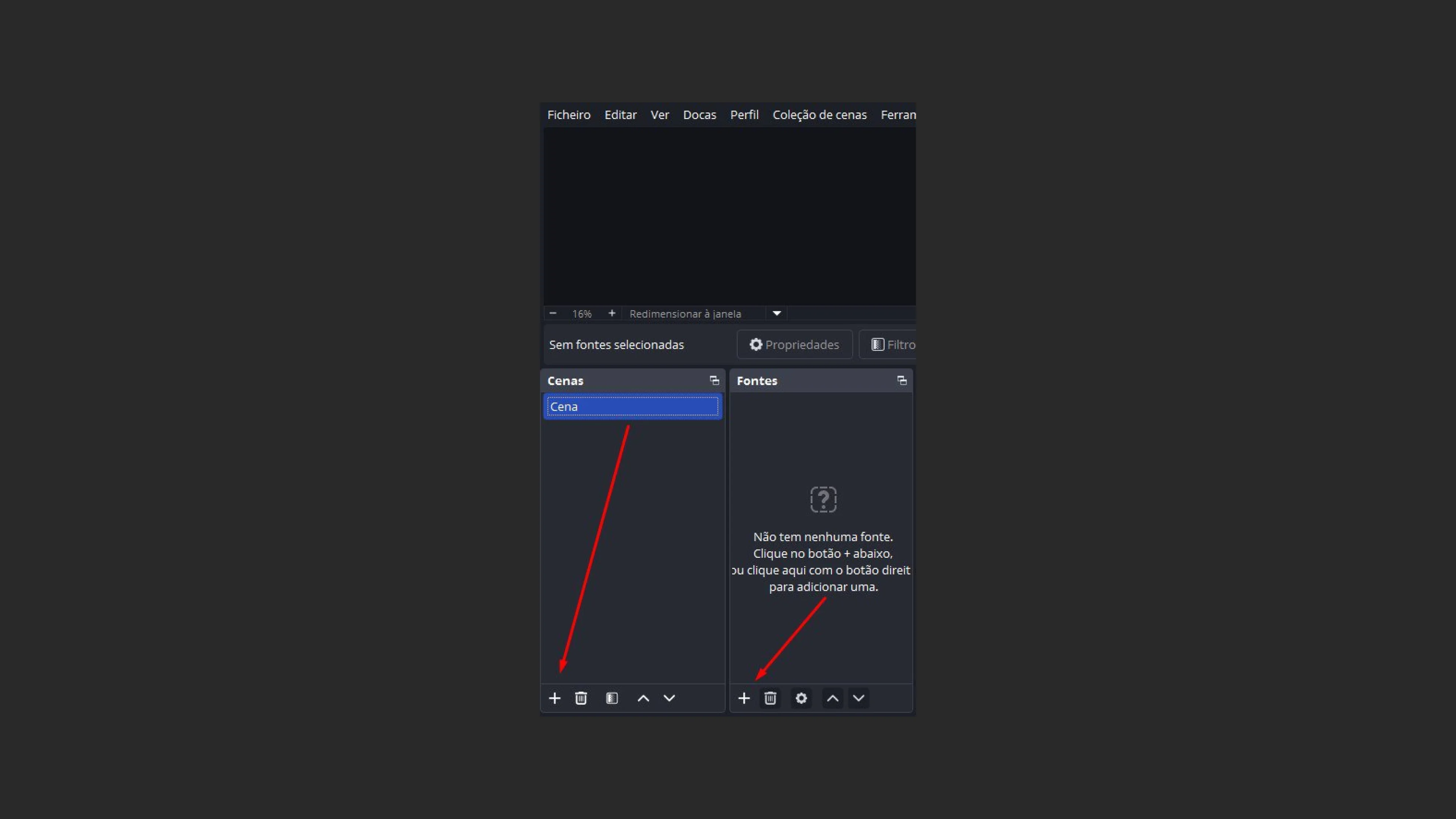
Na janela principal do OBS Studio, no painel “Cenas”, clique em “+” e crie uma nova cena (por exemplo, “Principal”).
No painel “Fontes”, clique em “+” e adicione as fontes necessárias:
- Captura de tela: para mostrar a tela inteira.
- Captura de janela: para mostrar um aplicativo específico.
- Dispositivo de captura de vídeo: para conectar uma webcam.
Etapa 6: Testar e iniciar o stream
- Clique em “Iniciar Streaming” no OBS Studio.
- Acesse o painel de controle do Kinescope e certifique-se de que o status do stream é “Ativo” e a imagem está sendo exibida corretamente no player.
Recomendações para o OBS Studio
- Conexão estável à internet: para streaming de qualidade, recomenda-se usar uma conexão com fio.
- Stream de teste: antes da transmissão principal, realize um stream de teste para verificar se as configurações estão corretas.
- Monitoramento de carga: monitore o uso de CPU e RAM durante o stream para evitar sobrecargas.
- Backup: salve uma gravação do stream em caso de problemas técnicos.
Se tiver dúvidas ou dificuldades, o suporte do Kinescope está sempre pronto para ajudar. Boas transmissões!
Configurando o Zoom para streams via Kinescope
Zoom é uma ferramenta para reuniões online, webinars e conferências. Você pode transmitir uma reunião ou um webinar do Zoom pelo Kinescope via RTMP: o Zoom envia o stream, e o Kinescope o entrega aos espectadores. Os espectadores assistem à transmissão no navegador, sem instalar o Zoom. Para saber mais sobre a importação automática de gravações do Zoom, consulte Integração com Zoom. Abaixo está um guia passo a passo para configurar o Zoom para uso com o Kinescope.
Etapa 1: Configurar o stream no Kinescope
- Crie um stream no Kinescope conforme descrito na Etapa 2 da configuração do OBS Studio.
- Na página do stream, copie a URL RTMP e a chave de transmissão.
- Clique no botão “Link” → “Copiar” para obter o link da transmissão. Os espectadores assistirão à transmissão por esse link.
Etapa 2: Configurar o stream no Zoom
Você pode configurar o stream no Zoom de duas formas: com antecedência, para uma reunião agendada, ou durante uma reunião ou webinar.
Para uma reunião agendada
- Faça login no portal web do Zoom.
- Clique em “Meetings”.
- Clique em “Schedule a Meeting” e informe os dados necessários para agendar a reunião.
- Clique em “Save” para exibir o conjunto de abas com opções adicionais.
- Abra a aba “Live Streaming” e clique em “Configure Custom Streaming Service”.
- Cole no Zoom a URL RTMP e a chave de transmissão copiadas do Kinescope.
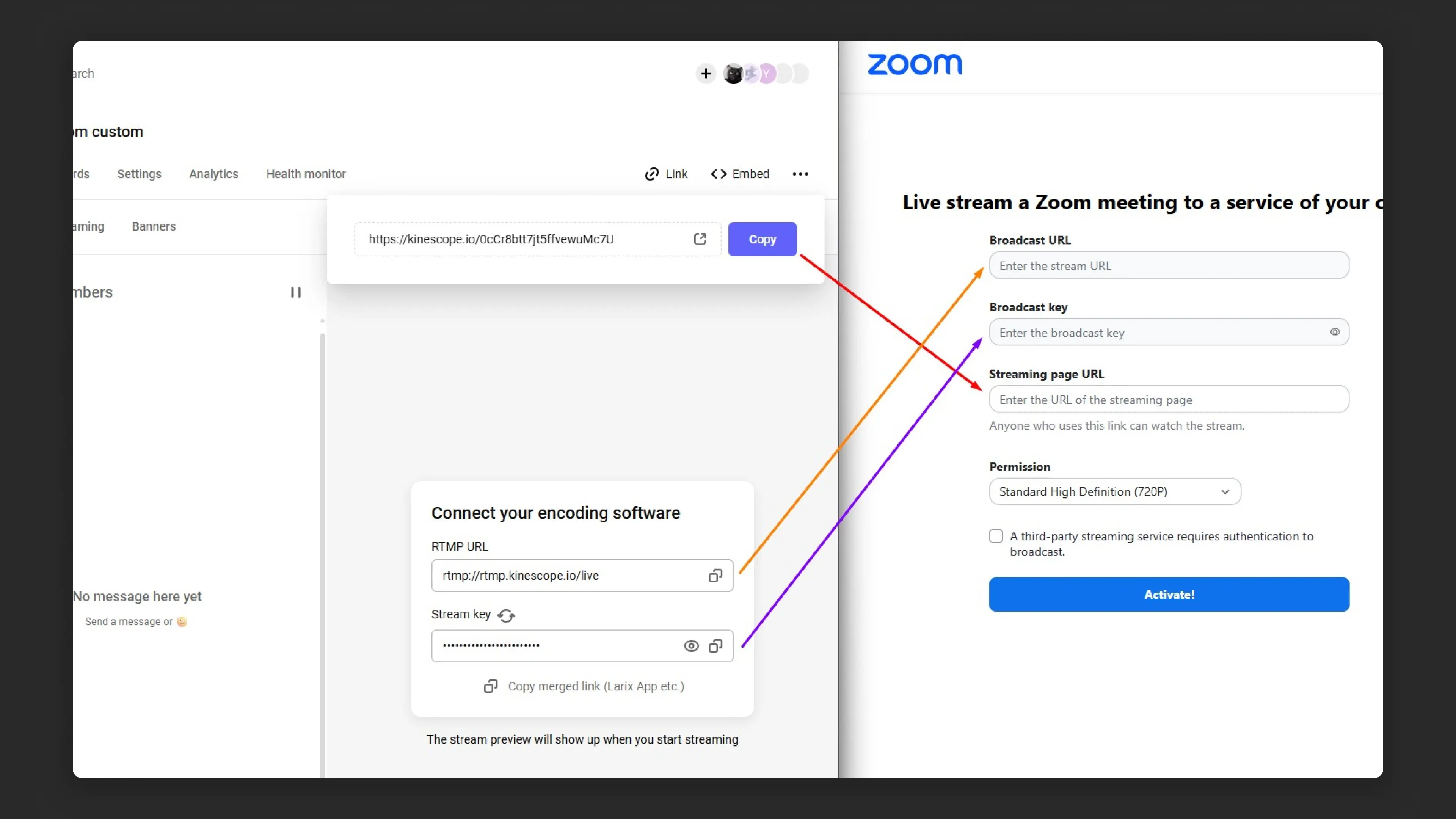
- No campo “Live Streaming Page URL”, cole o link da transmissão no Kinescope.
- Opcional: em “Resolution”, selecione “Standard HD (720P)” ou “Full HD (1080P)”.
- Clique em “Save” para salvar as configurações de transmissão. Assim o host poderá transmitir a reunião ao vivo sem precisar inserir essas configurações depois que a reunião começar.
Durante uma reunião ou webinar
- Faça login no portal web do Zoom.
- Clique em “Settings”.
- Clique em “In Meeting (Advanced)” e ative “Allow livestreaming of meetings”.
- Selecione “Custom Live Streaming Service”.
- Clique em “Save” para salvar as configurações da reunião.
- Inicie a transmissão ao vivo no Zoom.
- Clique em “More” nos controles do host, depois selecione “Livestream” → “Live on Custom Streaming Service”.
- Preencha o formulário com os dados do Kinescope: Stream URL — a URL RTMP, Stream Key — a chave de transmissão, Live Streaming Page URL — o link da transmissão.
Etapa 3: Verificar o stream
Depois que a transmissão ao vivo começar no Zoom, o Kinescope recebe o stream e o entrega aos seus espectadores. Acesse o painel de controle do Kinescope e certifique-se de que o status do stream é “Ativo” e a imagem está sendo exibida corretamente no player.
O que fazer a seguir?
Depois de configurar streams, recomendamos:
- Chat da transmissão — configure o chat para os espectadores
- Retransmissão — configure o streaming simultâneo para múltiplas plataformas
- Analytics — acompanhe as visualizações do stream e o engajamento dos espectadores
- Solução de Problemas — resolvendo problemas de stream
Se tiver dúvidas, escreva para o chat de suporte na interface do Kinescope — nossos especialistas vão ajudá-lo!