
Instruções de Configuração de Stream
Esta seção contém instruções passo a passo para configurar o OBS Studio e o Zoom e lançar streams pelo Kinescope. Você aprenderá como preparar o programa para uma transmissão estável e de alta qualidade.
Para quem é este artigo
- Organizadores de stream — precisam configurar o OBS Studio para transmissão via Kinescope
- Hosts de webinar — precisam de instruções passo a passo de configuração do OBS Studio
- Anfitriões de reuniões e webinars no Zoom — precisam transmiti-los via Kinescope
- Administradores de plataformas — precisam configurar streams para uma equipe
Configurando o OBS Studio para streams via Kinescope
O OBS Studio é um popular programa de captura de vídeo cuja transmissão estável pode ser confiada ao Kinescope. Um vídeo com configuração do cenário básico via OBS Studio está disponível no Guia de Transmissões ao Vivo. Abaixo está um guia passo a passo para configurar corretamente o OBS Studio para uso com o Kinescope.
Etapa 1: Instalar o OBS Studio
Baixe o OBS Studio do site oficial e instale no seu computador.
Etapa 2: Configurar o stream no Kinescope
Faça login na sua conta no Kinescope.
Acesse a seção Ao vivo e crie um novo stream.
Escolha: “Evento único” (cada stream com um novo link) ou “Evento recorrente” (um link para todos os streams).
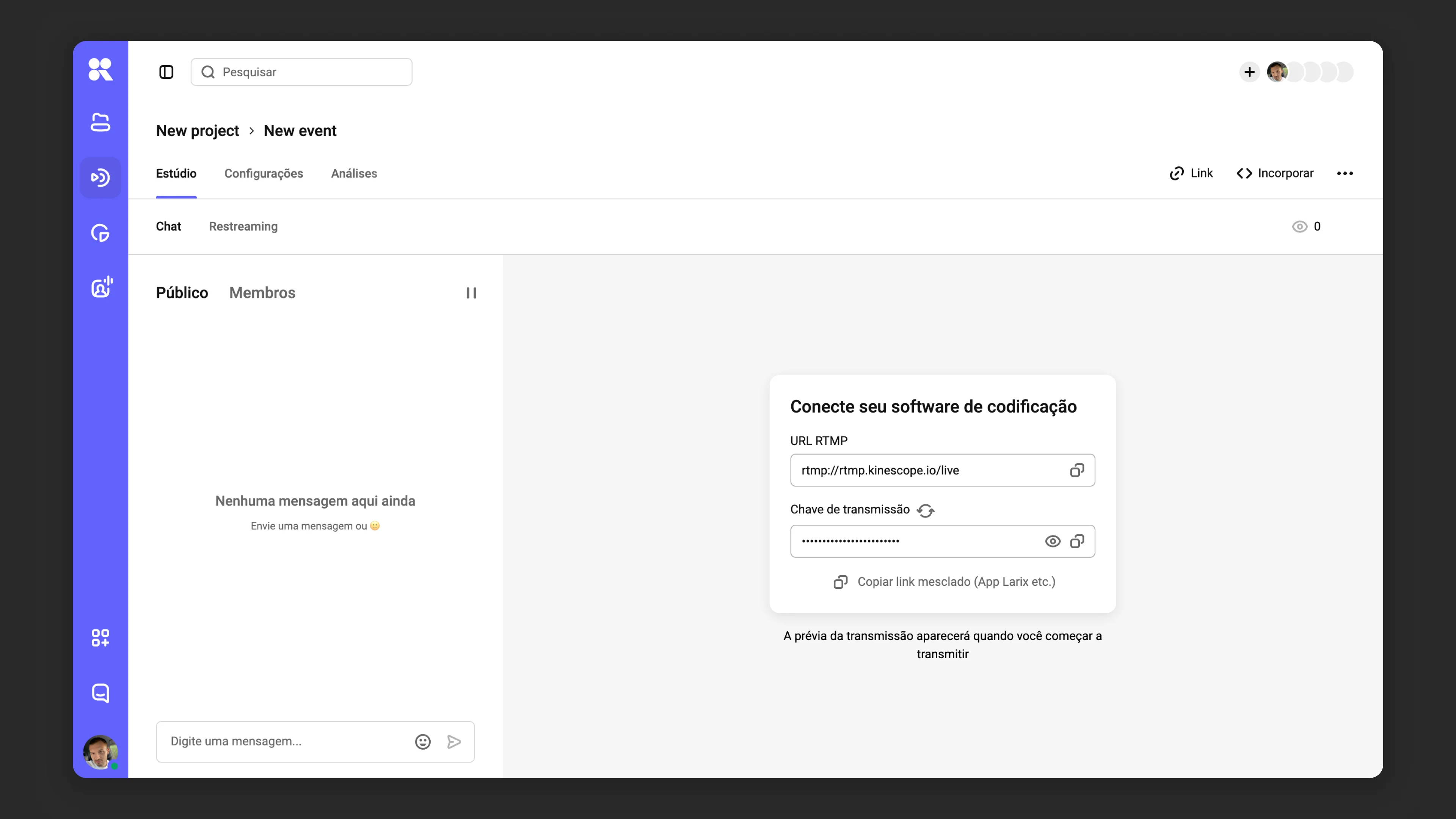
Após criar, você receberá a URL RTMP e a chave de transmissão. Você precisará delas para a configuração do OBS Studio.
Etapa 3: Configurar o OBS Studio
- Abra o OBS Studio e acesse “Arquivo” → “Configurações”.
- Na seção “Stream”, defina:
- Serviço: “Personalizado”.
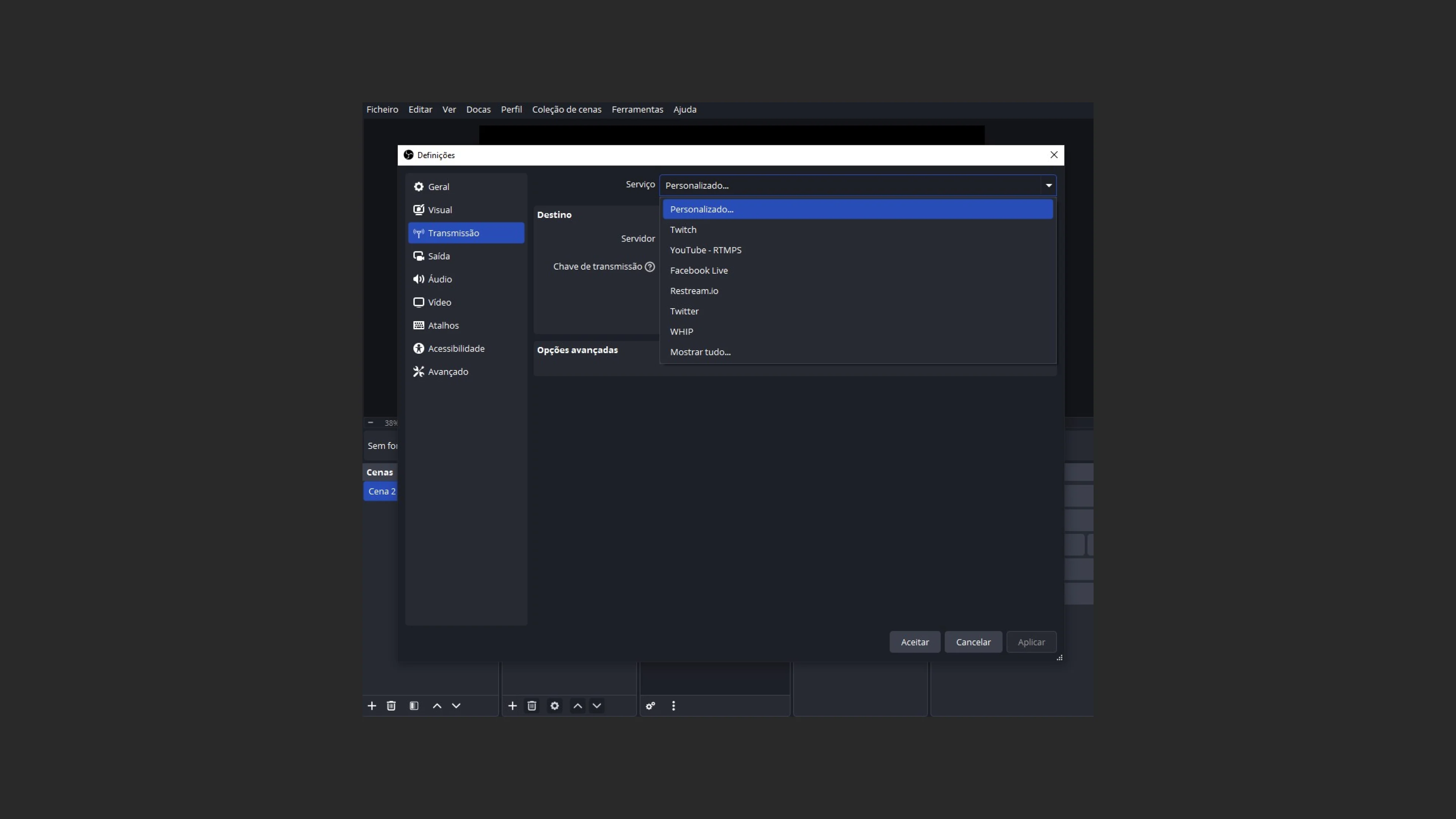
- Servidor: cole a URL RTMP recebida do Kinescope.
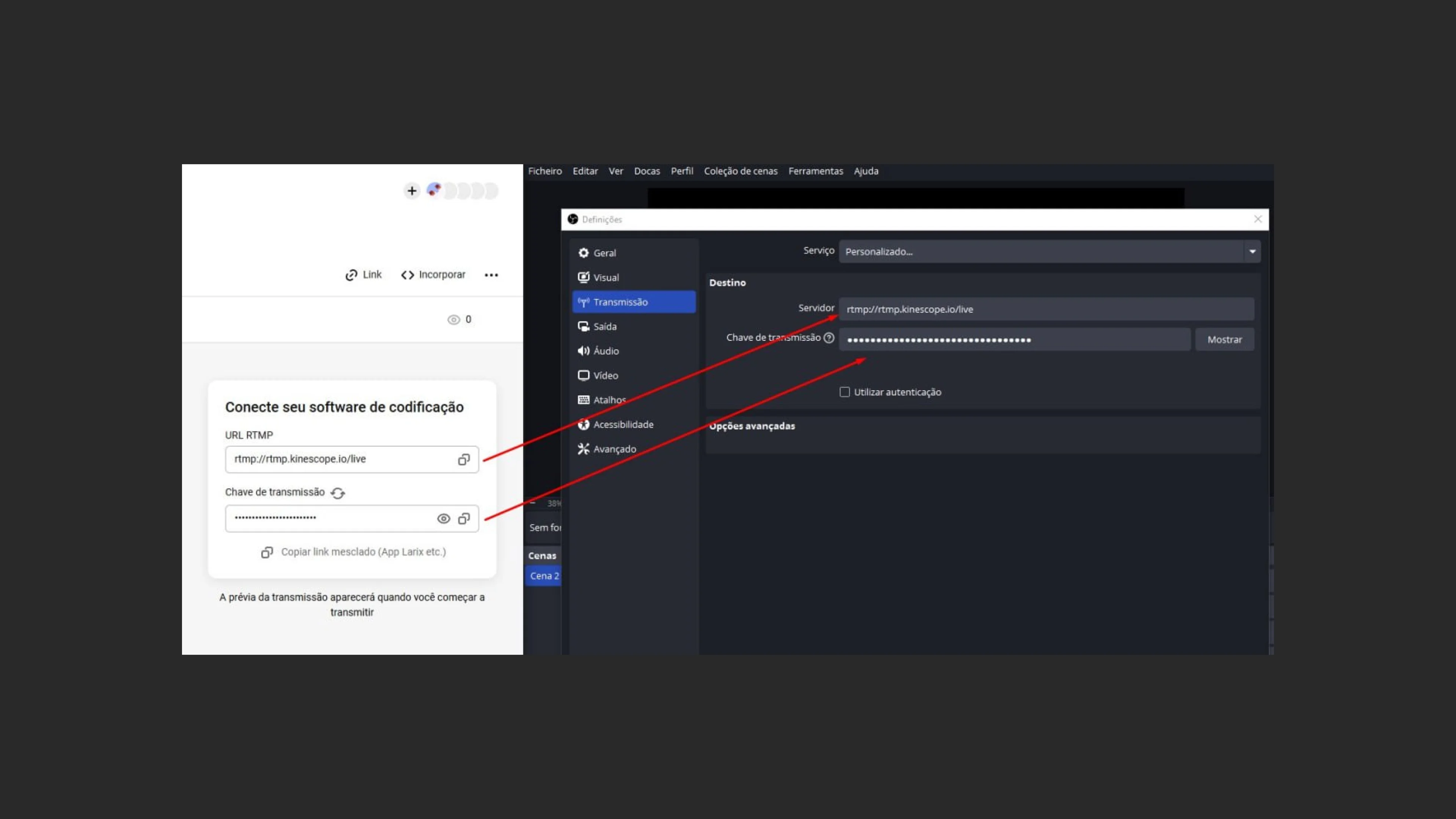
- Chave de stream: cole a chave correspondente do Kinescope.
- Clique em “Aplicar” e “OK”.
Etapa 4: Configurar vídeo e áudio
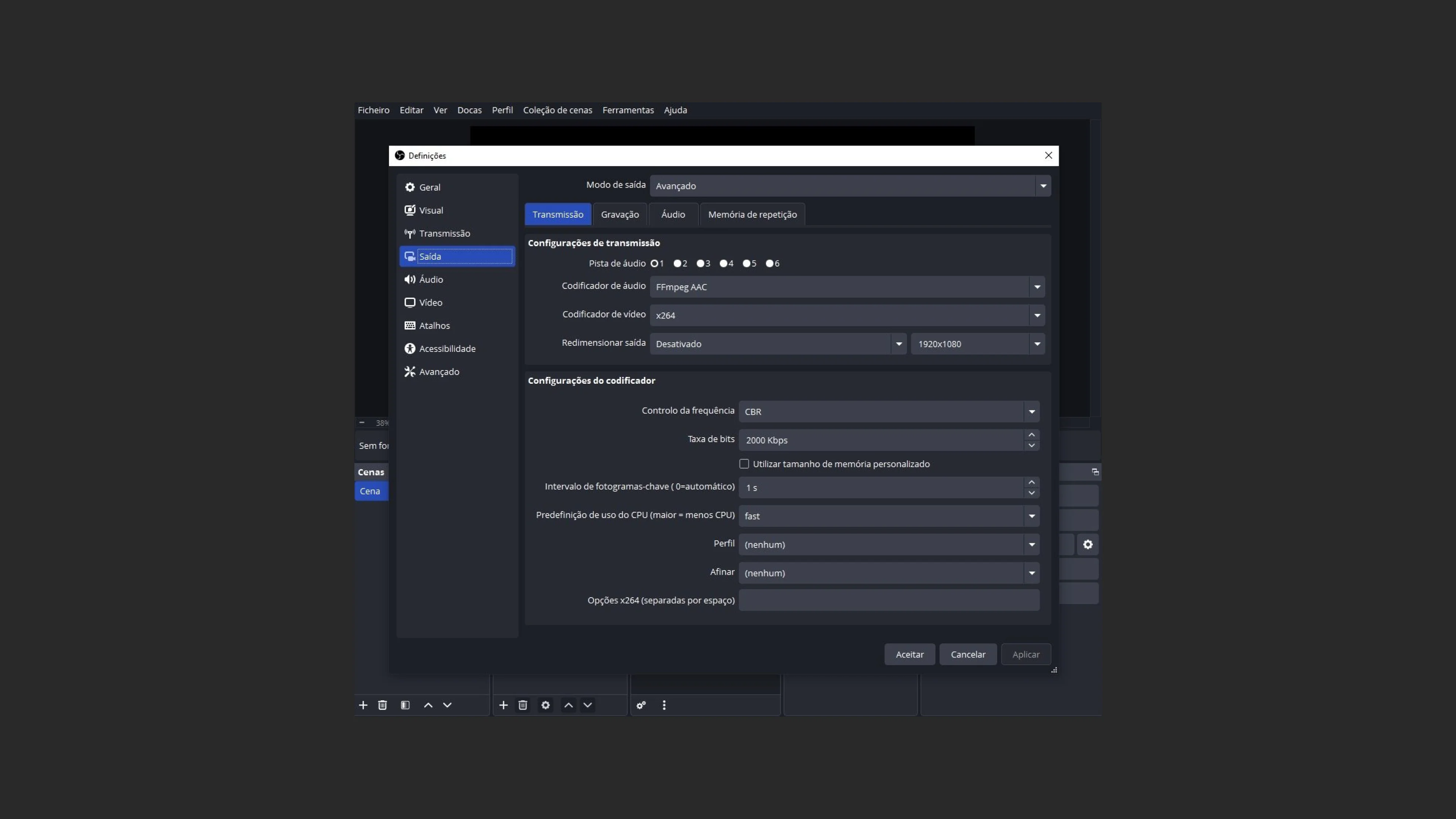
- Na seção “Saída”, defina:
- Modo de saída: “Avançado”.
- Bitrate de vídeo. Para “talking head” e apresentações — 2000–2500 Kbps, para conteúdo dinâmico — 4000 Kbps, para streams Full HD — até 6000 Kbps.
- Encoder: escolha com base no seu hardware (NVENC para placas gráficas Nvidia ou x264 para CPU). Intervalo de keyframe: 1 s.
- Na seção “Áudio”, defina o bitrate de áudio para 128–192 Kbps.
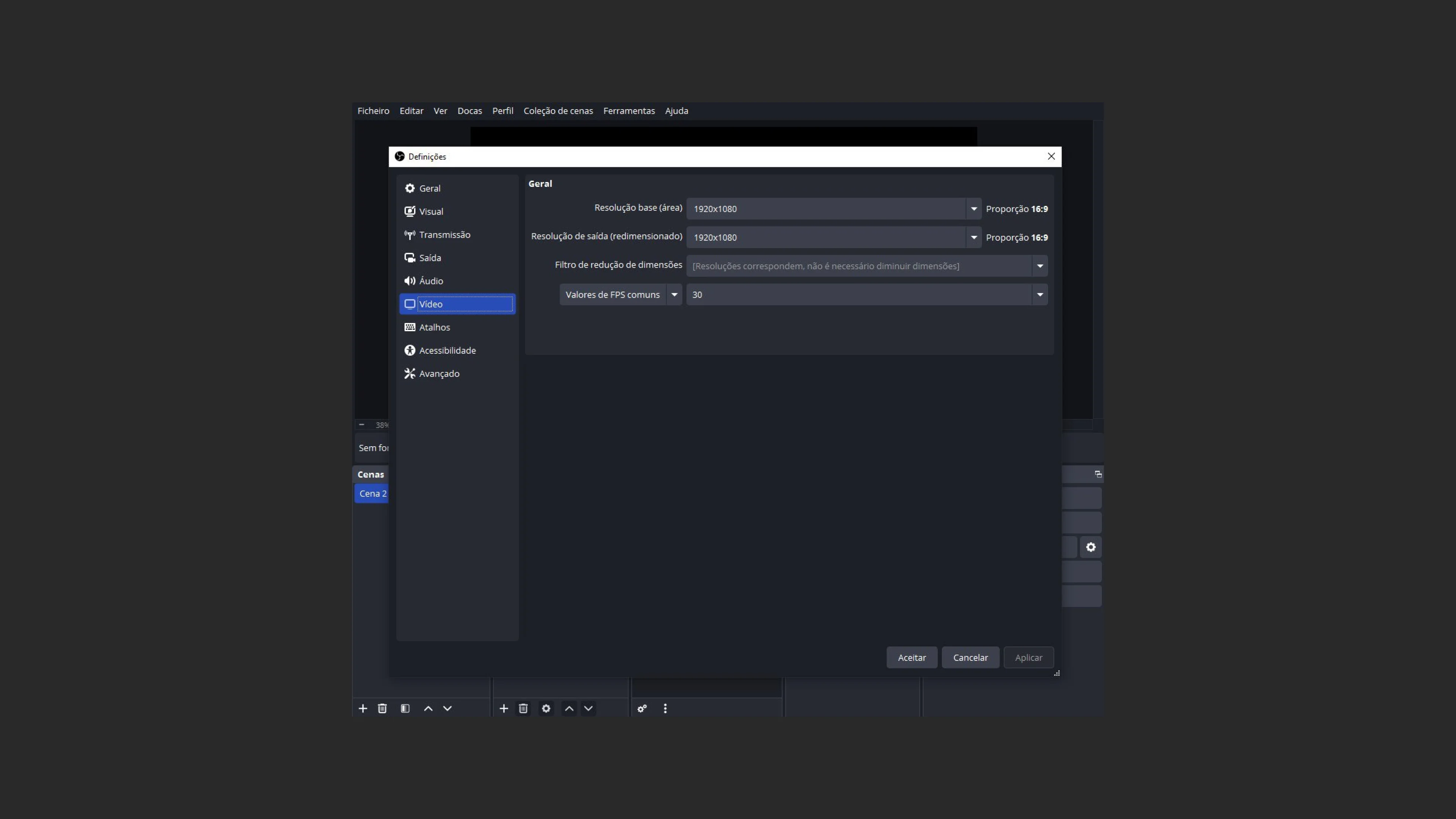
- Na seção “Vídeo”, defina:
- Resolução base (canvas): 1920×1080.
- Resolução de saída: 1280×720 (HD) ou 1920×1080 (Full HD).
- Taxa de quadros: 30 FPS.
Etapa 5: Criar cenas e adicionar fontes
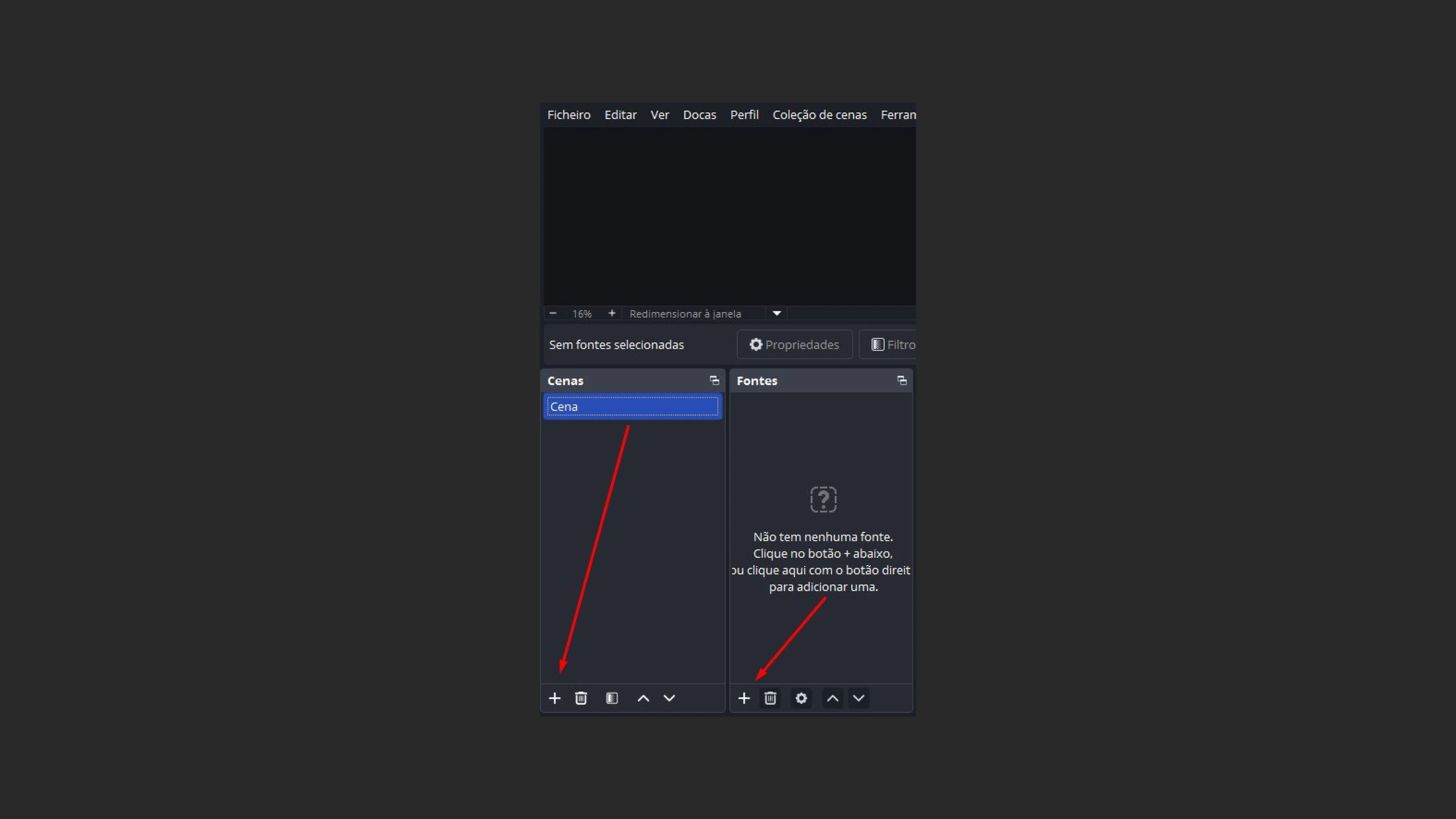
Na janela principal do OBS Studio, no painel “Cenas”, clique em “+” e crie uma nova cena (por exemplo, “Principal”).
No painel “Fontes”, clique em “+” e adicione as fontes necessárias:
- Captura de tela: para mostrar a tela inteira.
- Captura de janela: para mostrar um aplicativo específico.
- Dispositivo de captura de vídeo: para conectar uma webcam.
Etapa 6: Testar e iniciar o stream
- Clique em “Iniciar Streaming” no OBS Studio.
- Acesse o painel de controle do Kinescope e certifique-se de que o status do stream é “Ativo” e a imagem está sendo exibida corretamente no player.
Recomendações para o OBS Studio
- Conexão estável à internet: para streaming de qualidade, recomenda-se usar uma conexão com fio.
- Stream de teste: antes da transmissão principal, realize um stream de teste para verificar se as configurações estão corretas.
- Monitoramento de carga: monitore o uso de CPU e RAM durante o stream para evitar sobrecargas.
- Backup: salve uma gravação do stream em caso de problemas técnicos.
Se tiver dúvidas ou dificuldades, o suporte do Kinescope está sempre pronto para ajudar. Boas transmissões!
Configurando o Zoom para streams via Kinescope
Zoom é uma ferramenta para reuniões online, webinars e conferências. Você pode transmitir uma reunião ou um webinar do Zoom pelo Kinescope via RTMP: o Zoom envia o stream, e o Kinescope o entrega aos espectadores. Os espectadores assistem à transmissão no navegador, sem instalar o Zoom. Para saber mais sobre a importação automática de gravações do Zoom, consulte Integração com Zoom. Abaixo está um guia passo a passo para configurar o Zoom para uso com o Kinescope.
Etapa 1: Configurar o stream no Kinescope
- Crie um stream no Kinescope conforme descrito na Etapa 2 da configuração do OBS Studio.
- Na página do stream, copie a URL RTMP e a chave de transmissão.
- Clique no botão “Link” → “Copiar” para obter o link da transmissão. Os espectadores assistirão à transmissão por esse link.
Etapa 2: Configurar o stream no Zoom
Você pode configurar o stream no Zoom de duas formas: com antecedência, para uma reunião agendada, ou durante uma reunião ou webinar.
Para uma reunião agendada
- Faça login no portal web do Zoom.
- Clique em “Meetings”.
- Clique em “Schedule a Meeting” e informe os dados necessários para agendar a reunião.
- Clique em “Save” para exibir o conjunto de abas com opções adicionais.
- Abra a aba “Live Streaming” e clique em “Configure Custom Streaming Service”.
- Cole no Zoom a URL RTMP e a chave de transmissão copiadas do Kinescope.
- No campo “Live Streaming Page URL”, cole o link da transmissão no Kinescope.
- Opcional: em “Resolution”, selecione “Standard HD (720P)” ou “Full HD (1080P)”.
- Clique em “Save” para salvar as configurações de transmissão. Assim o host poderá transmitir a reunião ao vivo sem precisar inserir essas configurações depois que a reunião começar.
Durante uma reunião ou webinar
- Faça login no portal web do Zoom.
- Clique em “Settings”.
- Clique em “In Meeting (Advanced)” e ative “Allow livestreaming of meetings”.
- Selecione “Custom Live Streaming Service”.
- Clique em “Save” para salvar as configurações da reunião.
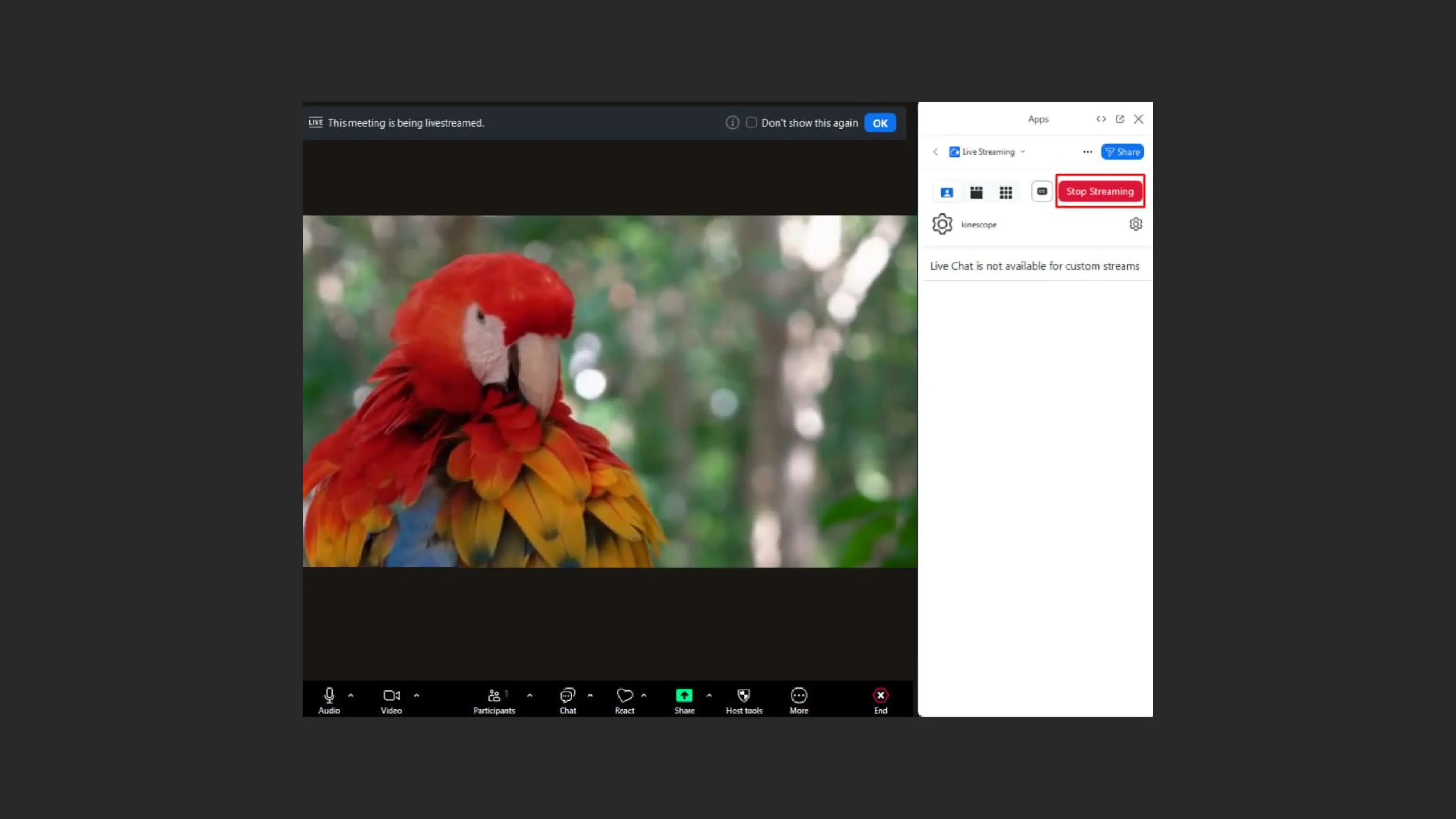
- Inicie a transmissão ao vivo no Zoom.
- Clique em “More” nos controles do host, depois selecione “Livestream” → “Live on Custom Streaming Service”.
- Preencha o formulário com os dados do Kinescope: Stream URL — a URL RTMP, Stream Key — a chave de transmissão, Live Streaming Page URL — o link da transmissão.
Etapa 3: Verificar o stream
Depois que a transmissão ao vivo começar no Zoom, o Kinescope recebe o stream e o entrega aos seus espectadores. Acesse o painel de controle do Kinescope e certifique-se de que o status do stream é “Ativo” e a imagem está sendo exibida corretamente no player.
O que fazer a seguir?
Depois de configurar streams, recomendamos:
- Guia de Transmissões ao Vivo — saiba mais sobre os recursos de stream no Kinescope
- Retransmissão — configure o streaming simultâneo para múltiplas plataformas
- Analytics — acompanhe as visualizações do stream e o engajamento dos espectadores
- Solução de Problemas — resolvendo problemas de stream
Se tiver dúvidas, escreva para o chat de suporte na interface do Kinescope — nossos especialistas vão ajudá-lo!