
Desenho sobre o compartilhamento de tela
Durante o compartilhamento de tela no Speak, você pode desenhar sobre ele com um marcador: circular uma linha de código, marcar um botão na interface, apontar o lugar certo na tela. Não é preciso explicar em palavras para onde olhar nem trocar para outro programa de anotações.
Todos os participantes da reunião veem os desenhos na hora, e eles entram na gravação.
Para quem é este artigo
- Apresentadores de webinars e demos de produto — precisam apontar um lugar específico na tela sem interromper a fala
- Professores — precisam destacar um trecho durante a aula online enquanto explicam
- Facilitadores de workshops — precisam que os próprios participantes marquem algo na tela compartilhada
Quem pode desenhar
Por padrão, só o organizador e os coorganizadores desenham. O organizador dá a permissão de desenho aos demais participantes — a todos de uma vez ou a uma pessoa.
| Função | O que pode fazer |
|---|---|
| Organizador e coorganizadores | Desenham sempre. Dão e retiram a permissão de desenho, limpam os desenhos de todos os participantes |
| Participante com permissão de desenho | Desenha, desfaz e apaga só as próprias linhas, limpa só os próprios desenhos |
| Demais participantes | Veem os desenhos de todos em tempo real, mas não desenham |
Como desenhar
É possível desenhar durante o compartilhamento de tela. Passe o cursor sobre a tela compartilhada — a barra de desenho aparece na parte de cima. Se a barra não aparecer, você não tem permissão de desenho — peça ao organizador.
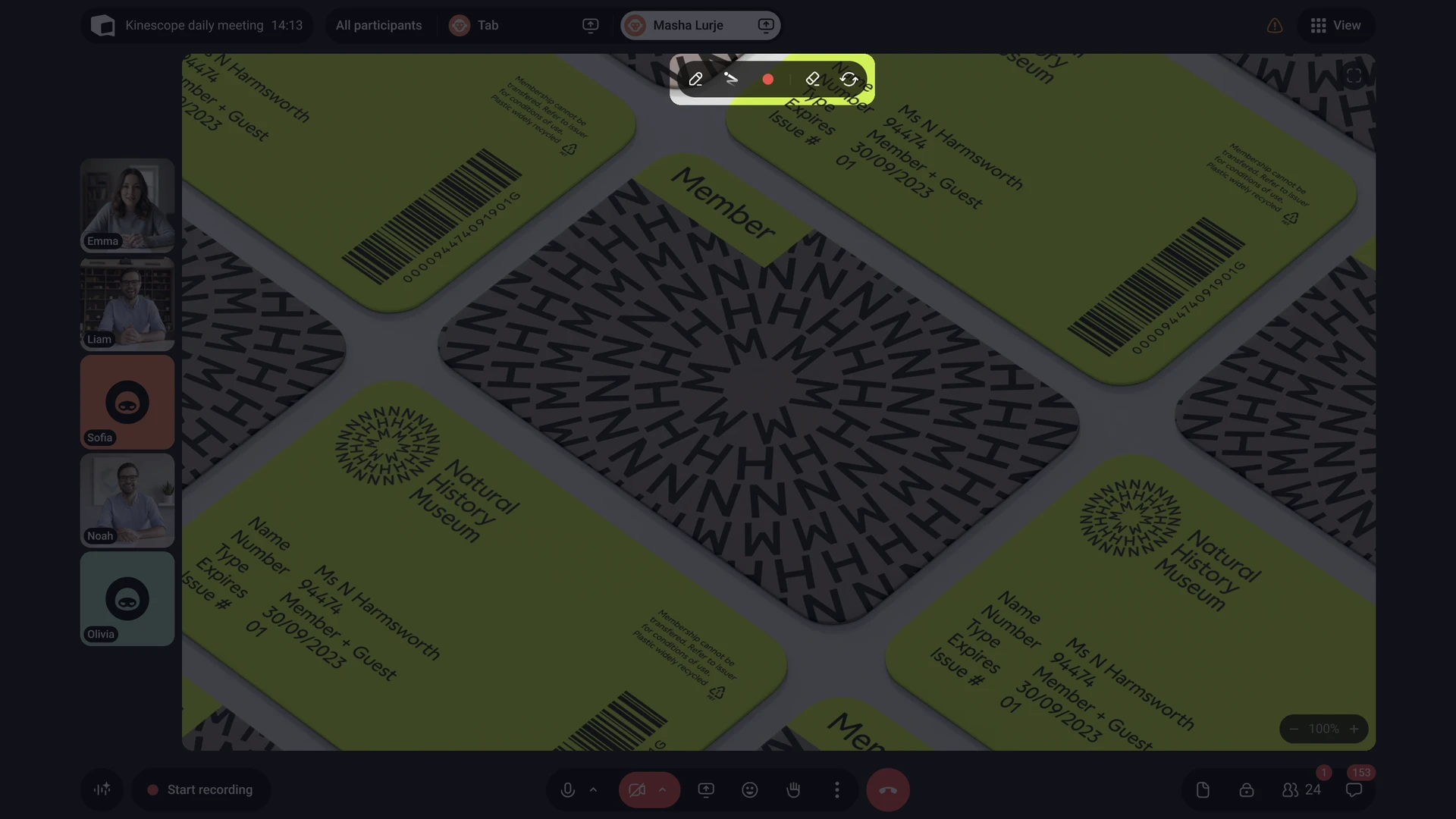
- Marcador — ativa o modo de desenho: segure o botão esquerdo do mouse e mova o cursor sobre a tela compartilhada. As linhas ficam na tela até alguém apagá-las.
- Tinta que desaparece — para apontar algo, como com o dedo: a linha fica por cerca de 3 segundos depois que você solta o botão do mouse e então some.
- Cor — paleta de 8 cores e controle deslizante de espessura da linha.
- Apagar o seu traço — borracha: passe o cursor sobre uma das suas linhas e clique para removê-la inteira.
- Limpar tudo — para o organizador e os coorganizadores, remove os desenhos de todos. Um participante com permissão de desenho tem aqui o botão Limpar os meus desenhos, que remove só as linhas dele.
Clique de novo na ferramenta selecionada para desativar o modo de desenho. Para desfazer a sua última linha, pressione Ctrl+Z (no macOS, Cmd+Z também funciona).
Linhas, desfazer e limpeza aparecem para todos os participantes na hora. Enquanto você desenha, os outros veem o seu cursor com o seu nome.
Como permitir que os participantes desenhem
O organizador e os coorganizadores podem dar e retirar a permissão de desenho.
Para todos
Na sala, abra Controle de acesso e, na seção Permissões dos participantes, ative Desenho. Essa opção vem desativada por padrão.
Para um participante
Clique com o botão direito no bloco do participante e ative Permitir desenhar.
- O organizador e os coorganizadores não têm essa opção — eles desenham sempre.
- Se a permissão geral Desenho estiver ativada, a opção do participante fica ativada e indisponível. Não é possível impedir uma só pessoa de desenhar enquanto o desenho está liberado para todos.
Ao retirar a permissão
Quando a permissão de desenho é retirada, o modo de desenho do participante é desativado na hora. As linhas dele continuam na tela até alguém limpá-las.
O que os participantes veem e o que entra na gravação
- Os desenhos entram na gravação. A gravação da reunião mostra as linhas, a tinta que desaparece e as limpezas — na mesma ordem em que aconteceram.
- Os desenhos duram enquanto dura o compartilhamento. Se o compartilhamento de tela for interrompido ou encerrado, os desenhos são apagados. Um novo compartilhamento começa do zero — as linhas anteriores não voltam.
- Quem entra depois não vê tudo. Um participante que entra durante o compartilhamento vê só o que foi desenhado depois da sua entrada.
- Os desenhos não são salvos à parte. Eles ficam apenas na gravação da reunião.
O que fazer a seguir?
Depois de conhecer o desenho sobre o compartilhamento de tela, recomendamos:
- O que é o Speak? — recursos das reuniões por vídeo, gravação e participantes
- Retransmissão no Speak — transmitir a reunião para plataformas externas direto da sala
- Catálogo e gerenciamento de vídeos — reuniões gravadas e analytics de visualizações
- Solução de problemas e suporte — o que fazer quando algo dá errado em uma reunião
Ainda tem dúvidas? Escreva para o chat de suporte na interface do Kinescope — nossos especialistas vão ajudar!