
Retransmissão no Speak
A retransmissão envia sua reunião do Speak para plataformas externas: YouTube, Twitch e Telegram. Tudo é configurado dentro da sala, então OBS, Zoom e outros programas de captura não são necessários.
Você insere o endereço de cada plataforma uma vez e o salva como destino. Os destinos ficam na sala, então na próxima reunião basta ativar o botão — não é preciso colar as chaves de novo.
Para quem é este artigo
- Organizadores de webinars — precisam levar a reunião aos seus canais externos ao mesmo tempo
- Organizadores e coorganizadores de salas — apenas essas funções têm acesso à retransmissão
- Professores e equipes — precisam mostrar a reunião a quem já assiste em outra plataforma
O que entra na retransmissão
A retransmissão reproduz o que você está mostrando — a mesma lógica da gravação da reunião. A composição atual da sua tela vai para o fluxo de saída:
- Se você ativar o compartilhamento de tela, quem assiste na plataforma vê a tela compartilhada.
- Se você desativá-lo, o fluxo volta para a visualização atual da sala.
- Quando você muda o layout ou a fonte exibida, a retransmissão acompanha — sem precisar reiniciar.
O chat da reunião não entra na retransmissão.
O que preparar
- Uma transmissão na plataforma externa. Crie-a com antecedência e copie dois valores: a URL do stream e a chave do stream — a plataforma fornece ambos nas configurações da transmissão.
- Áudio ou vídeo na sala. Enquanto a sala não tiver nem áudio nem vídeo, a retransmissão não pode ser iniciada.
Como configurar a retransmissão
Passo 1: Obtenha o endereço e a chave na plataforma externa
Crie uma transmissão na plataforma para onde o fluxo vai e copie de lá a URL do stream e a chave do stream. Onde encontrá-los depende da plataforma — em geral, é a seção de transmissões ou de ao vivo.
Passo 2: Abra o painel de retransmissão
Na barra inferior da sala, clique no botão de três pontos e escolha Retransmissão.
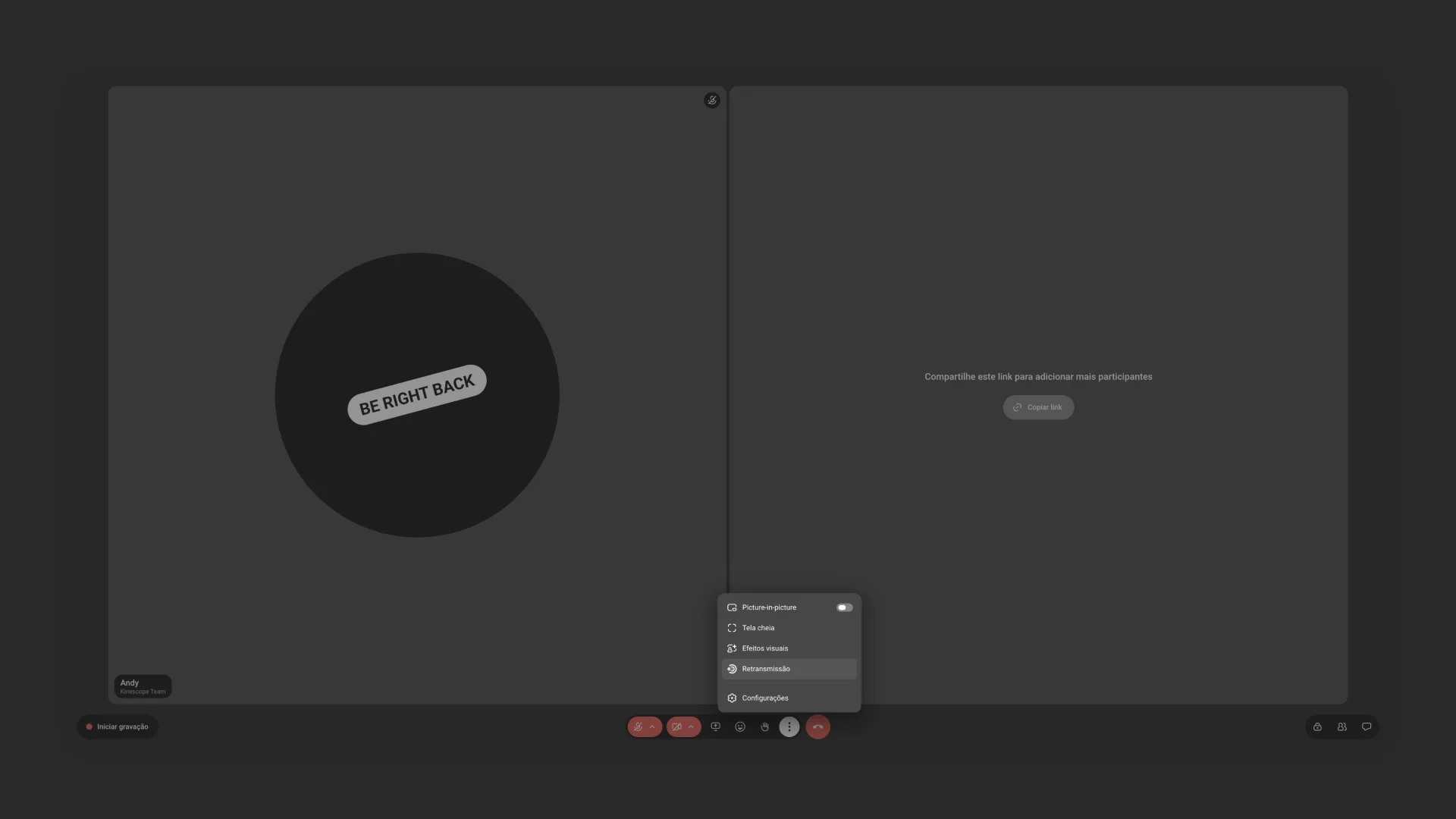
O painel abre à direita. No topo fica o botão Novo destino e, abaixo, a lista dos destinos já salvos.
Passo 3: Adicione um destino
Clique em Novo destino e preencha três campos:
- Nome — como o destino aparece na lista. Até 60 caracteres.
- URL do stream — o endereço copiado da plataforma.
- Chave do stream — a chave da transmissão. Ela fica oculta por pontos; para conferir o que digitou, clique no ícone de olho.
Clique em Salvar. Enquanto os campos não estiverem preenchidos, o botão fica inativo. Para desistir da criação, clique em Cancelar.
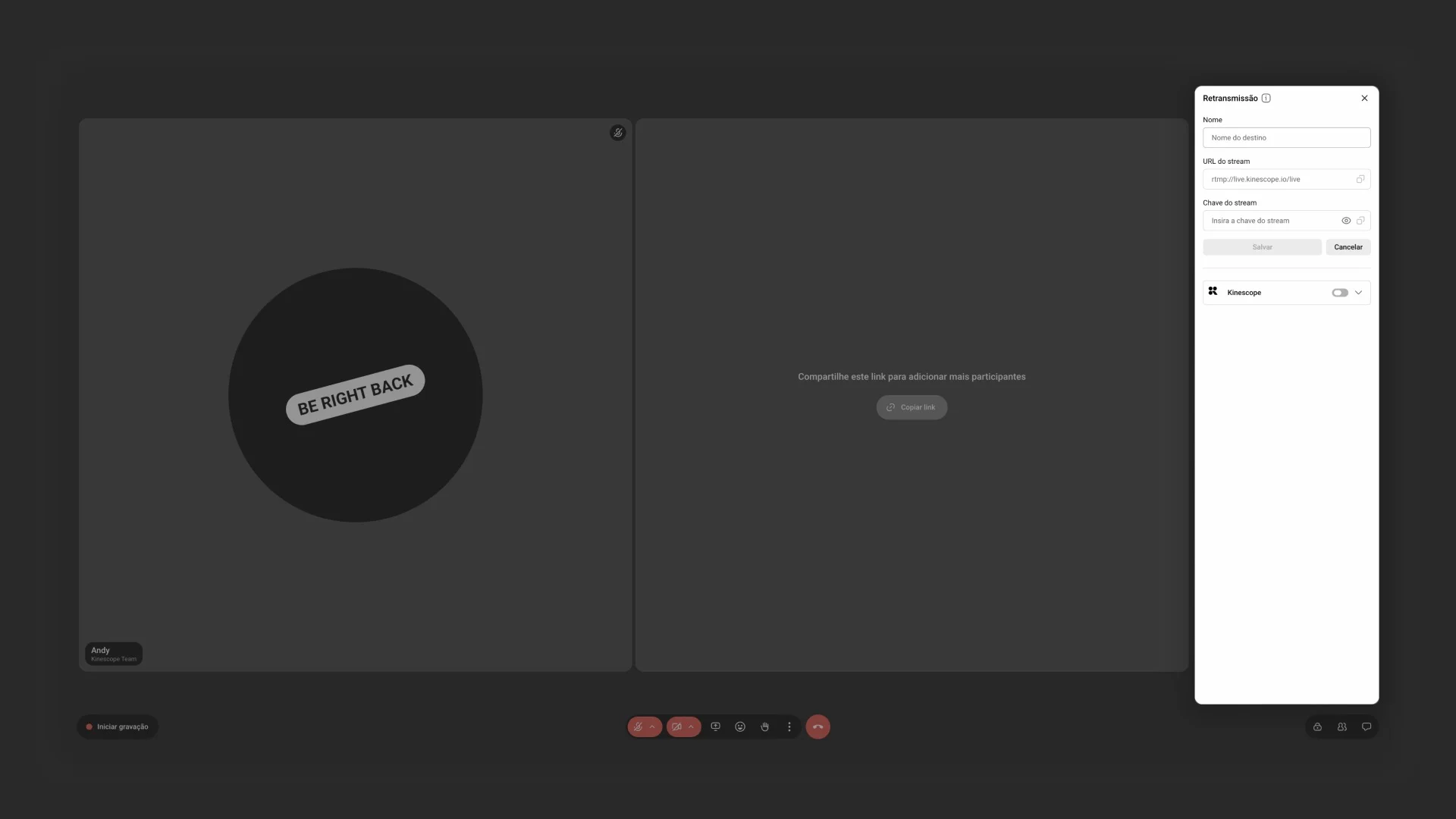
O Kinescope reconhece a plataforma pelo endereço e coloca o ícone dela na lista — não é preciso escolher o serviço manualmente.
Adicione os demais destinos da mesma forma: uma sala comporta até 15 deles.
Passo 4: Inicie a retransmissão
Ative o botão à direita do destino desejado. Até cinco retransmissões podem funcionar ao mesmo tempo.
Assim que pelo menos uma retransmissão entrar no ar, um indicador aparece na barra superior da sala — ao clicar nele, o painel de retransmissão abre. O painel também mostra para quais plataformas o fluxo está indo.
Você pode parar uma retransmissão específica ou todas de uma vez.
Como editar ou excluir um destino
Clique na seta à direita do destino — ele se abre nos mesmos campos Nome, URL do stream e Chave do stream.
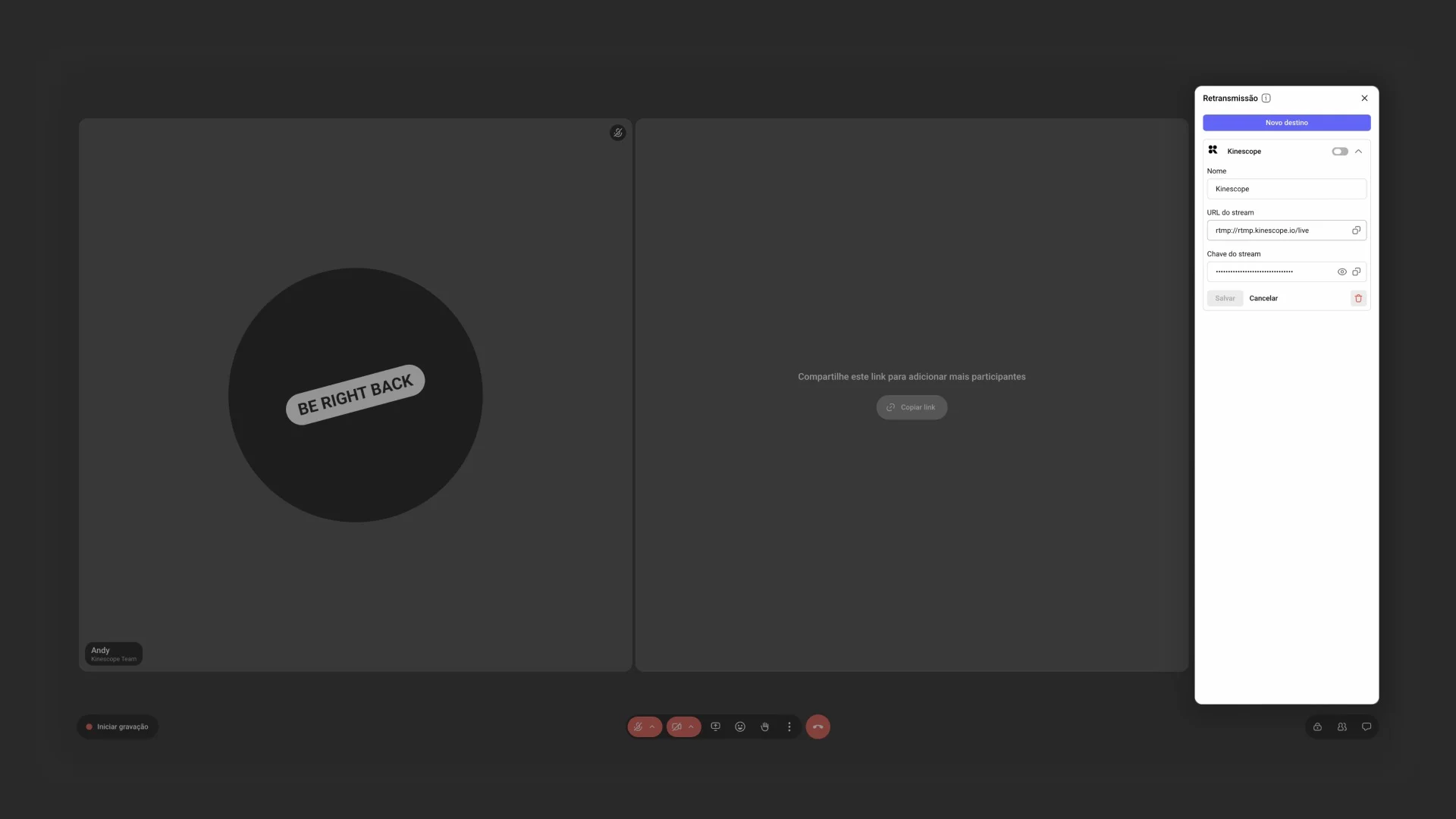
- Para editar — altere o campo necessário e clique em Salvar. Enquanto nada mudar, o botão fica inativo.
- Para ver a chave — clique no ícone de olho e a chave fica visível.
- Para copiar o endereço ou a chave — clique no ícone de cópia à direita do campo.
- Para excluir um destino — clique no ícone de lixeira.
Limites
| O quê | Valor |
|---|---|
| Destinos salvos por sala | até 15 |
| Retransmissões simultâneas | até 5 |
| Duração da retransmissão | sem limite próprio — vale o limite padrão das transmissões |
| Funções com acesso | organizador e coorganizador da sala |
| Aplicativos móveis | retransmissão indisponível — apenas no navegador |
Para onde é possível transmitir
O Kinescope reconhece a plataforma pelo endereço colado e coloca o ícone dela na lista de destinos — entre elas:
- YouTube
- Twitch
- Telegram
O Kinescope é apenas mais uma plataforma externa nessa lista. Para levar a reunião a uma transmissão do Kinescope, adicione o endereço e a chave dela como faria com qualquer outro serviço. Não é preciso nenhuma integração especial entre o Speak e as transmissões.
Se a retransmissão cair
Um destino com problema aparece na lista contornado em vermelho e marcado com um triângulo. O texto do erro é exibido no painel de retransmissão e na linha de status.
Perguntas frequentes
Quantas retransmissões posso manter ao mesmo tempo?
Quem assiste na plataforma vê o chat da reunião?
Existe limite de duração para a retransmissão?
Por que a retransmissão não inicia?
Preciso inserir as chaves antes de cada reunião?
O que fazer a seguir?
Depois de configurar a retransmissão no Speak, recomendamos:
- O que é o Speak? — recursos das reuniões por vídeo, gravação e participantes
- Retransmissão — retransmissão de transmissões ao vivo enviadas por um codificador de vídeo
- Guia de transmissões ao vivo — preparação do ao vivo e trabalho com o público
- Diagnóstico e suporte — o que fazer se o fluxo não chegar à plataforma
Ainda tem dúvidas? Escreva para o chat de suporte na interface do Kinescope — nossos especialistas vão ajudar!