
Configurações de Perfil e Workspace
O Kinescope tem duas seções de configurações: “Meu Perfil” — configurações pessoais, e “Geral” — configurações do workspace. As configurações pessoais se aplicam a todos os workspaces, enquanto as configurações do workspace se aplicam apenas ao workspace atual.
Para quem é este artigo
- Todos os usuários — precisam configurar dados pessoais e segurança da conta
- Administradores de projetos — precisam configurar workspaces para organizar o trabalho em equipe
- Proprietários de contas — precisam configurar a autenticação de dois fatores para proteger o conteúdo
- Equipes — precisam organizar o trabalho em múltiplos workspaces
Como acessar as configurações de perfil?
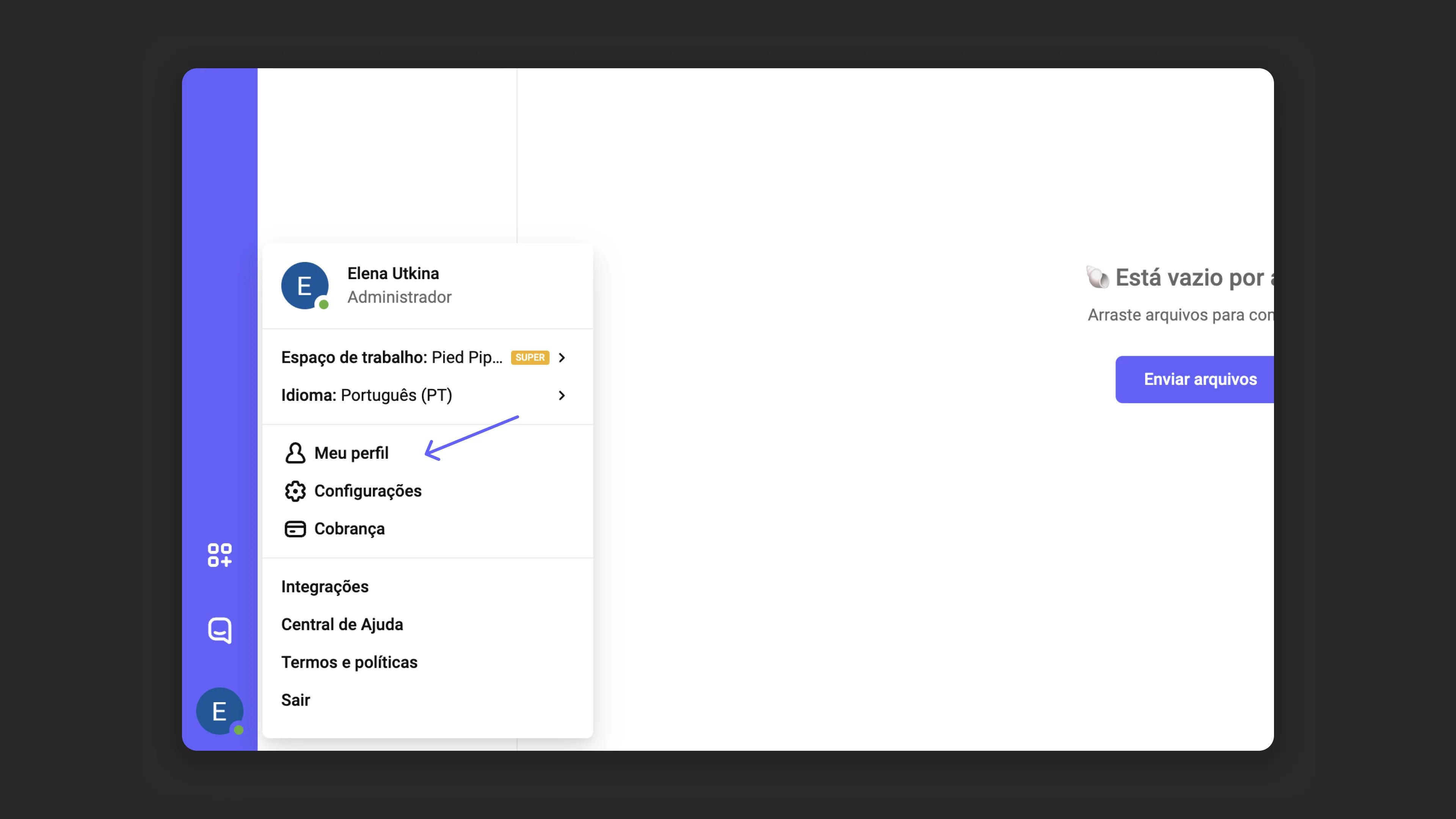
- Faça login no Kinescope.
- Passe o mouse sobre o ícone de avatar ou iniciais no canto inferior esquerdo.
- No menu suspenso, selecione “Meu Perfil”.
O que você pode configurar no seu perfil?
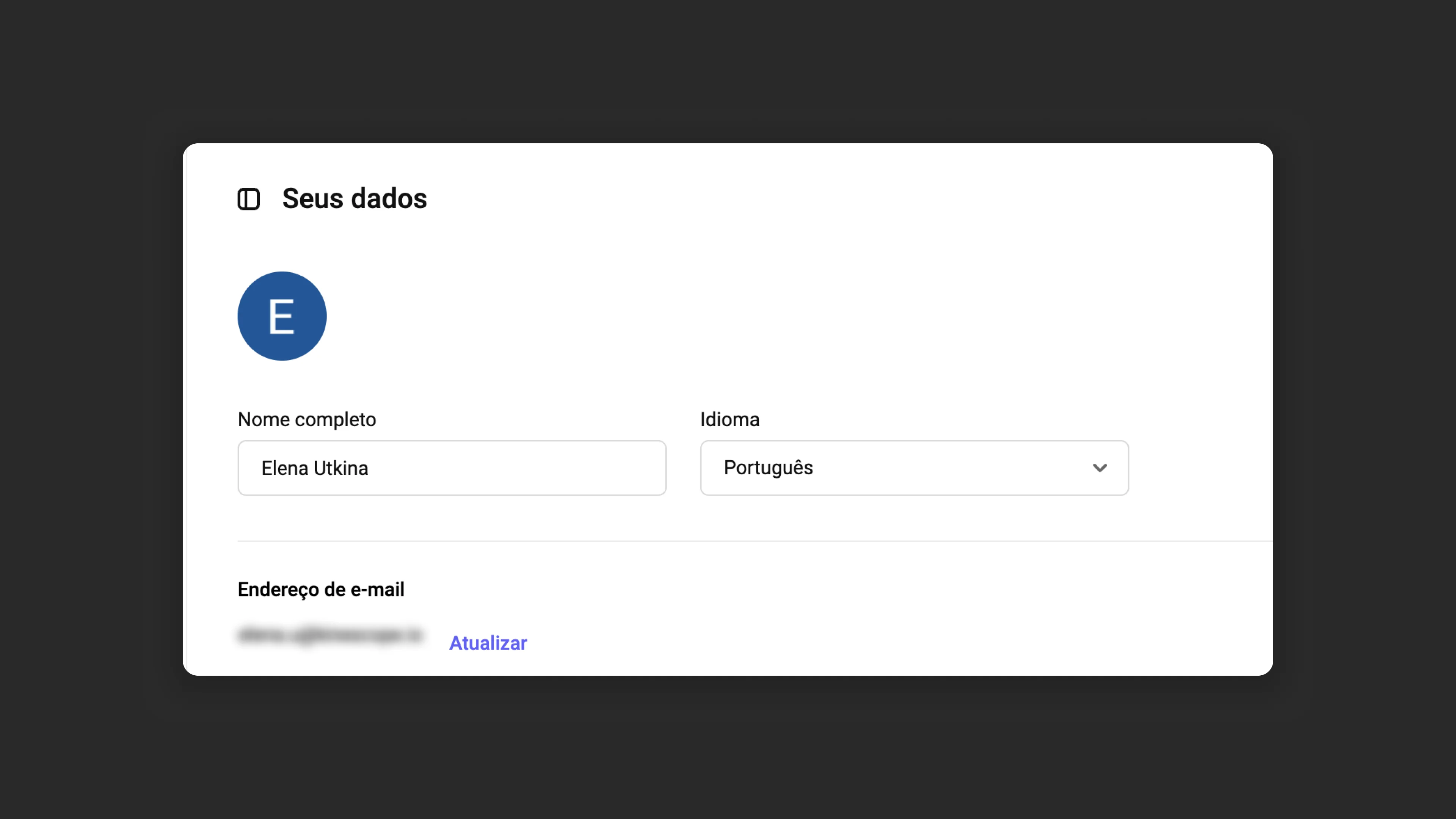
Dados pessoais
- Nome e sobrenome: exibidos dentro da equipe e em comentários.
- Idioma da interface.
- E-mail: principal meio de contato e destinatário de notificações. A alteração do e-mail requer confirmação.
Segurança
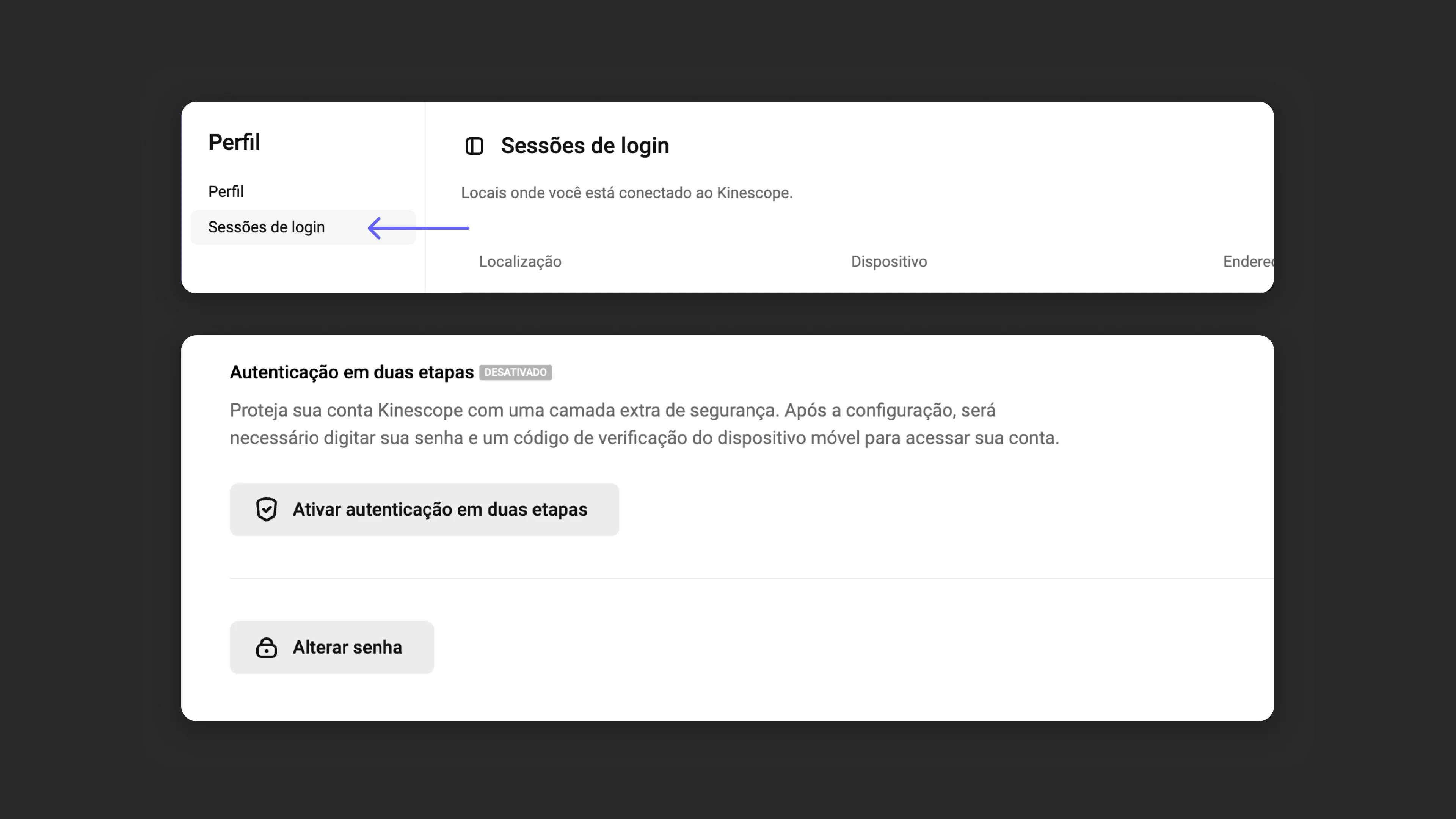
- Alterar senha.
- Autenticação de dois fatores (2FA): uma camada adicional de proteção da conta usando códigos de uso único.
- Sessões de login: acompanhe seu histórico de login no Kinescope.
Como configurar a autenticação de dois fatores
A autenticação de dois fatores (2FA) é uma camada adicional de proteção para sua conta. Mesmo que alguém descubra sua senha, não poderá fazer login sem acesso ao seu telefone. Vamos ver como configurar isso em alguns minutos.
Instruções passo a passo
Etapa 1. Abrir as configurações de perfil
- Faça login no Kinescope
- Passe o mouse sobre o ícone de avatar ou iniciais no canto inferior esquerdo
- No menu suspenso, selecione “Meu Perfil”
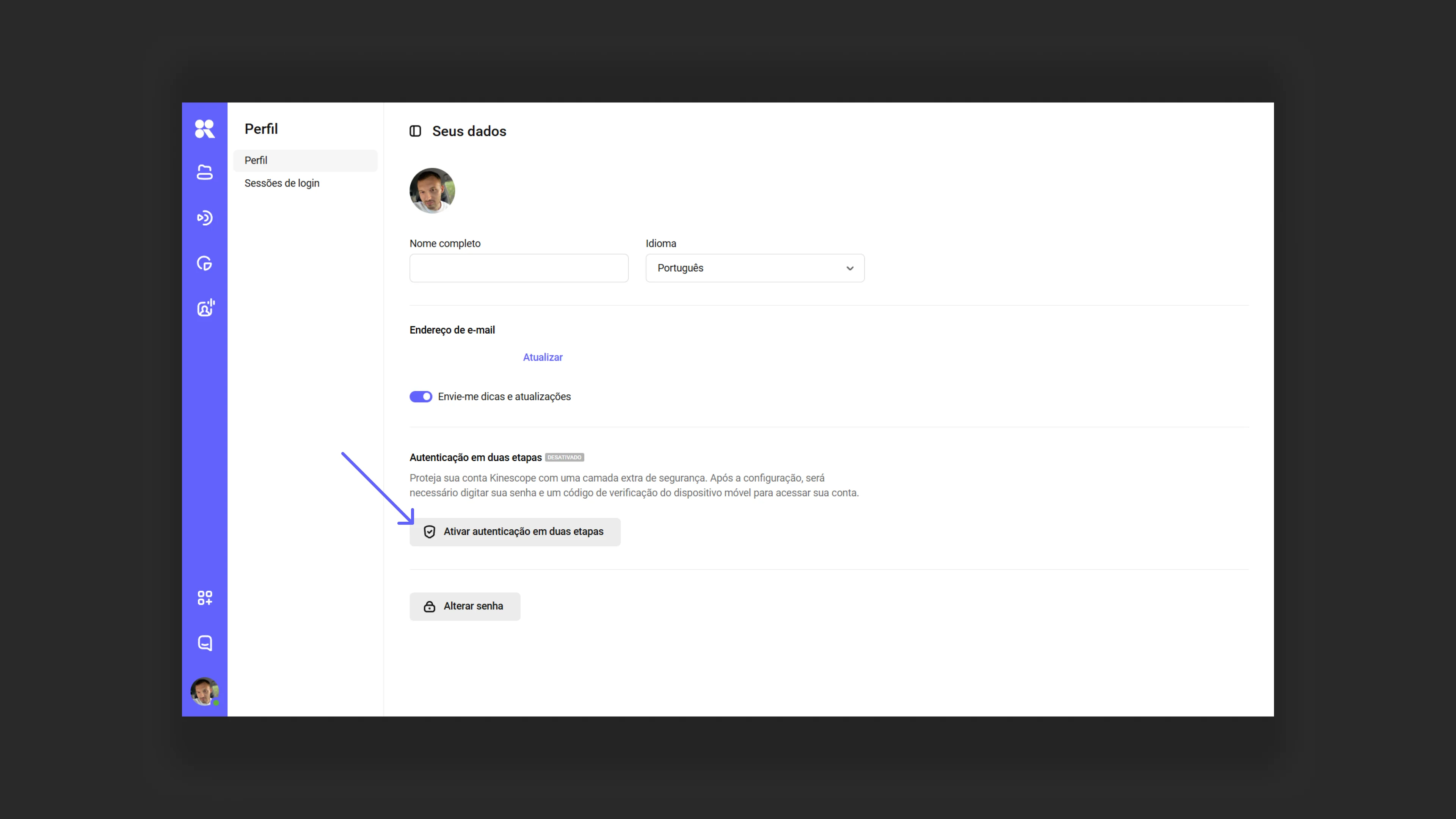
Etapa 2. Acessar as configurações de 2FA
Na seção “Autenticação de dois fatores”, clique no botão “Ativar autenticação de dois fatores”.
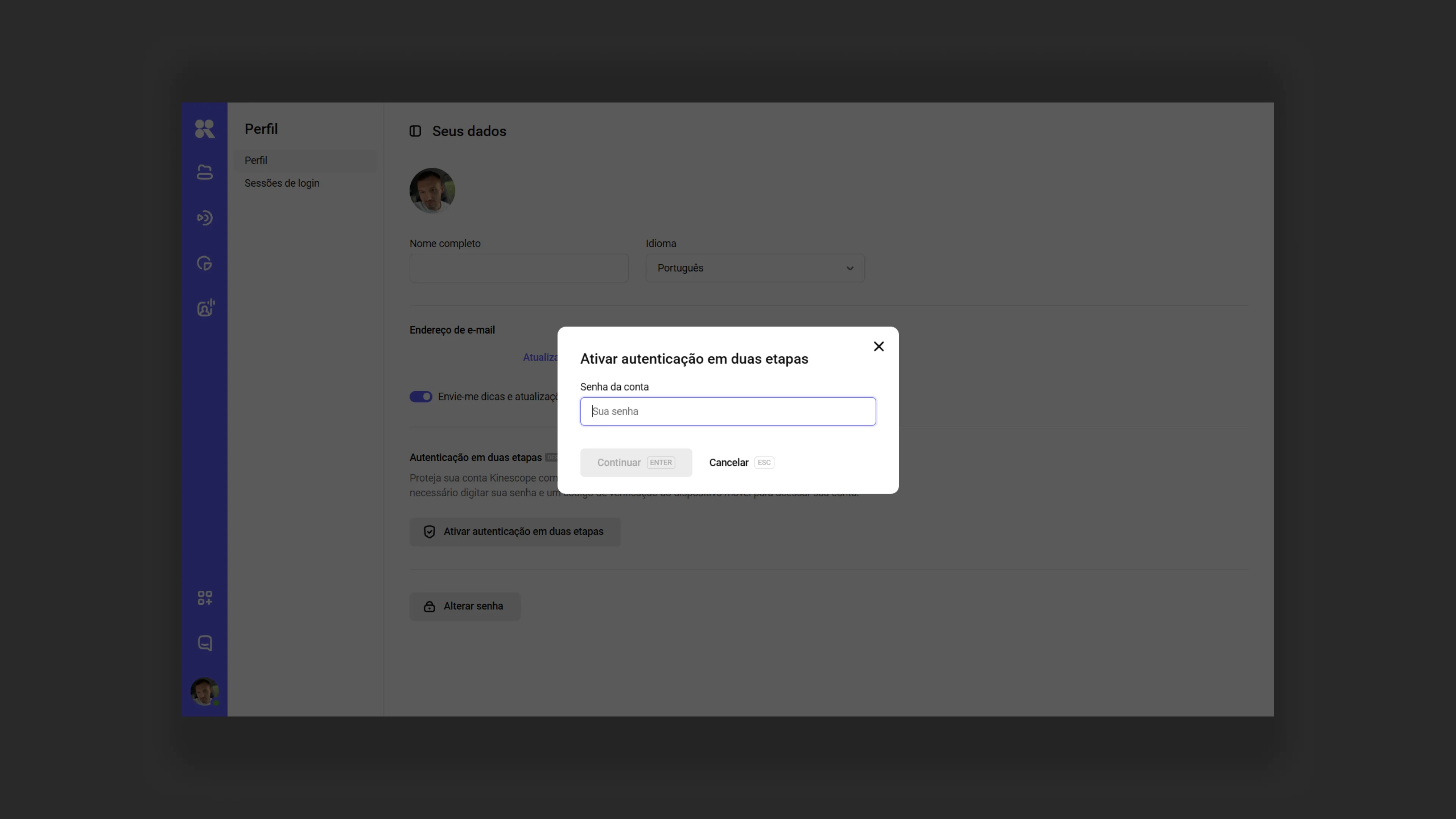
- Insira a senha da conta para confirmação
- Siga as etapas na janela expandida
Etapa 3. Instalar um aplicativo autenticador
Para o 2FA funcionar, você precisará de um aplicativo especial no seu telefone. Baixe e instale uma dessas opções:
- Google Authenticator (iOS, Android)
- Authy (iOS, Android, desktop)
Ambos os aplicativos são gratuitos e funcionam da mesma forma.
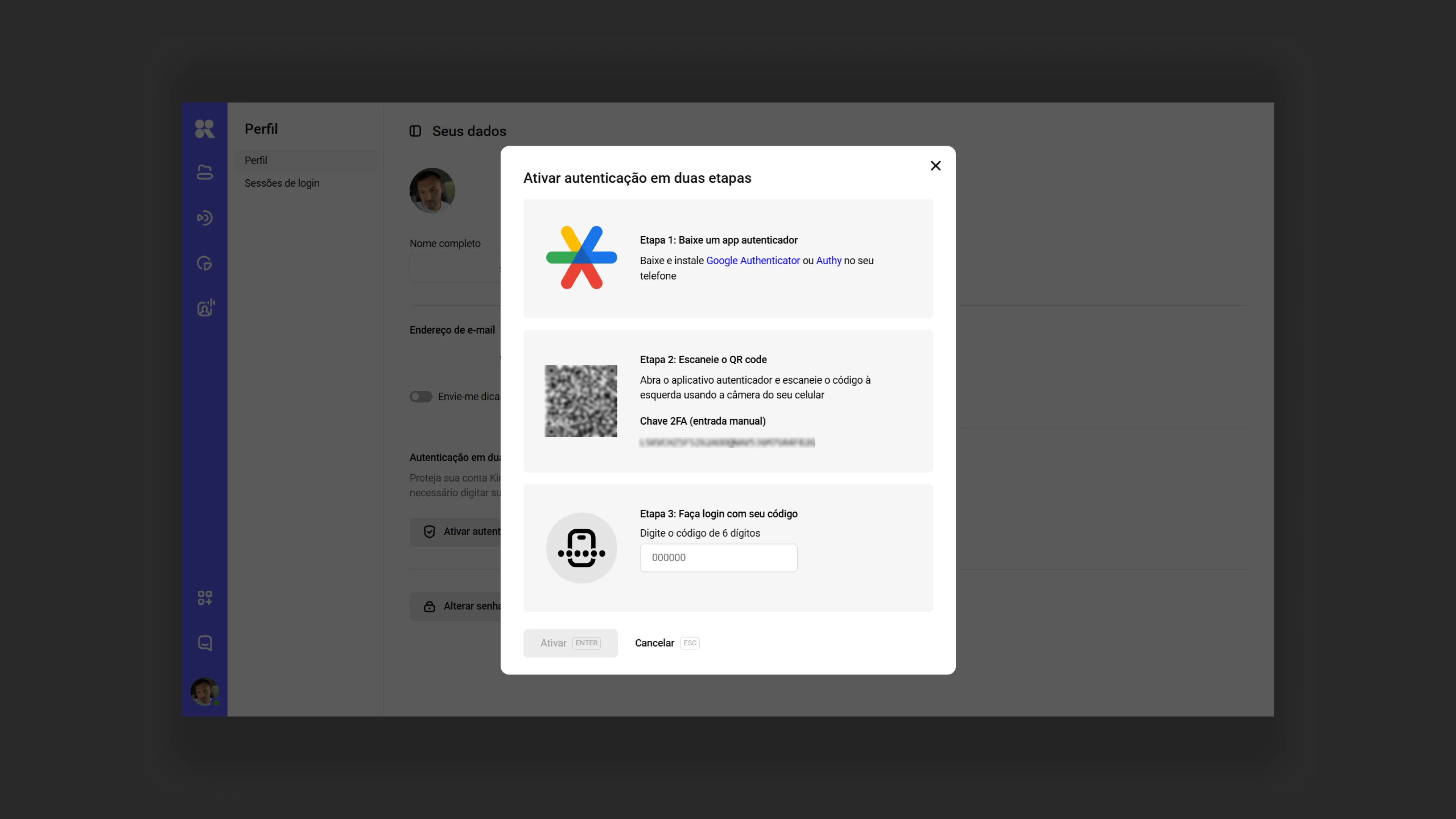
Etapa 4. Escanear o QR code
- Abra o aplicativo autenticador no seu telefone
- Toque em “Adicionar conta” ou no ícone “+”
- Aponte a câmera para o QR code que aparece no Kinescope
- O aplicativo adicionará automaticamente sua conta do Kinescope
Etapa 5. Inserir o código do aplicativo
- O aplicativo autenticador gerará um código de seis dígitos
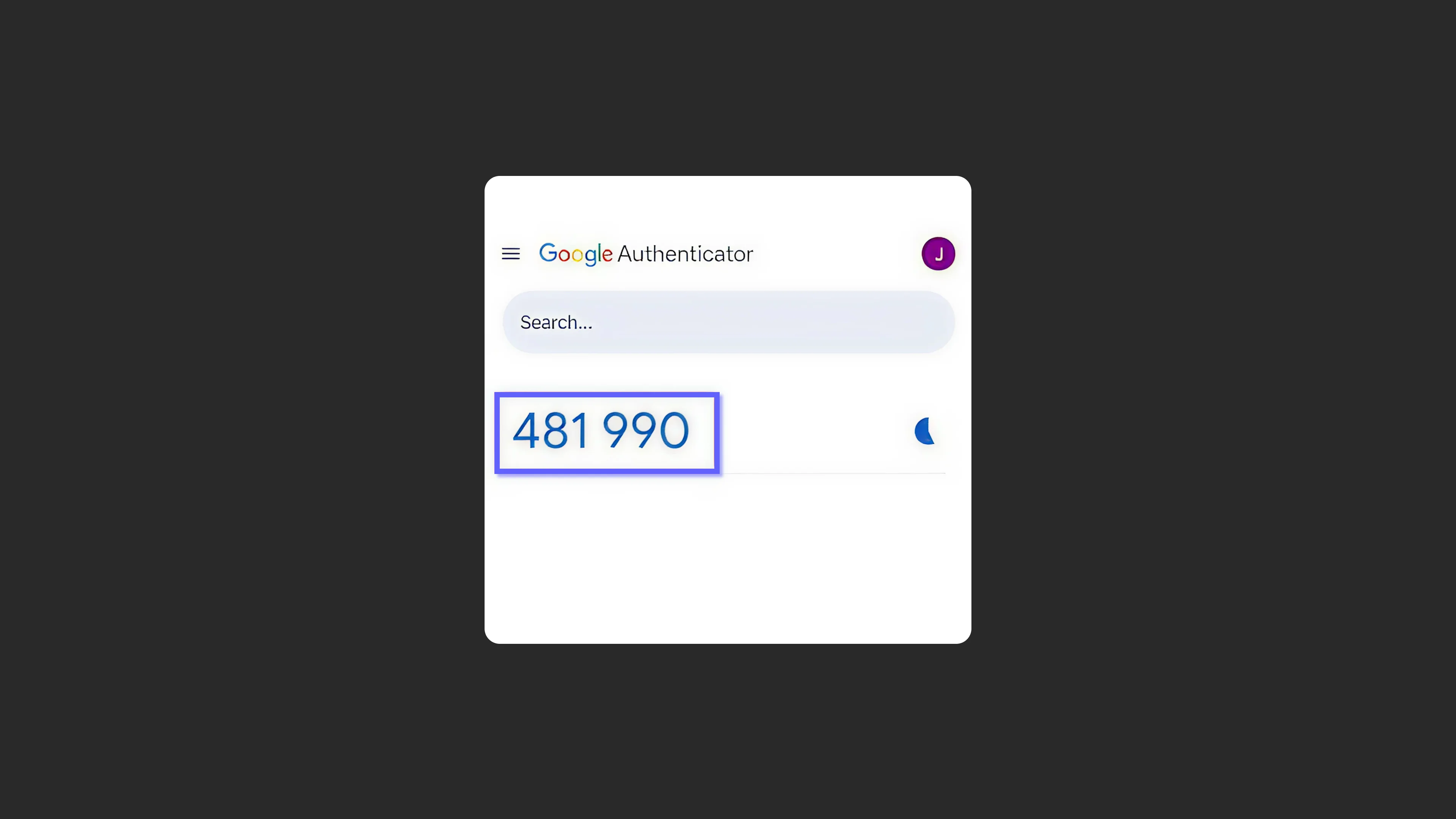
- Insira este código no campo “Inserir código de 6 dígitos” no Kinescope
- Clique em “Ativar” (ou pressione Enter)
Pronto! A autenticação de dois fatores está ativada.
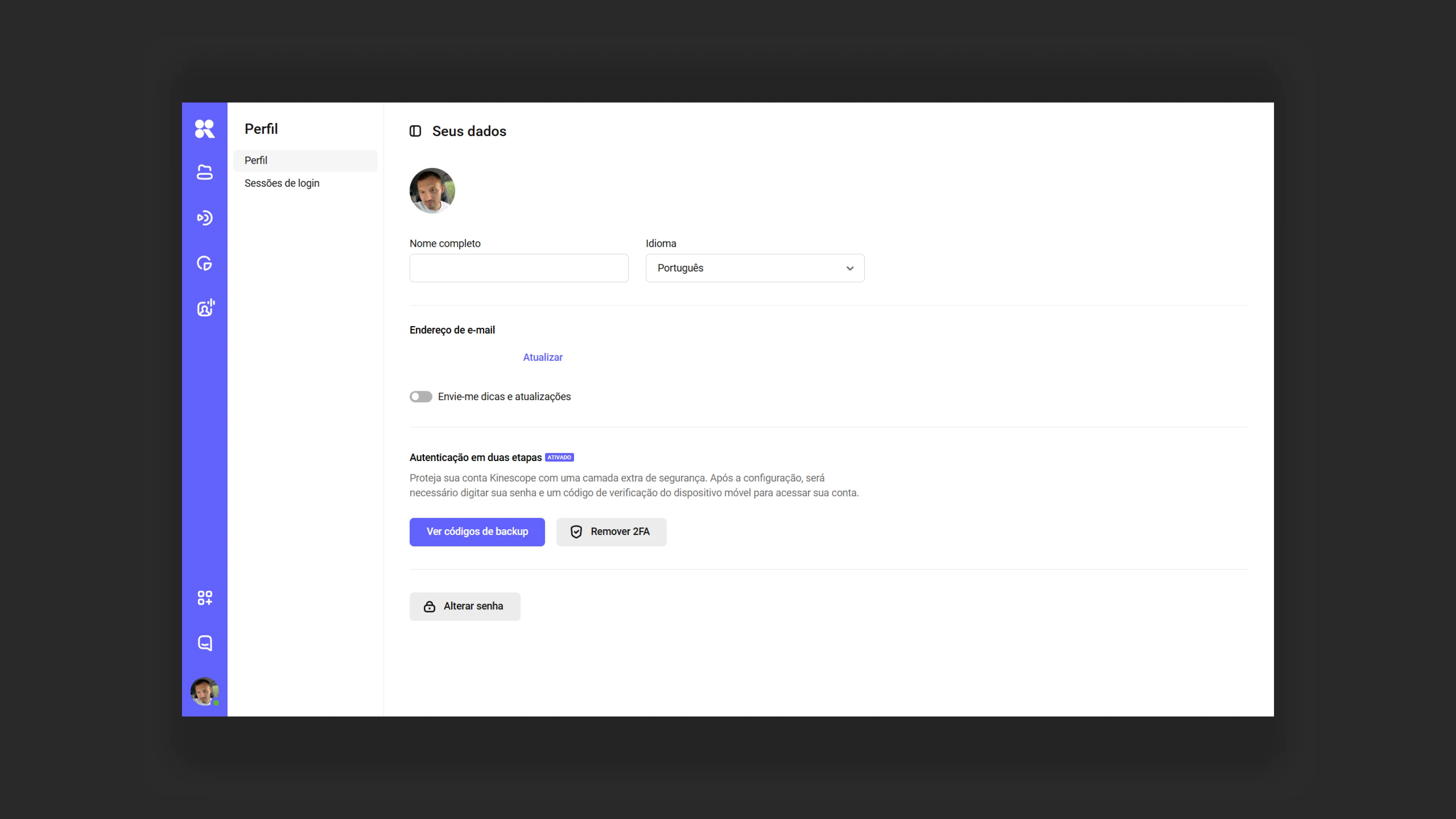
Etapa 6. Salvar códigos de backup
Após ativar o 2FA, o sistema oferecerá para salvar os códigos de backup. Nunca os compartilhe e armazene-os em um local seguro.
Os códigos de backup são necessários se:
- Você perdeu seu telefone
- O aplicativo autenticador parou de funcionar
- Você precisa fazer login na conta mas não tem acesso ao seu telefone
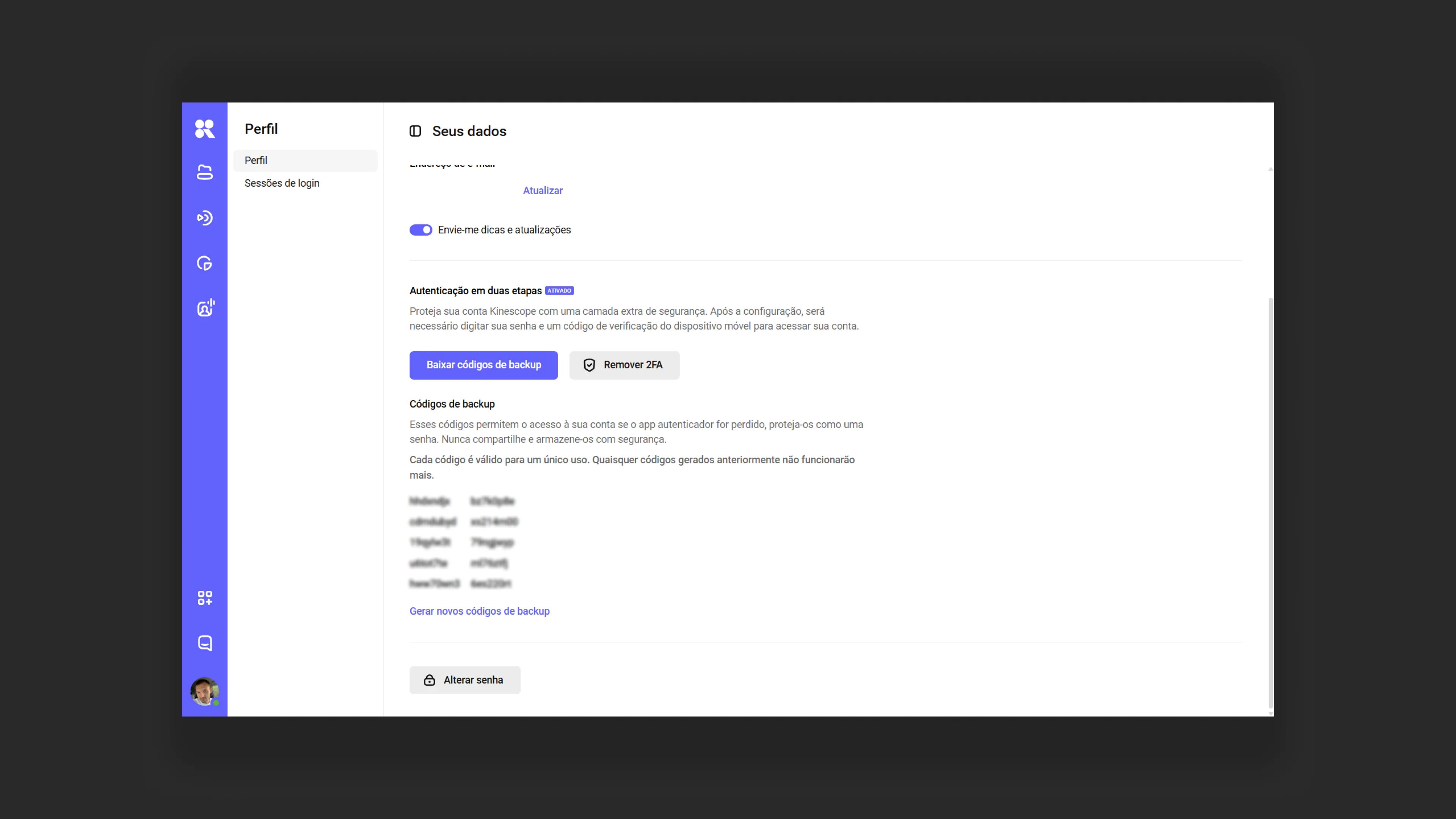
Como funciona o login com autenticação de dois fatores
Após ativar o 2FA, o processo de login ficará assim:
- Insira seu e-mail e senha normalmente
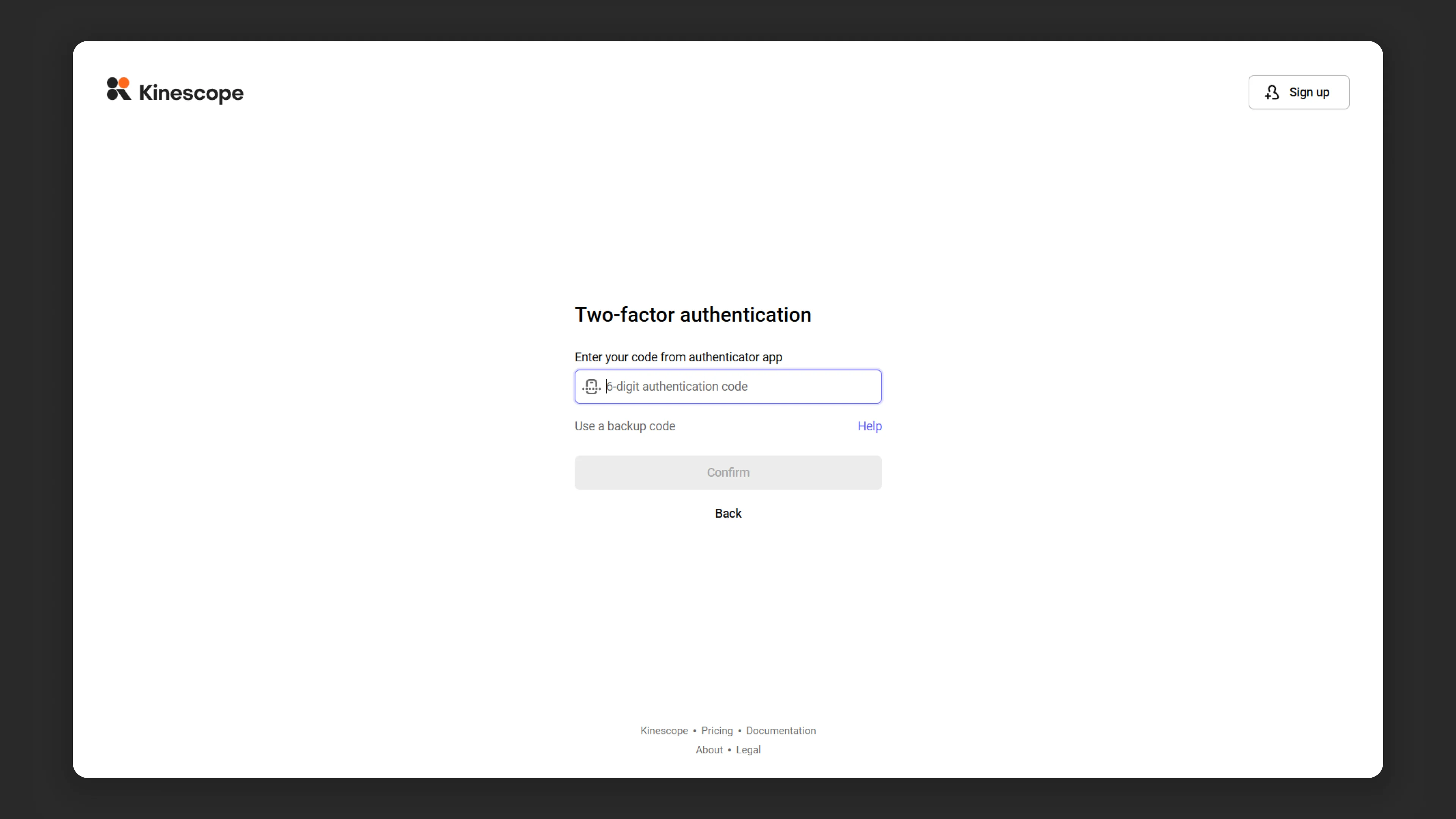
- O sistema solicita um código de confirmação
- Abra o aplicativo autenticador no seu telefone
- Insira o código de seis dígitos do aplicativo (ele é atualizado a cada 30 segundos)
- Você obtém acesso à sua conta
Como desativar a autenticação de dois fatores
Se precisar desativar o 2FA:
- Acesse “Meu Perfil”
- Na seção “Autenticação de dois fatores”, clique em “Desativar 2FA”
- Insira a senha da conta para confirmação
Observação: desativar a autenticação de dois fatores sem um motivo sério não é recomendado. Isso reduz o nível de proteção do seu conteúdo.
Workspaces no Kinescope
Os workspaces são projetados para organizar projetos, separar tarefas e colaboração em equipe. A criação de múltiplos workspaces está disponível apenas nos planos “Super” e “Mega”. O gerenciamento completo das configurações do workspace está disponível apenas para as funções “Administrador” e “Editor Plus”. Saiba mais sobre funções e seus direitos no artigo Gerenciamento de Direitos de Acesso da Equipe.
Recursos dos workspaces
- Separação de dados: cada workspace armazena seus próprios projetos, pastas e arquivos que não são acessíveis em outros workspaces.
- Gerenciamento de acesso: funções e direitos dos membros podem ser configurados para cada workspace.
- Personalização: configurações únicas de player podem ser definidas e integrações personalizadas podem ser criadas para cada workspace.
Como ir para um workspace?
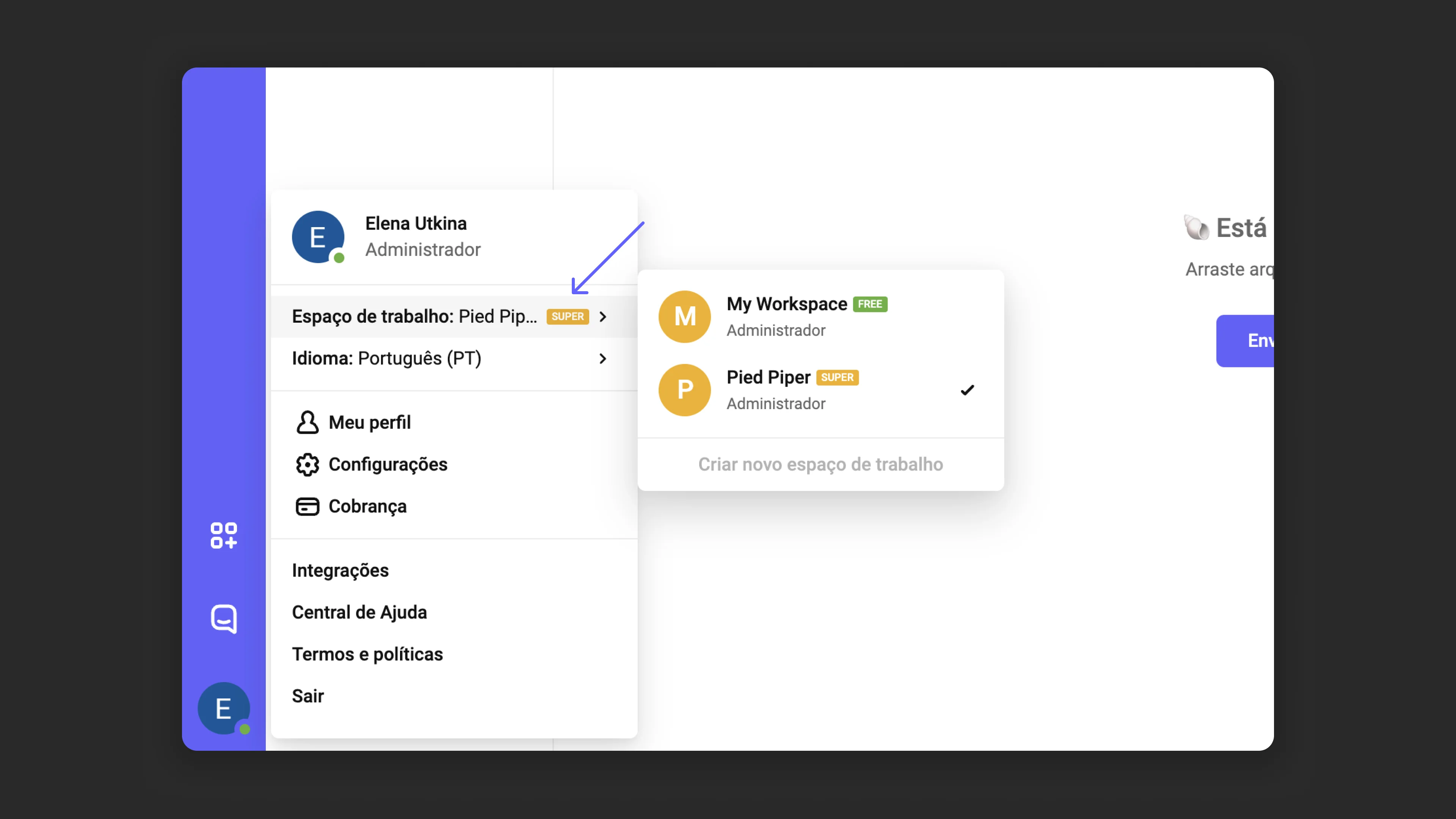
- Passe o mouse sobre o ícone de avatar ou iniciais no canto inferior esquerdo, depois passe o mouse sobre “Workspace”.
- Selecione o workspace necessário na lista suspensa ou crie um novo.
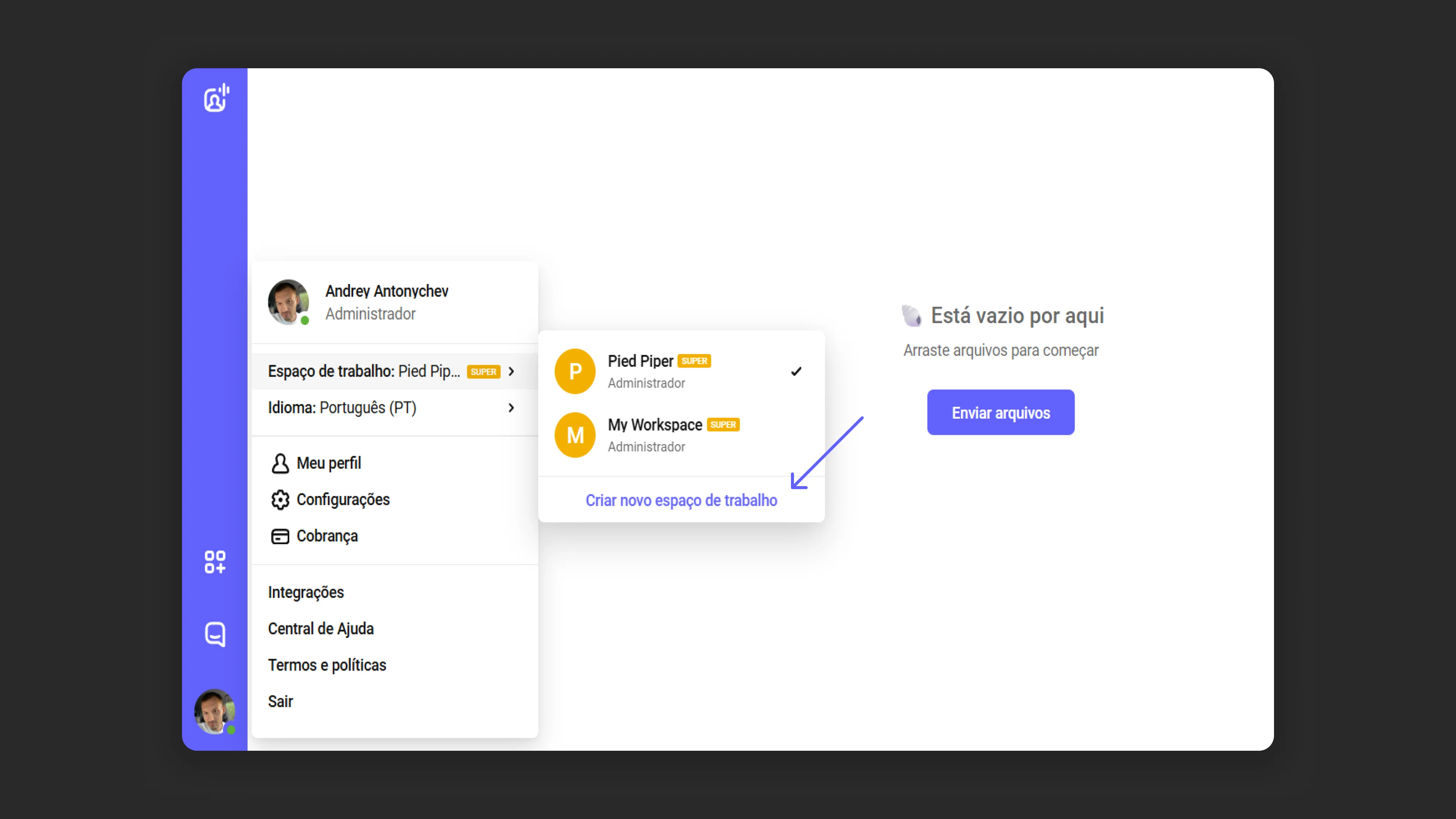
Como criar um novo workspace?
- Na lista suspensa de workspaces, clique em “Criar workspace”.
- Insira um nome para o novo workspace → “Criar”.
- Você será levado ao catálogo do novo workspace.
Configurações do workspace
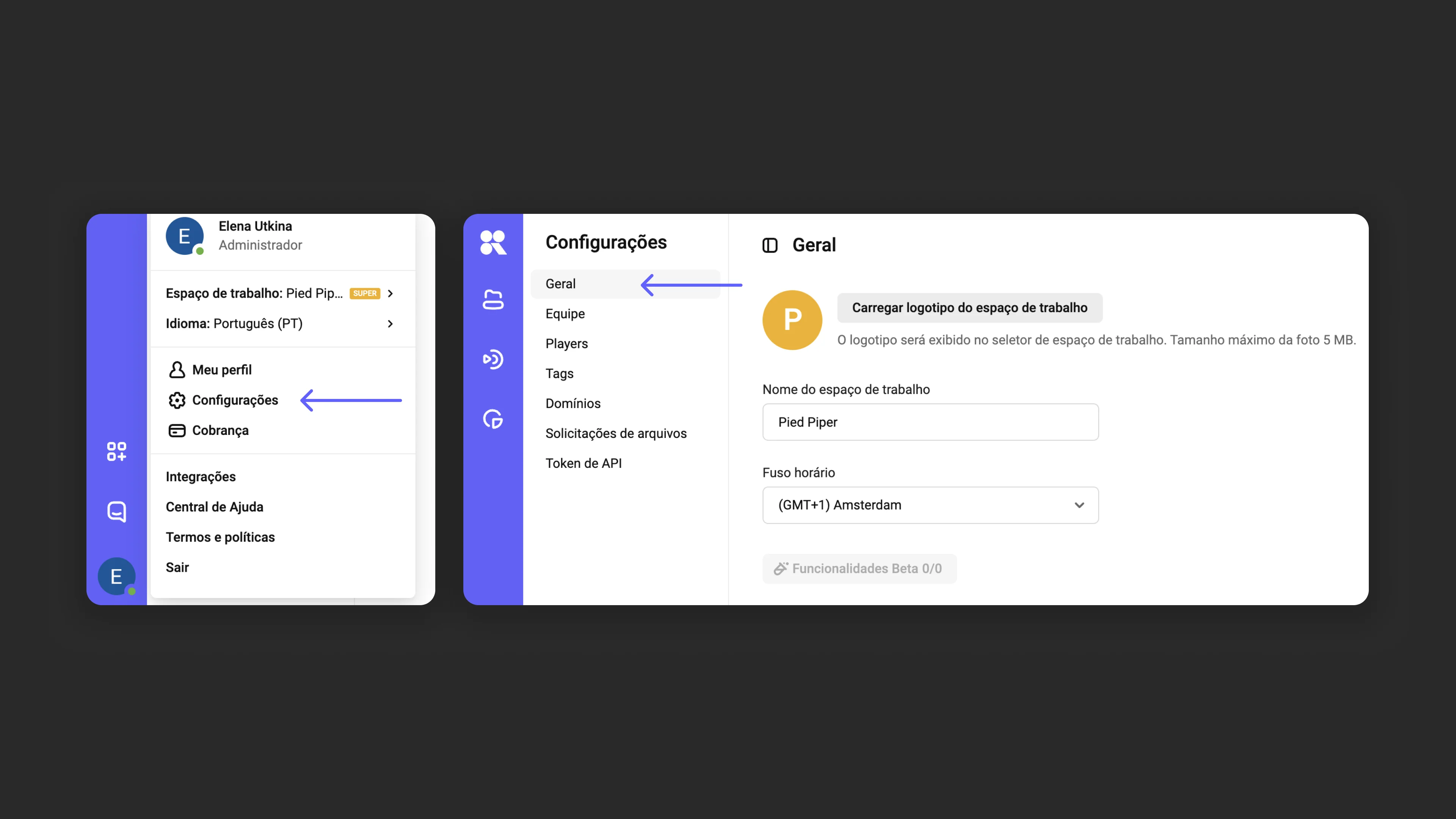
Passe o mouse sobre o ícone de avatar ou iniciais no canto inferior esquerdo → “Geral”.
Aqui você pode definir o nome do workspace, escolher um fuso horário e fazer upload de um logotipo.
À esquerda há uma lista de seções: “Equipe”, “Players”, “Tags”, “Domínios”, “Solicitações de arquivo”, “Tokens de API”. Essas seções se aplicam apenas ao workspace selecionado e ajudam a gerenciar tudo em um só lugar.
Aqui você pode adicionar dados correspondentes às seções. As seções também serão preenchidas a partir das suas ações no catálogo. Por exemplo, se você criar um novo player ao fazer upload de um vídeo, ele aparecerá na lista da seção “Players”.
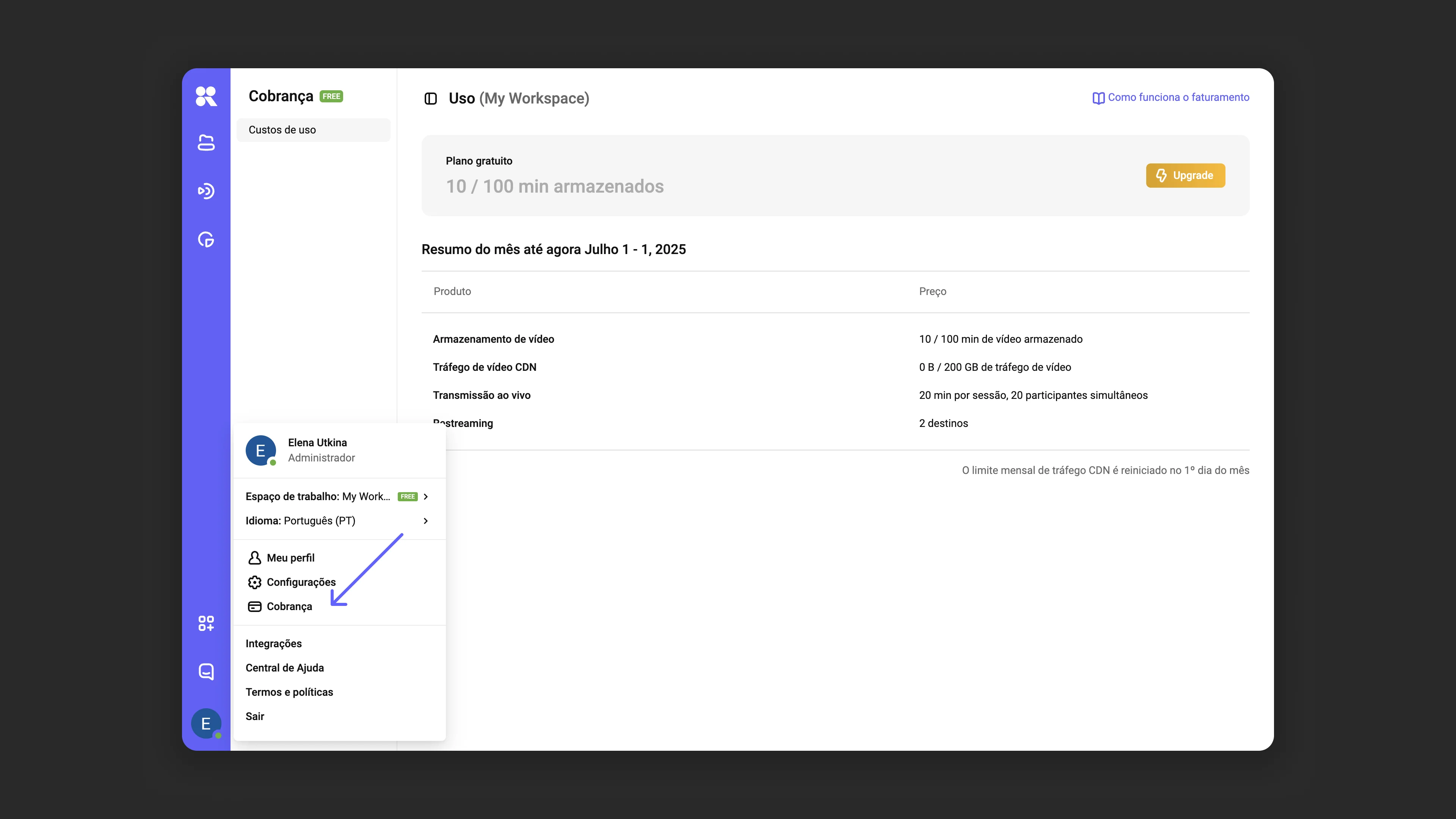
As configurações de pagamento na seção “Pagamento de fatura” estão disponíveis para as funções “Administrador” e “Gerente Financeiro”. Elas também são individuais para cada workspace.
Dentro da seção:
- Métodos de pagamento: adicionando e atualizando dados de cobrança.
- Visualizar as condições do plano atual.
- Detalhes de consumo de recursos e solicitação prévia de fatura.
Perguntas frequentes
Um workspace pode ser excluído?
Como configuro o acesso em um workspace?
O que fazer a seguir?
Depois de configurar o perfil e o workspace, recomendamos:
- Configurar direitos de acesso — adicione membros da equipe e atribua-lhes funções
- Organizar biblioteca de mídia — crie projetos e pastas para estruturar o conteúdo
- Configurar proteção de conteúdo — restrinja o acesso a vídeos por domínio ou senha
Se tiver dúvidas, escreva para o chat de suporte na interface do Kinescope — nossos especialistas vão ajudá-lo!