
Gerenciamento de Direitos de Acesso da Equipe
A colaboração em equipe funciona melhor quando cada membro tem acesso à funcionalidade que precisa. O Kinescope oferece ferramentas flexíveis de gerenciamento de acesso que ajudarão sua equipe a manter o conteúdo seguro e se concentrar nas tarefas.
Para quem é este artigo
- Administradores de projetos — precisam configurar os direitos de acesso dos membros da equipe
- Proprietários de contas — precisam organizar o trabalho em equipe com diferentes níveis de acesso
- Gestores de conteúdo — precisam restringir o acesso a projetos ou pastas específicos
- Equipes — precisam organizar o trabalho colaborativo em conteúdo de vídeo
Usuários e Convidados
No Kinescope, a equipe é dividida em dois tipos de membros: Usuários e Convidados, que trabalham no mesmo workspace. Você pode gerenciar membros via o menu “Configurações” → Equipe.
- “Usuário” — um membro completo da equipe que pode diferir na função, ou conjunto de direitos de acesso à funcionalidade e seções da plataforma. Por padrão, um “Usuário” vê todo o conteúdo, mas pode ter o acesso restrito a projetos e pastas específicos.
- “Convidado” — um membro convidado com acesso apenas a projetos ou pastas específicos. Eles podem fazer upload e gerenciar conteúdo, mas não têm acesso a outros recursos da plataforma. Esta função pode ser alterada para “Usuário” a qualquer momento.
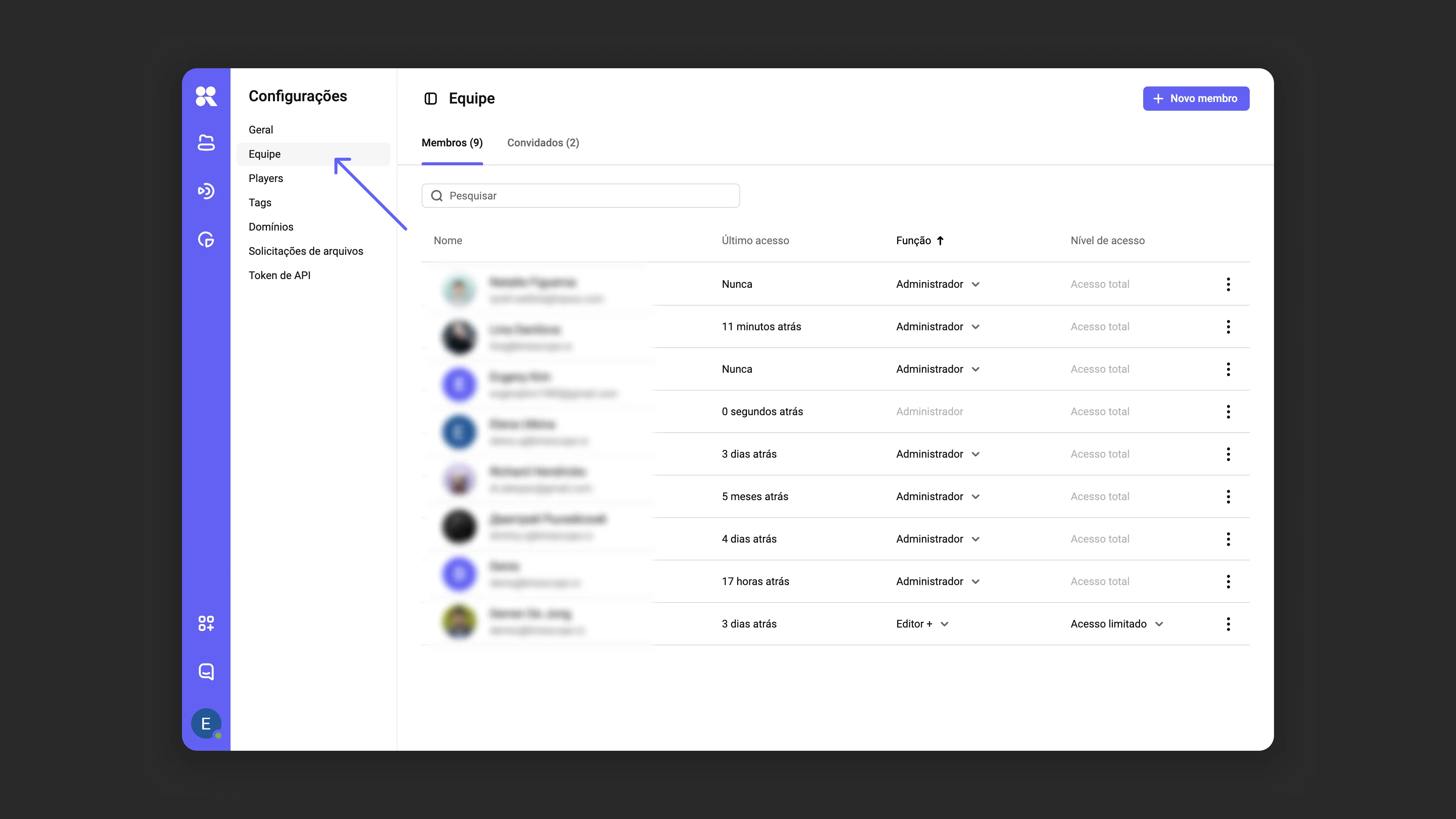
Gerenciamento da equipe
A seção “Equipe” tem duas abas: “Usuários” e “Convidados”. O número de cada um é mostrado entre parênteses. Se você tem uma grande equipe, ambas as abas têm funcionalidade de busca de membros.
Para cada membro, o seguinte é exibido:
- Nome e e-mail especificados durante o cadastro.
- Última visita — data e hora do último login no workspace.
- Função — conjunto atual de direitos com a capacidade de editar clicando na função.
- Acesso — completo ou restrito, clicar mostra os detalhes da restrição.
- Menu de contexto (ícone de três pontos) para remoção, alteração de função, cancelamento de convite ou reenvio.
Para alterar a função de um “Usuário” ou “Convidado”, clique na função atual do membro selecionado e escolha uma nova.
Para remover um membro, clique nos três pontos na linha do membro selecionado → “Remover usuário”.
Funções no Kinescope
Para “Usuários”:
- “Administrador” — direitos completos, incluindo gerenciamento de conta e exclusão de projetos.
- “Editor Plus” — acesso a todos os recursos do “Administrador”, exceto gerenciamento de cobrança e pagamentos.
- “Editor” — criação, edição e exclusão de conteúdo, sem acesso a dados financeiros e gerenciamento de usuários.
- “Gerente” — upload e edição de conteúdo sem a capacidade de excluir arquivos, projetos e pastas.
- “Gerente Financeiro” — acesso às seções “Faturas” e “Cobrança”, visualização de vídeos e cópia do código do player.
- “Visualizador” — apenas visualização e cópia do código de vídeo.
Para “Convidados”:
- “Editor Convidado” — criação, edição e exclusão de arquivos de mídia, projetos e pastas. Sem acesso às seções “Faturas” e “Cobrança”, e sem capacidade de convidar e gerenciar usuários.
- “Gerente Convidado” — upload e edição de arquivos de mídia, criação de pastas sem o direito de excluir ou alterar a estrutura do catálogo.
Convidando novos membros
O Kinescope não tem limite para o número de convites de membros, e o trabalho no catálogo é gratuito para todos os membros da equipe independentemente do número de workspaces.
Para enviar um convite:
- Acesse “Configurações” → "Equipe" → clique no botão “Novo usuário” no canto superior direito. Insira o e-mail, selecione uma função e envie o convite.
- Após isso, o usuário convidado aparecerá no menu “Equipe” com o status “Aguardando cadastro”.
- Para enviar um convite novamente, passe o mouse sobre a linha do usuário, clique no ícone de três pontos e encontre “Enviar convite novamente”.
- Método alternativo: via o menu rápido no canto superior direito do catálogo.
Quando um novo usuário segue o link do convite, ele conclui o cadastro ou obtém acesso a um novo workspace se já tiver uma conta no Kinescope.
Após aceitar o convite, o membro se torna um “Usuário” e tem acesso completo ao conteúdo; isso pode ser restringido na próxima etapa. Ao contrário de um “Usuário”, um “Convidado” obtém acesso a um local estritamente definido no Catálogo.
Restringindo acesso a projetos e pastas
Usuários com funções “Administrador” e “Editor Plus” podem ocultar projetos e pastas selecionados de todos ou de alguns usuários.
Para restringir o acesso:
- A um projeto: abra o menu “Configurações de acesso” (via três pontos ao lado do projeto).
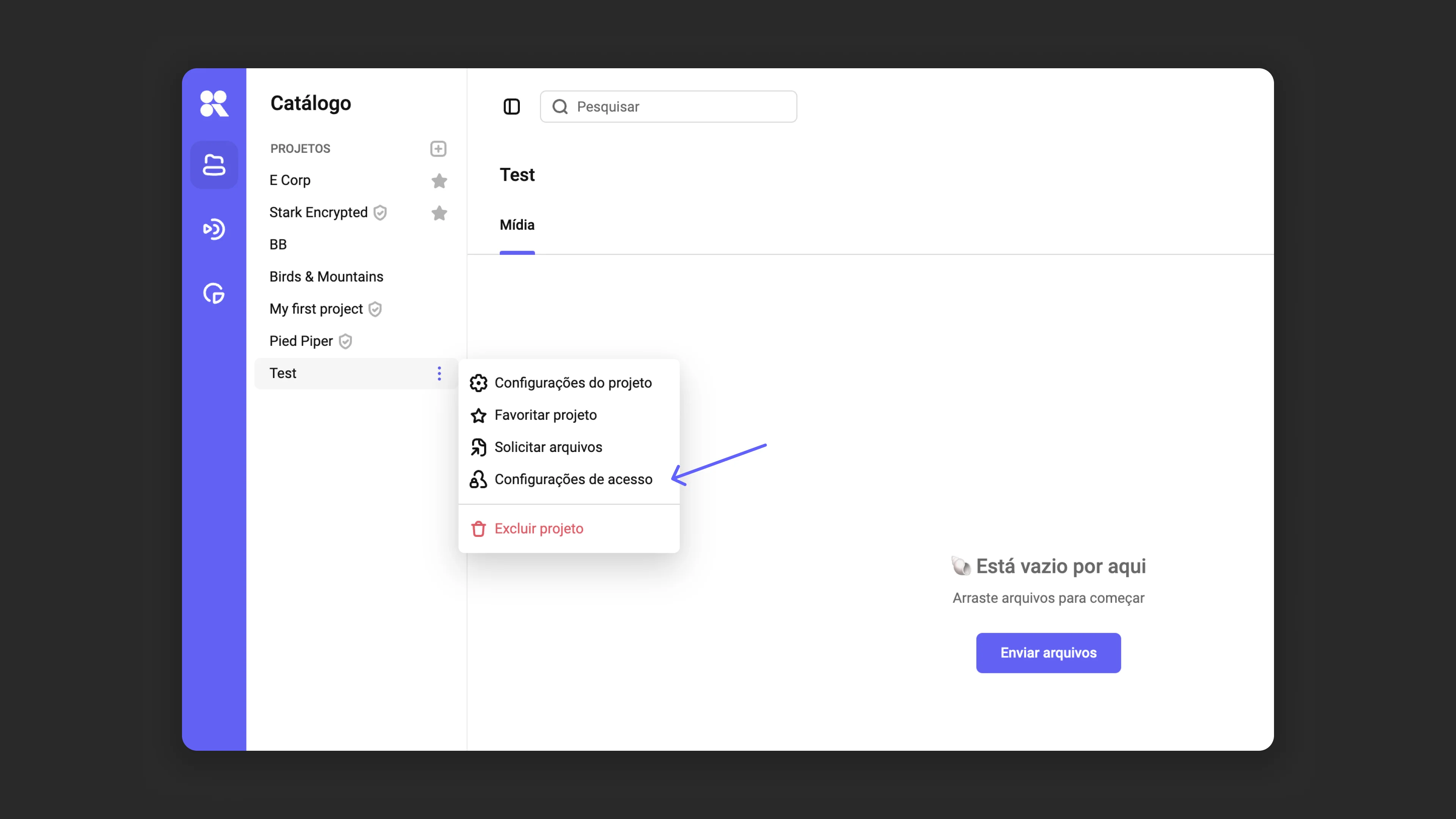
- A uma pasta: passe o mouse sobre a pasta no catálogo e clique no ícone de três pontos. Selecione os membros para os quais deseja restringir o acesso.
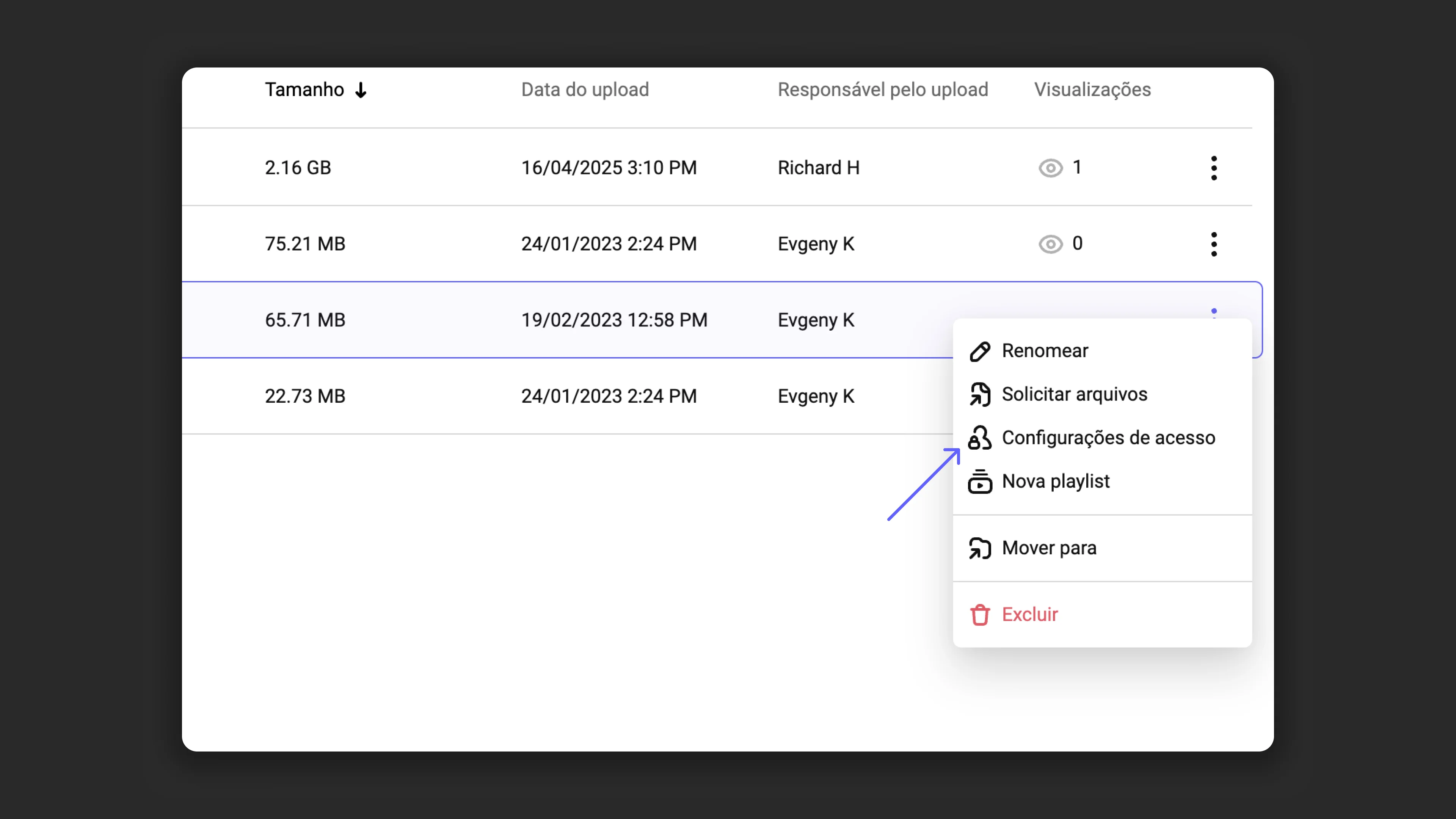
Essas restrições podem ser removidas a qualquer momento via o menu “Configurações” → “Equipe” ou navegação rápida para o gerenciamento de equipe na janela de configurações de acesso. Na coluna “Acesso” na tabela, as restrições para cada membro da equipe são visíveis. Clique em “Acesso restrito” na linha do membro necessário, passe o mouse sobre o projeto ou pasta do qual deseja remover a restrição e clique no “X”.
Como restringir o acesso pelo “Gerenciamento de Equipe”:
O que fazer a seguir?
Depois de configurar os direitos de acesso, recomendamos:
- Configurar grupos de acesso — conceda acesso a projetos, pastas e transmissões por departamento em vez de pessoa por pessoa
- Configurar perfil e workspace — configure parâmetros pessoais e do workspace
- Organizar biblioteca de mídia — crie projetos e pastas para estruturar o conteúdo
- Configurar proteção de conteúdo — restrinja o acesso a vídeos por domínio ou senha
Ainda tem dúvidas? Escreva para o chat de suporte na interface do Kinescope — nossos especialistas vão ajudá-lo!