
Grupos nas Configurações de Acesso
Quando a equipe cresce para dezenas de pessoas, configurar o acesso de cada uma individualmente se torna inviável. Os grupos permitem atribuir acesso a projetos, pastas e transmissões ao vivo de uma só vez e depois gerenciar os membros — o acesso dos participantes é recalculado automaticamente.
Para quem é este artigo
- Administradores e Editor Plus — precisam configurar o acesso de um departamento inteiro de uma vez, não membro a membro
- Proprietários de contas — querem um modelo de acesso previsível que não se desorganize com o crescimento da equipe
- Gestores de departamento — precisam abrir ou fechar rapidamente parte do catálogo para toda a sua equipe
- Plataformas educacionais — acham conveniente dividir o acesso por faculdade ou turma, adicionando cada professor ao seu próprio grupo
Como os grupos funcionam
Cada “Membro” está em um dos dois modos de acesso:
- Sem grupos — o membro vê todo o catálogo e todas as transmissões ao vivo. Este é o comportamento padrão.
- Em um ou mais grupos — o acesso é igual à união dos direitos de todos os seus grupos. Não é possível restringir o acesso ponto a ponto desta forma: os grupos apenas expandem a lista de projetos, pastas e transmissões disponíveis, nunca adicionam restrições extras.
Como criar um grupo
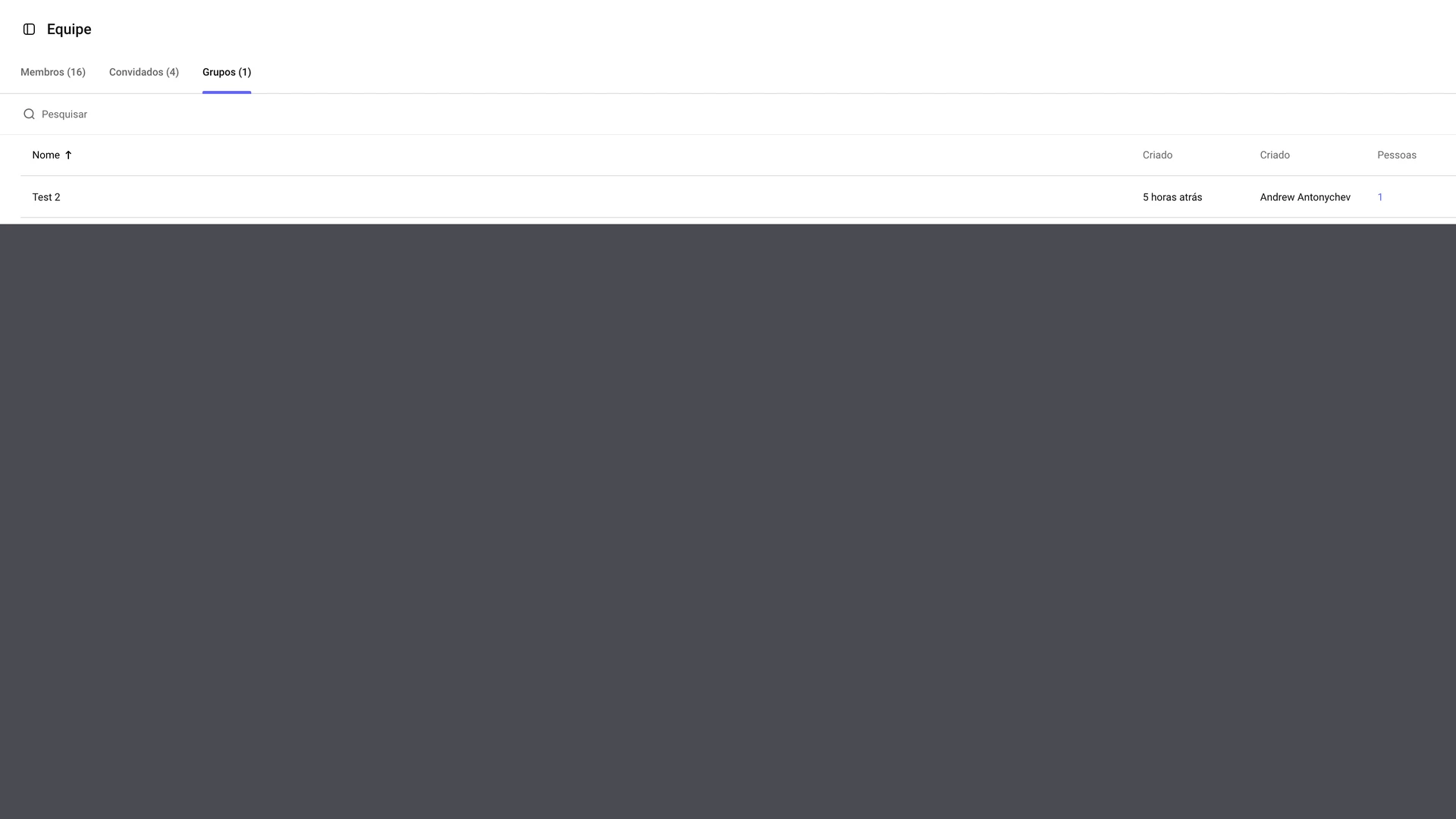
- Acesse “Configurações” → “Equipe” → a aba “Grupos”.
- Clique em “Novo grupo” no canto superior direito.
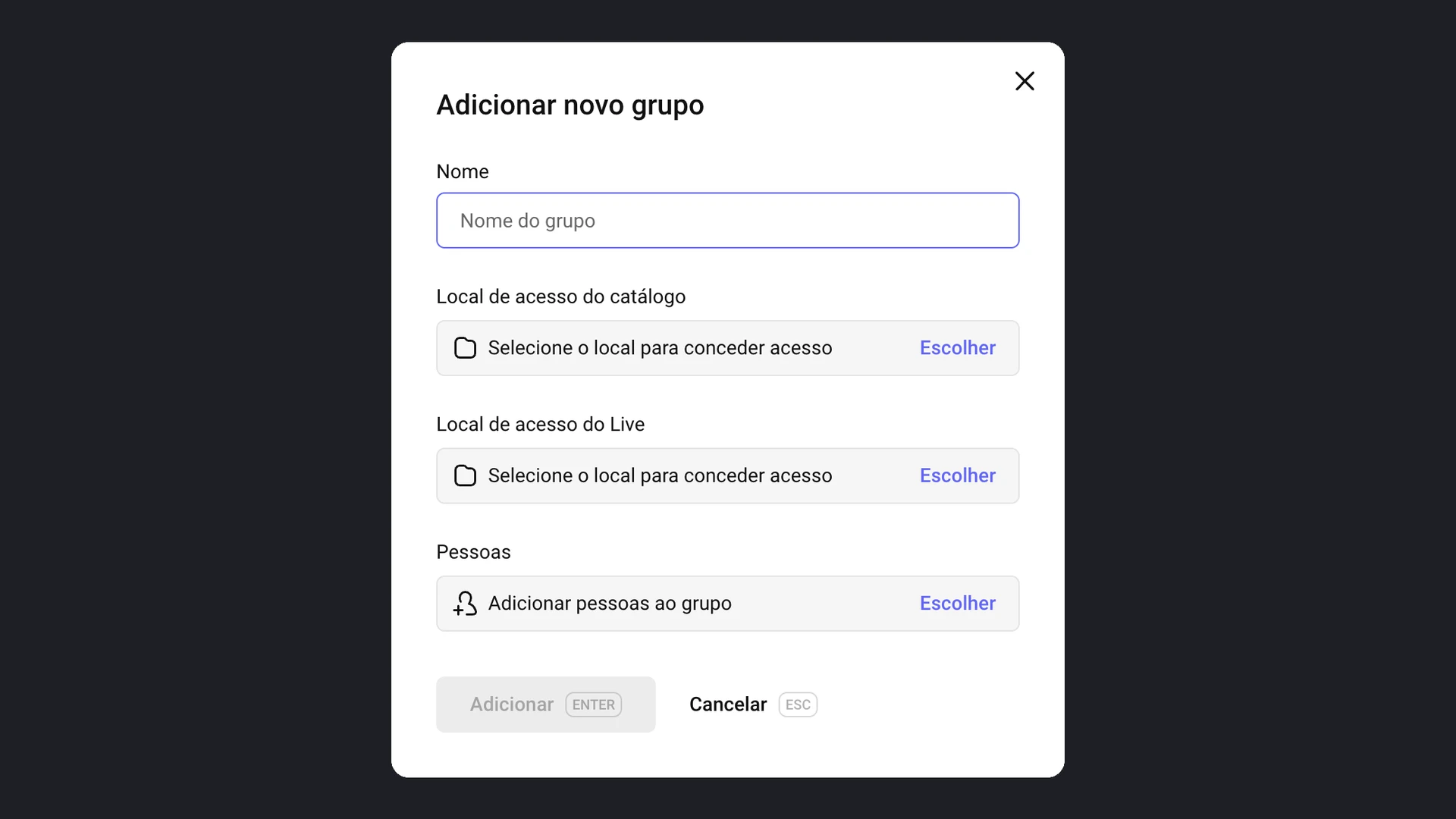
- Na janela “Adicionar novo grupo”, preencha:
- Nome — o nome do grupo, por exemplo pelo departamento ou projeto.
- Local de acesso do catálogo — clique em “Escolher” e marque os projetos e pastas necessários. O acesso a uma pasta concede automaticamente acesso a todas as suas subpastas.
- Local de acesso do Live — uma lista separada: o acesso ao catálogo e o acesso às transmissões são atribuídos independentemente um do outro.
- Pessoas — clique em “Escolher” e marque os membros que entrarão no grupo. Na mesma janela também é possível convidar um novo membro, caso ele ainda não esteja na equipe.
- Clique em “Adicionar”.
Como o acesso é exibido para os membros da equipe
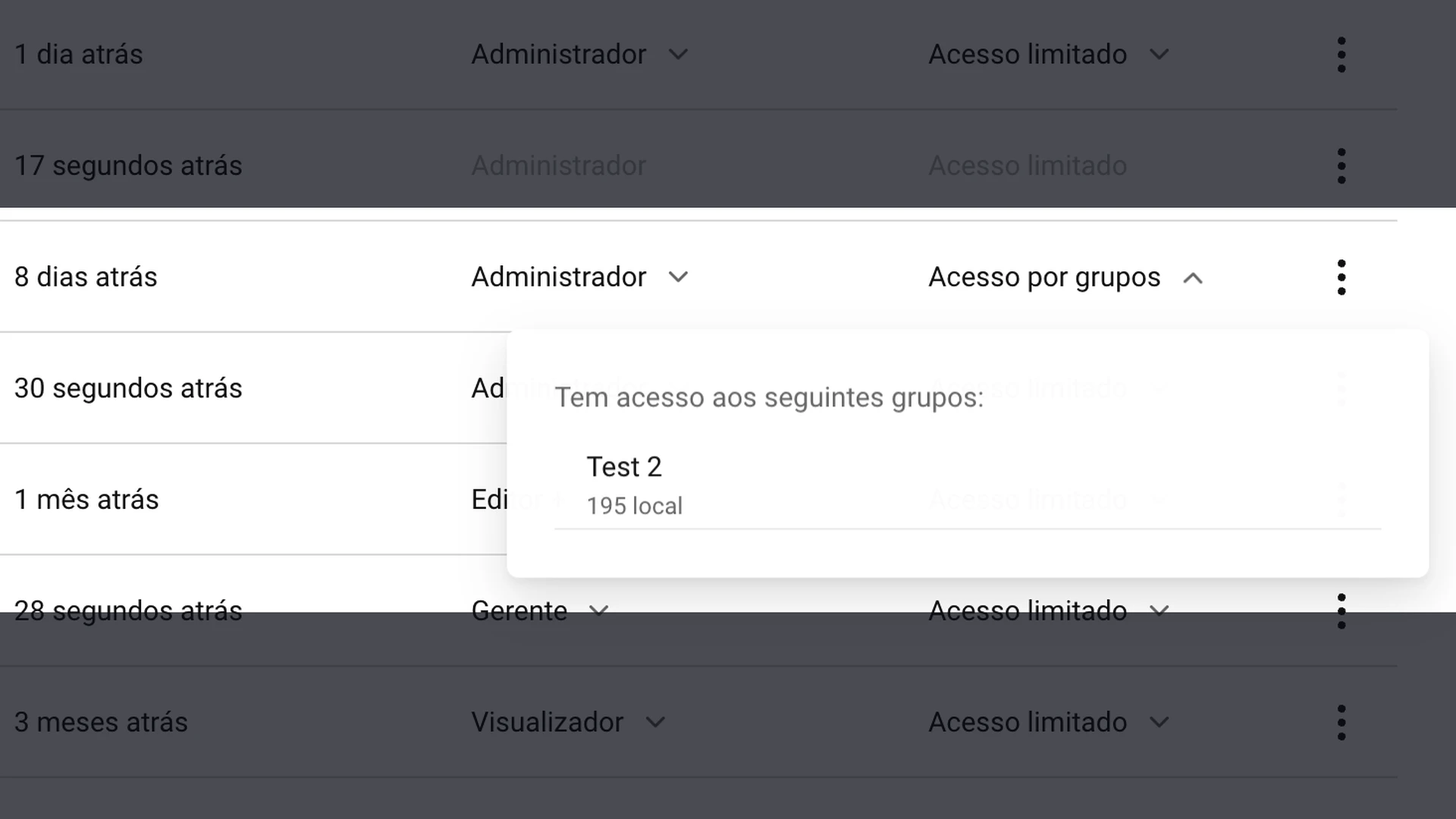
Na tabela “Configurações” → “Equipe” → “Membros”, a coluna “Nível de acesso” agora tem três estados:
- “Acesso total” — o membro não está em nenhum grupo, o acesso não é restrito.
- “Acesso limitado” — o acesso foi configurado manualmente através das antigas configurações de acesso por projeto e pasta.
- “Acesso por grupos” — o acesso é determinado pelos grupos. Ao clicar, abre-se uma lista de quais grupos o membro pertence e quanto é acessível através de cada um.
Perguntas frequentes
O que acontece se eu remover um membro do seu último grupo?
Um administrador pode se bloquear ao se adicionar a um grupo restritivo?
O que fazer a seguir?
- Gerenciamento de Direitos de Acesso da Equipe — funções dos membros e restrições de acesso ponto a ponto a projetos e pastas
- Organizar biblioteca de mídia — crie os projetos e pastas que podem ser atribuídos aos grupos
- Configurar proteção de conteúdo — restrinja o acesso a vídeos por domínio ou senha
Ainda tem dúvidas? Escreva para o chat de suporte na interface do Kinescope — nossos especialistas vão ajudá-lo!