
Copiando Erros do Console do Navegador
Se ocorrer um problema ao trabalhar com páginas ou elementos do painel de controle do Kinescope, ou ao incorporar o player, as informações do console do navegador ajudam a determinar sua causa. O console mostra erros de JavaScript, avisos e outras informações úteis de diagnóstico.
Quando o console do navegador vai ajudar
Use o console do navegador se:
- Ocorreu um erro na página — algo não funciona ou é exibido incorretamente
- O diagnóstico do problema é necessário — você quer entender o que deu errado
- Entrando em contato com o suporte — o suporte técnico solicitou logs do console
- Depurando integração — você está verificando a interação do seu código com o Kinescope
Se pelo menos um desses casos se aplica — continue lendo. Abaixo está como copiar erros do console para diferentes navegadores.
O que coletar para uma solicitação de suporte
Antes de copiar erros do console, prepare as seguintes informações:
- URL da página onde ocorreu o problema (sem dados pessoais no endereço)
- Etapas de reprodução — descreva a sequência de ações que levam ao erro
- Hora de ocorrência — especifique a hora e o fuso horário
- Captura de tela ou log do console com erros (instruções abaixo)
- Adicionalmente: captura de tela da aba Network ou exportação de arquivo HAR (veja a seção abaixo)
Como copiar erros do console
Selecione seu navegador e siga as instruções:
Google Chrome
Estas instruções também se aplicam ao Microsoft Edge e Opera.
Na página com o erro, pressione Ctrl + Shift + J (ou ⌥ + ⌘ + J no macOS).
Métodos alternativos:
- Abra o menu → Mais ferramentas → Ferramentas do desenvolvedor e vá para a aba Console.
- Clique com o botão direito em qualquer lugar da página, selecione Inspecionar e vá para a aba Console.
À direita do campo Filtro na lista Níveis padrão, desative todas as opções exceto Erros.
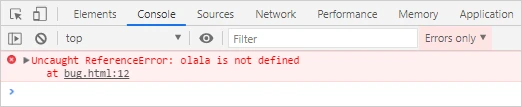
Configurando filtros no console do navegador Atualize a página ou repita as ações que levam ao erro.
Copie as mensagens de erro:
- Captura de tela — tire uma captura de tela do console com os erros visíveis. Se for necessário rolar para ver todas as mensagens, tire múltiplas capturas.
- Exportação de log — clique com o botão direito em qualquer mensagem de erro e selecione Salvar como para exportar para um arquivo de texto.
Anexe o log de erros ou capturas de tela à sua mensagem para o chat de suporte na interface do Kinescope.
Microsoft Edge
A interface do console e as ferramentas de desenvolvedor são as mesmas do Chrome.
Como abrir o console:
- Pressione Ctrl + Shift + J (ou ⌥ + ⌘ + J no macOS).
- Abra o menu → Mais ferramentas → Ferramentas do Desenvolvedor e vá para a aba Console.
- Clique com o botão direito em qualquer lugar da página, selecione Inspecionar e vá para a aba Console.
Depois siga as instruções na seção Google Chrome.
Mozilla Firefox
Na página com o erro, pressione Ctrl + Shift + J (ou ⌥ + ⌘ + J no macOS).
Métodos alternativos:
- Abra o menu → Desenvolvimento Web → Console do Navegador.
- Clique com o botão direito em qualquer lugar da página, selecione Inspecionar Elemento e vá para a aba Console.
Certifique-se de que apenas Erros está selecionado em todos os filtros (Rede, CSS, JS, Segurança, Log, Servidor). Para isso, clique no ícone do menu suspenso ao lado de cada filtro.
Se você clicar no nome do filtro em vez do ícone do menu suspenso, a verificação de erros será desativada.Atualize a página ou repita as ações que levam ao erro.
Copie as mensagens de erro:
- Captura de tela — tire uma captura de tela do console com os erros visíveis. Se for necessário rolar, tire múltiplas capturas.
- Exportação de log — clique com o botão direito em qualquer mensagem de erro e selecione Exportar mensagens visíveis para → Arquivo.
Anexe o log de erros ou capturas de tela à sua mensagem para o chat de suporte na interface do Kinescope.
Safari
Ative o console de erros: no menu selecione Safari → Preferências → Avançado e ative Mostrar menu Desenvolvedor na barra de menus.
Na página com o erro, pressione ⌥ + ⌘ + C.
Métodos alternativos:
- Selecione no menu Desenvolvedor → Mostrar Console JavaScript.
- Clique com o botão direito em qualquer lugar da página, selecione Inspecionar Elemento e vá para a aba Console.
Vá para a aba Console e ative o filtro Erros. Em uma janela estreita, o nome do filtro pode estar oculto: expanda a janela.
Atualize a página ou repita as ações que levam ao erro.
Copie as mensagens de erro:
- Captura de tela — tire uma captura de tela do console com os erros visíveis.
- Exportação de log — copie o texto do erro manualmente ou tire uma captura de tela (o Safari não tem função integrada de exportação de log).
Anexe o log de erros ou capturas de tela à sua mensagem para o chat de suporte na interface do Kinescope.
Adicionalmente: aba Network
Se o erro estiver relacionado ao carregamento de dados ou solicitações ao servidor, também anexe informações da aba Network:
- Captura de tela — tire uma captura de tela da aba Network com as solicitações visíveis e os detalhes da solicitação problemática (geralmente destacada em vermelho ou com status 4xx/5xx)
- Arquivo HAR — exporte o log de rede no formato HAR para análise mais detalhada
Pronto! Agora você sabe como copiar erros do console do navegador e enviá-los ao suporte técnico do Kinescope.
O que fazer a seguir?
Após copiar os erros do console:
- Contato com o suporte técnico — informações detalhadas sobre o que coletar e como entrar em contato com o suporte
- Salvando a interação navegador-servidor em um arquivo HAR — se necessário, também anexe um arquivo HAR para análise mais detalhada
- Resolvendo problemas do player — problemas comuns de incorporação e reprodução
Se ainda tiver dúvidas, escreva para o chat de suporte na interface do Kinescope — os especialistas vão ajudar!