
Incorporação
A incorporação é uma forma de colocar vídeo em um site. O Kinescope fornece códigos de incorporação para isso: adaptativo e fixo.
Para quem é este artigo
- Proprietários de sites — precisam incorporar vídeo nas páginas
- Desenvolvedores — precisam integrar o player em aplicações web
- Gestores de conteúdo — precisam adicionar vídeo a artigos ou páginas
- Proprietários de conteúdo — precisam proteger vídeo contra cópia não autorizada
- Especialistas em SEO e profissionais de marketing — otimizando vídeo para busca por IA (ChatGPT, Perplexity, etc.)
- Proprietários de conteúdo educacional e criadores de cursos — aumentando a visibilidade de materiais nos resultados de busca por IA
Pré-requisitos
Antes de incorporar o player, certifique-se de que:
- O vídeo está enviado e processado — o arquivo deve estar disponível no catálogo do Kinescope
- Os direitos de acesso estão configurados — o vídeo deve estar disponível para incorporação (configurações de privacidade)
- O domínio está adicionado à lista permitida — se a restrição de domínio estiver ativada, seu site deve estar na lista
Usando o código de incorporação
O código de incorporação é um trecho de código usado para adicionar um player com um arquivo de mídia a uma página web.
Existem dois tipos de códigos de incorporação: adaptativo e fixo. O código adaptativo ajusta automaticamente o tamanho do player ao tamanho da tela do usuário e é exibido corretamente em dispositivos móveis. O código fixo mantém as dimensões definidas do player em todos os dispositivos. Se uma transcrição estiver disponível, um código compatível com IA (LLM-friendly) também estará disponível.
Onde encontrar o código?
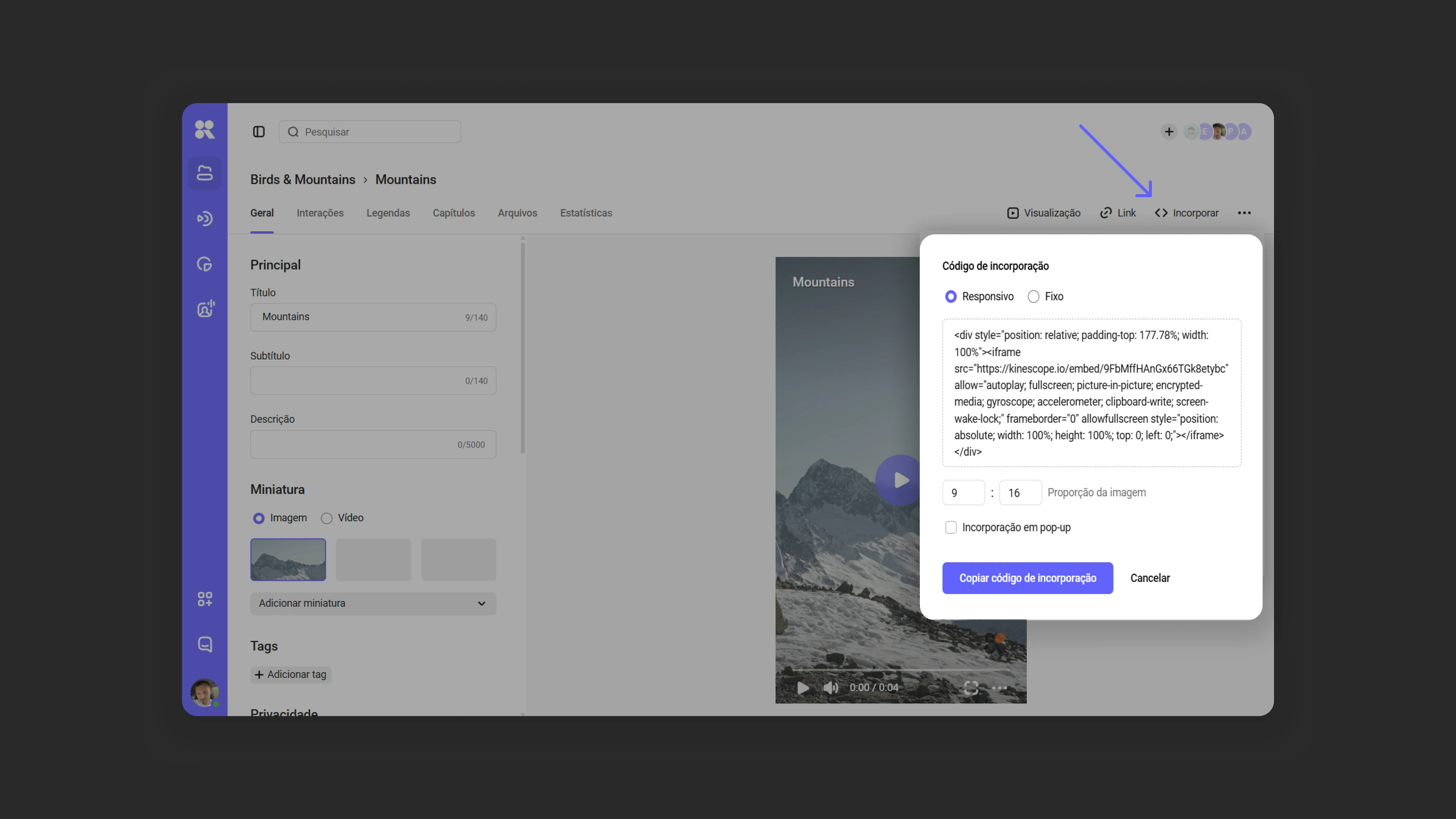
- Abra as configurações do vídeo e clique em Incorporar.
- Selecione o código de incorporação adaptativo ou fixo. Se uma transcrição estiver disponível, o código LLM-friendly também estará disponível (veja a seção abaixo).
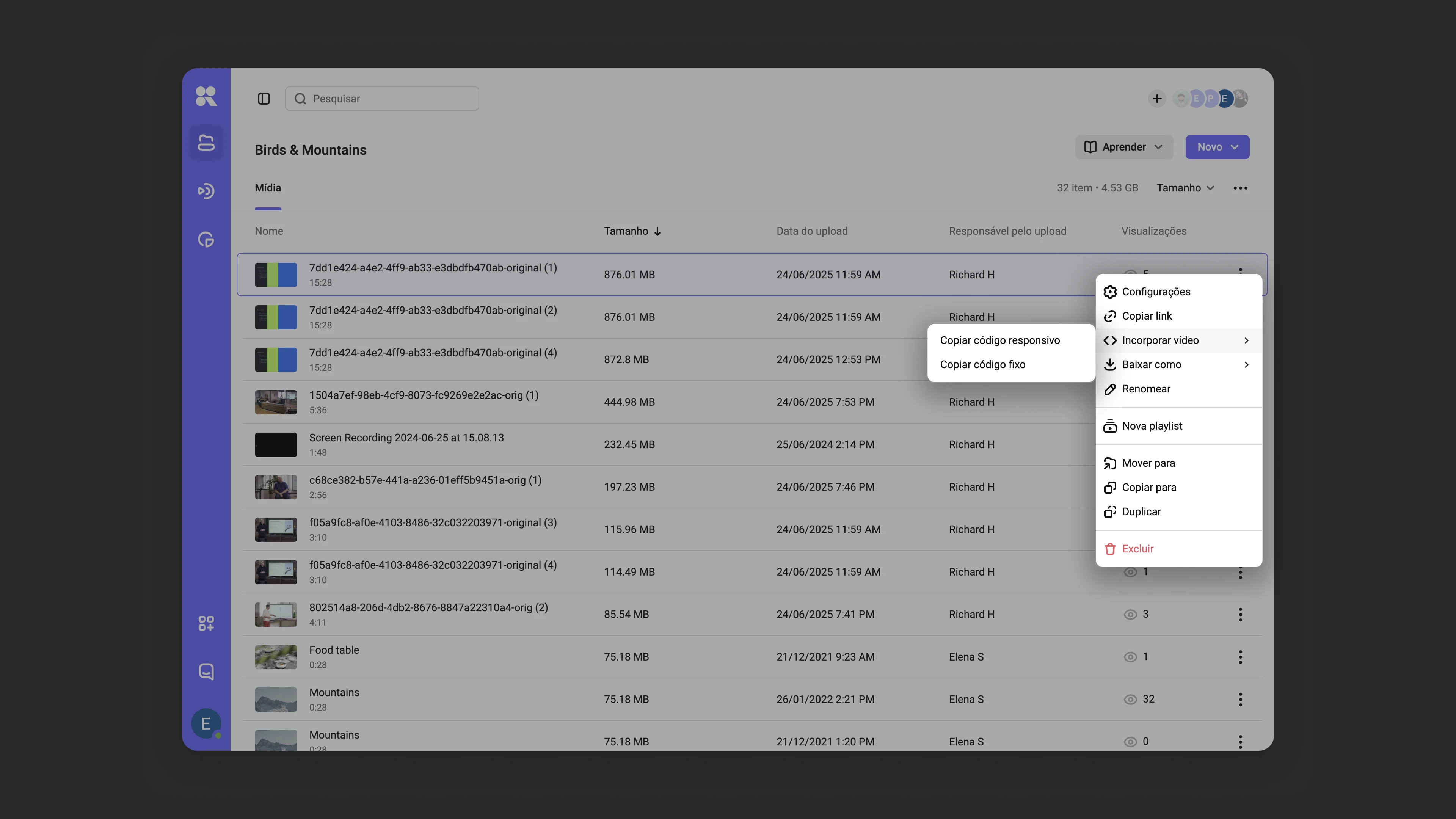
O código também pode ser copiado do catálogo:
- Passe o mouse sobre a linha com o vídeo desejado e clique no menu (⁝) → Copiar link → Copiar código de incorporação. Nesse caso, o código de incorporação fixo será copiado.
Código compatível com IA (LLM-friendly)
Uma variante especial de código de incorporação que ajuda o vídeo a aparecer nos resultados de busca de assistentes de IA (ChatGPT, Perplexity, etc.). O código LLM-friendly inclui a transcrição diretamente no HTML — o player parece normal para os usuários, enquanto os modelos de IA podem indexar o texto do vídeo.
Requisito: O vídeo deve ter uma transcrição — enviada manualmente ou gerada automaticamente. Sem ela, a opção LLM-friendly está indisponível. A criação de transcrições é descrita no artigo Trabalhando com Arquivos: Legendas, Capítulos, etc..
Como obter o código: Na janela Incorporar, se uma transcrição estiver disponível, selecione Código LLM-friendly ou Código de IA, depois o formato adaptativo ou fixo. O tamanho do código será maior que o normal devido à transcrição incorporada.
Estrutura do código: Player (iframe regular) + bloco oculto com transcrição. A parte oculta usa display: none e o atributo data-video-transcript="true" — o usuário vê apenas o player, enquanto a IA indexa o texto.
Impacto no desempenho: O tamanho da página aumentará pelo tamanho da transcrição (geralmente 5–50 KB de texto). A velocidade de carregamento do vídeo não muda. Para a maioria dos casos, isso é imperceptível.
Limitações: Apenas a incorporação inline funciona — código adaptativo e fixo. Popover e iframe simples não são suportados. Se precisar de popover, use o código de incorporação regular. A melhor indexação é com ChatGPT, Perplexity e outros.
Se a página tiver muitos vídeos com transcrições longas, veja a seção Otimização de carregamento. Para problemas de incorporação — Solução de problemas no final do artigo.
Configurando as dimensões do player
- Código fixo. Você pode copiar o código padrão ou definir seu próprio tamanho de player especificando sua largura e altura em pixels diretamente na janela do código de incorporação. Você pode escolher se deseja manter a proporção ou não (ativado por padrão).
- Código adaptativo. Na janela do código, mude a proporção para exibição ideal em qualquer resolução de tela.
Exemplo de uso do código
Incorpore o código no código HTML da página onde planeja colocar o player do Kinescope.
Todos os sites são diferentes, portanto não há uma única forma de incorporar o player. A regra geral: incorpore o código em um contêiner ou exatamente onde o player deve aparecer na página.
Exemplo de código adaptativo:
<!DOCTYPE html>
<html>
<body>
<h1>Meu Curso</h1>
<p>Primeira aula</p>

<!-- Início do código de incorporação -->
<div style="position: relative; padding-top: 56.25%; width: 100%">
  <iframe src="https://kinescope.io/embed/202589431"
          allow="autoplay; fullscreen; picture-in-picture; encrypted-media;"
          frameborder="0"
          allowfullscreen
          style="position: absolute; width: 100%; height: 100%; top: 0; left: 0;"></iframe></div>
<!-- Fim do código de incorporação -->

</body>
</html>
Por padrão o player se adapta à largura do contêiner. Se o player não couber pelo tamanho, você pode alterar as dimensões via estilos CSS do contêiner div ou do próprio iframe.
Importante: O atributo allowfullscreen é um atributo booleano que permite o modo tela cheia. Ele não tem parâmetros width e height. As dimensões do player são definidas separadamente:
- Para código adaptativo: via estilos CSS do contêiner (
padding-top,width) eiframe(width,heightnos estilos) - Para código fixo: via os atributos
widtheheightdo próprioiframe
Exemplo de alteração das dimensões do player adaptativo via CSS:
<div style="position: relative; padding-top: 56.25%; width: 80%">
  <iframe src="https://kinescope.io/embed/202589431"
          allow="autoplay; fullscreen; picture-in-picture; encrypted-media;"
          frameborder="0"
          allowfullscreen
          style="position: absolute; width: 100%; height: 100%; top: 0; left: 0;"></iframe>
</div>
Código fixo
A incorporação com código fixo é similar à adaptativa. A única diferença é que o código não tem a tag div definindo características adaptativas.
<!DOCTYPE html>
<html>
<body>
<h1>Meu Curso</h1>
<p>Primeira aula</p>

<!-- Início do código de incorporação -->
<iframe src="https://kinescope.io/embed/202589431"
        allow="autoplay; fullscreen; picture-in-picture; encrypted-media;"
        frameborder="0"
        allowfullscreen
        width="560"
        height="315">
</iframe>
<!-- Fim do código de incorporação -->

</body>
</html>
Pronto!
O player do Kinescope agora está incorporado na sua página.
Parâmetros de incorporação
Reprodução de fragmentos de vídeo
Os parâmetros seek e duration recortam um fragmento do vídeo. O espectador recebe apenas esse fragmento: a linha do tempo começa em 0:00, e o restante do vídeo fica indisponível no player, sem como chegar até ele.
seek— segundo em que o fragmento começa. Tudo o que vem antes é cortadoduration— duração do fragmento em segundos. Tudo o que vem depois do fragmento é cortado
t em vez de seek.O vídeo é cortado nos limites dos segmentos HLS, então o fragmento pode começar um pouco antes do segundo indicado e ficar um pouco mais curto que a duração definida.
Os parâmetros funcionam em links de vídeo, no código de incorporação (iframe) e em manifestos HLS. No iframe, adicione-os à URL do atributo src.
Exemplos de uso:
Vídeo completo (4 min 18 seg):
Vídeo sem o primeiro minuto (os primeiros 60 segundos são cortados):
Fragmento de vídeo (a partir de 1 minuto, duração de 30 segundos):
Para uso direto de manifestos HLS:
https://kinescope.io/203613411/master.m3u8?seek=60&duration=30
Para incorporação via iframe:
<iframe src="https://kinescope.io/embed/203613411?seek=60&duration=30"
        allow="autoplay; fullscreen; picture-in-picture; encrypted-media;"
        frameborder="0"
        allowfullscreen></iframe>
Usando diferentes templates de player
O parâmetro player_id permite aplicar diferentes templates de design ao mesmo vídeo sem criar cópias de conteúdo.
Limitações:
- O parâmetro
player_idfunciona apenas com links de vídeo (não com iframe) - Para incorporação via iframe, configure o template do player no código de incorporação ou use IFrame API
Como usar:
Copie o ID do template de player:
- Acesse a seção Players no painel de controle
- Expanda o menu de contexto do template desejado
- Copie seu ID — um identificador único no formato
1213d24d-4624-4764-bf40-0baaf743377d
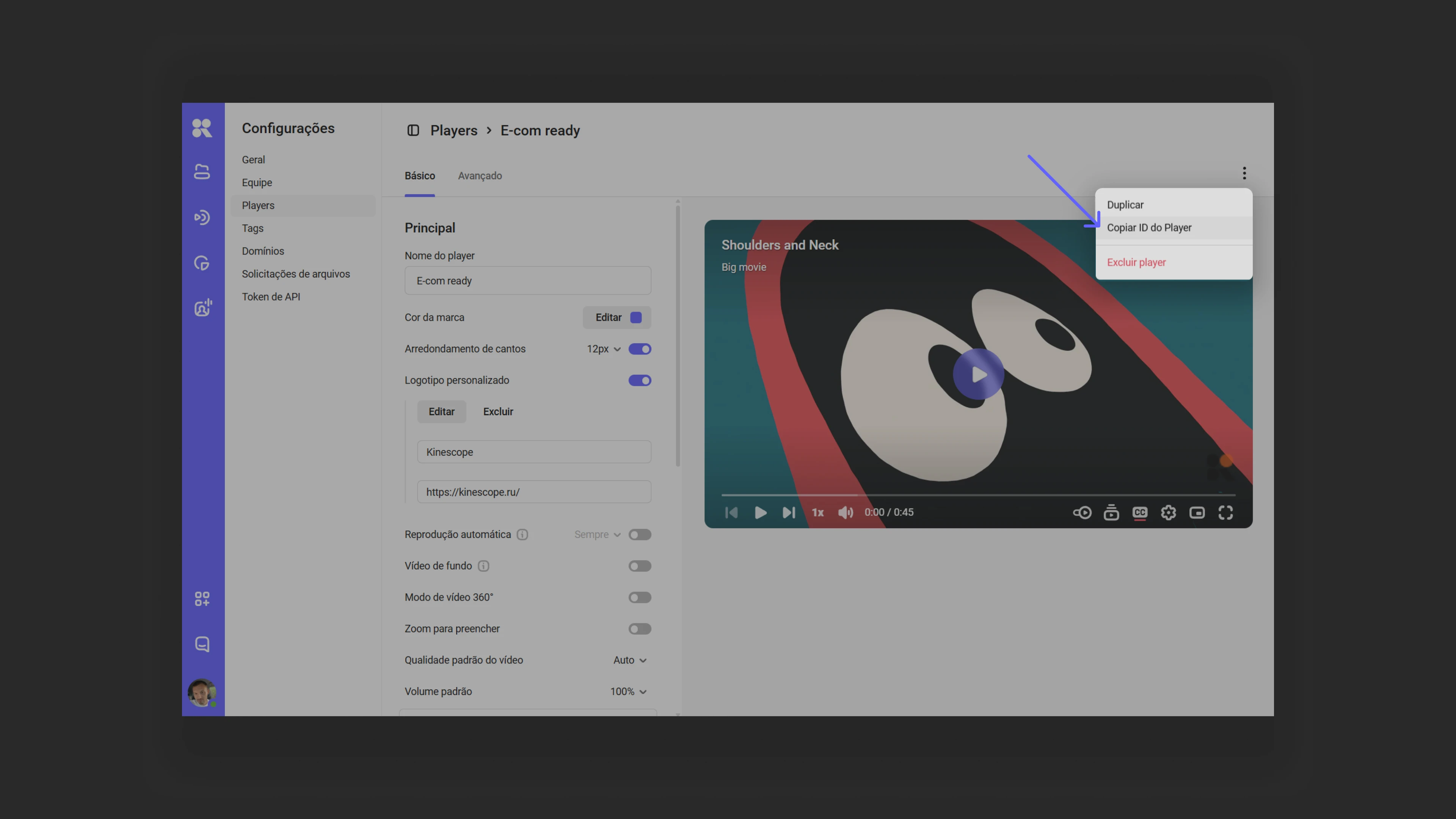
Copiando o ID do template de player do menu Adicione o parâmetro ao link do vídeo:
- Formato:
https://kinescope.io/ [VIDEO_ID]?player_id=[PLAYER_ID] - Exemplo:
https://kinescope.io/ 9cdAfqbbPcwu9GJwyxZ6jA?player_id=1213d24d-4624-4764-bf40-0baaf743377d
- Formato:
player_id serão atualizados sem alterar os links.Configurando chamadas para ação (CTA) via templates de player
Call To Action (CTA) permite mostrar chamadas para ação durante a reprodução do vídeo. Útil para anúncios, assinaturas, cadastros ou outros objetivos.
Como funciona: Quando o CTA é ativado, a reprodução para e uma tela de ação é mostrada sobre o player. Quando o usuário clica no botão de ação, um evento é disparado que pode ser tratado programaticamente.
Configurando CTA via templates de player:
- Acesse a seção Players no painel de controle
- Selecione ou crie um template de player
- Em Configurações Básicas → Comportamento ao final do vídeo, selecione Chamada para Ação (CTA)
- Especifique o título, a descrição e o link para o botão de ação
- Salve as alterações
Para configuração mais flexível de CTA (exibição em momentos específicos de reprodução, na pausa, controle programático), use IFrame Player API. Veja a documentação completa para todos os recursos de CTA.
Parâmetros de URL para configuração do player
Além dos parâmetros seek, duration e player_id, você pode usar parâmetros de URL adicionais para configurar o comportamento do player. Os parâmetros são adicionados ao final da URL no atributo src do iframe e começam com um ponto de interrogação (?). Use o símbolo & para múltiplos parâmetros.
Exemplo:
<iframe src="https://kinescope.io/embed/123456789?autoplay=1&muted=1&loop=1"
        allow="autoplay; fullscreen; picture-in-picture; encrypted-media; gyroscope; accelerometer; clipboard-write; screen-wake-lock;"
        frameborder="0"
        allowfullscreen></iframe>
allow é necessário para o player funcionar completamente. Ele permite que o player use reprodução automática, modo tela cheia, picture-in-picture, reprodução de vídeo criptografado, etc.Parâmetros suportados:
| Parâmetro | Valores suportados | Descrição |
|---|---|---|
autofocus | true/false ou 1/0 | Passar o foco para o player. |
autoplay | true/false ou 1/0 | Se deve reproduzir o vídeo automaticamente após o player carregar. Se a reprodução com som não puder começar, o player tentará iniciar com o som mudo. |
autopause | true/false ou 1/0 | Pausar se outro player na página começar a reproduzir. |
muted | true/false ou 1/0 | Silenciar o áudio. |
loop | true/false ou 1/0 | Repetir o vídeo. |
playsinline | true/false ou 1/0 | Reproduzir vídeo em dispositivos móveis sem alternar automaticamente para o modo tela cheia. |
preload | true/false ou 1/0 | Pré-carregamento do vídeo. false — não pré-carregar dados do vídeo (apenas o poster permanecerá). true — pré-carregar os dados necessários. |
background | true/false ou 1/0 | Desativa todos os controles, define autoplay, muted, loop como true. |
t | number | Tempo em segundos a partir do qual a reprodução do vídeo começa. Ao contrário de seek, não corta o vídeo: o espectador pode voltar ao início. |
quality | auto, 240p, 360p, 480p, 720p, 1080p, 1440p, 2160p | Selecionar a qualidade de vídeo especificada. |
audiotrack | string | Ativar a faixa de áudio com o idioma especificado. @experimental |
texttrack | true/false ou 1/0 ou string | Ativar legendas com o idioma especificado. true — seleção automática na ordem: idioma do navegador, idioma do player, primeiro na lista. string — ativar faixa com idioma especificado. |
transparent | true/false ou 1/0 | Fundo transparente do player. |
title | true/false ou 1/0 | Mostrar título e subtítulo. |
controls | true/false ou 1/0 | Mostrar controles do player. |
no_poster | 1/0 | Não mostrar poster. |
keyboard | true/false ou 1/0 | Controle do player pelo teclado. |
speedbtn | true/false ou 1/0 | Mostrar botão de seleção de velocidade de reprodução. |
notifications | true/false ou 1/0 | Mostrar notificações no player (problemas de internet, erros, conexão Chromecast, etc.). @experimental |
watermark | string | Texto da marca d’água. A funcionalidade de marca d’água é ativada no painel de controle. Sem ativar a funcionalidade, o parâmetro é ignorado. |
dnt | true/false ou 1/0 | Desativar o rastreamento de ações do usuário, envio de métricas, etc. |
drmauthtoken | string | Token do usuário para autorização ao solicitar uma licença. |
adtagurl | string | Link para a tag de publicidade. |
externalid | string | Qualquer identificador personalizado. Usado para envio de métricas. |
Para parâmetros que aceitam valores true/false, os valores 1/0 são equivalentes. Por exemplo: ?autoplay=true é equivalente a ?autoplay=1.
Para parâmetros que aceitam o valor true, a ausência de um valor é tratada como true. Por exemplo: ?autoplay é equivalente a ?autoplay=true.
Tipos de link e seus usos
Link de vídeo
Um link direto como https:// abre o vídeo em uma página de player separada do Kinescope. Suporta parâmetros seek, duration, player_id.
Uso: Para publicação em redes sociais, mensageiros, newsletters por e-mail.
Código de incorporação (iframe)
Código para incorporar vídeo no seu site. Suporta parâmetros seek e duration via URL no atributo src.
Uso: Para colocar vídeo em sites, blogs, plataformas LMS.
Manifesto HLS
Link direto para o manifesto HLS (master.m3u8) para uso em players personalizados ou aplicações móveis.
Uso: Para integração com soluções personalizadas, aplicações móveis, cenários avançados de reprodução.
Otimização de carregamento
Para acelerar o carregamento da página e economizar tráfego, você pode otimizar o carregamento do player. Isso é especialmente útil se a página tiver múltiplos players ou se eles estiverem na parte inferior da página.
Desativando o pré-carregamento de vídeo
Por padrão o player pré-carrega dados do vídeo. Para desativar o pré-carregamento e carregar apenas o poster, use o parâmetro preload=false:
<iframe src="https://kinescope.io/embed/123456789?preload=false"
        allow="autoplay; fullscreen; picture-in-picture; encrypted-media;"
        frameborder="0"
        allowfullscreen></iframe>
Nesse caso o player carregará (assim como o poster), mas os dados do vídeo não carregarão até o início da reprodução. Isso economiza tráfego se o usuário não planeja assistir ao vídeo imediatamente.
Carregamento diferido de iframe
Se o iframe estiver fora da área visível (por exemplo, na parte inferior da página), você pode adiar seu carregamento até que o usuário role até o player. Use o atributo loading="lazy":
<iframe src="https://kinescope.io/embed/123456789"
        loading="lazy"
        allow="autoplay; fullscreen; picture-in-picture; encrypted-media;"
        frameborder="0"
        allowfullscreen></iframe>
Desativando o poster
Se você usar seu próprio poster ou não quiser mostrar o poster do player, use o parâmetro no_poster=1:
<iframe src="https://kinescope.io/embed/123456789?no_poster=1"
        allow="autoplay; fullscreen; picture-in-picture; encrypted-media;"
        frameborder="0"
        allowfullscreen></iframe>
Isso reduzirá a quantidade de dados carregados.
Limitando a qualidade do vídeo
Você pode limitar a qualidade máxima do vídeo ao determinar automaticamente a qualidade adequada (ABR). Isso ajuda a economizar tráfego em dispositivos móveis:
<iframe src="https://kinescope.io/embed/123456789?quality=720p"
        allow="autoplay; fullscreen; picture-in-picture; encrypted-media;"
        frameborder="0"
        allowfullscreen></iframe>
Valores disponíveis: auto, 240p, 360p, 480p, 720p, 1080p, 1440p, 2160p.
Solução de problemas
Se você encontrar problemas com o player, veja a seção Solução de problemas, que contém situações comuns e como resolvê-las.
Para problemas básicos de incorporação, verifique:
- O vídeo não reproduz — verifique as configurações de privacidade e a disponibilidade de incorporação
- O player não aparece — verifique o código de incorporação e o console do navegador para erros
- Os parâmetros não funcionam — certifique-se de que os parâmetros estão sendo passados corretamente na URL
- Problemas de dimensionamento — verifique os estilos CSS do contêiner e do iframe
O que fazer a seguir?
- Configurações de privacidade — gerenciando o acesso ao vídeo e as configurações de incorporação
- Personalização do player — personalizando a aparência e o comportamento para a sua marca
- Widgets incorporáveis — a lista da playlist e a lista de capítulos ao lado do player
- IFrame Player API — controle programático do player via IFrame Player API, incluindo configuração de CTA
- Proteção de conteúdo — adicionando marcas d’água ou criptografia DRM
- Publicidade — integrando tags de publicidade no player
- Solução de problemas — problemas comuns e como resolvê-los
Ainda tem dúvidas? Escreva para o chat de suporte na interface do Kinescope — nossos especialistas vão ajudá-lo!