
Vídeo de intro
O vídeo de intro é uma abertura que o player exibe antes do vídeo principal: um logotipo, a introdução de um curso ou um anúncio dos seus materiais. Não é preciso inserir a intro em cada vídeo: você a escolhe uma vez nas configurações do player, e ela é exibida antes de todos os vídeos que usam esse player. Você pode trocar ou desativar a intro a qualquer momento, e os vídeos em si não mudam.
Para quem é este artigo
- Escolas online e autores de cursos — precisam da mesma abertura antes de cada aula
- Gerentes de conteúdo — precisam divulgar seus materiais antes do vídeo e levar o espectador a um link
- Profissionais de marketing — precisam colocar, por um tempo, uma abertura sazonal ou de evento em todo o catálogo
Como funciona
- O vídeo de intro é um vídeo comum do seu catálogo. Primeiro, envie-o ao catálogo como qualquer outro vídeo.
- A intro é configurada em um template de player e é exibida antes de todos os vídeos que usam esse player. Para exibir a intro antes de todo o catálogo, configure-a no player usado por todos os vídeos. Para deixar alguns vídeos sem intro, atribua a eles outro player.
- Cada player pode ter um vídeo de intro.
- A intro é exibida sempre que um vídeo começa, mesmo que o espectador já a tenha visto. Em uma playlist, a intro é exibida antes de cada vídeo.
Como ativar o vídeo de intro
- Acesse Configurações → Players e abra o player desejado. Também é possível abrir o player a partir das configurações do vídeo: aba Geral → seção Player → Personalizar player. Saiba mais sobre templates em Personalização do Player.
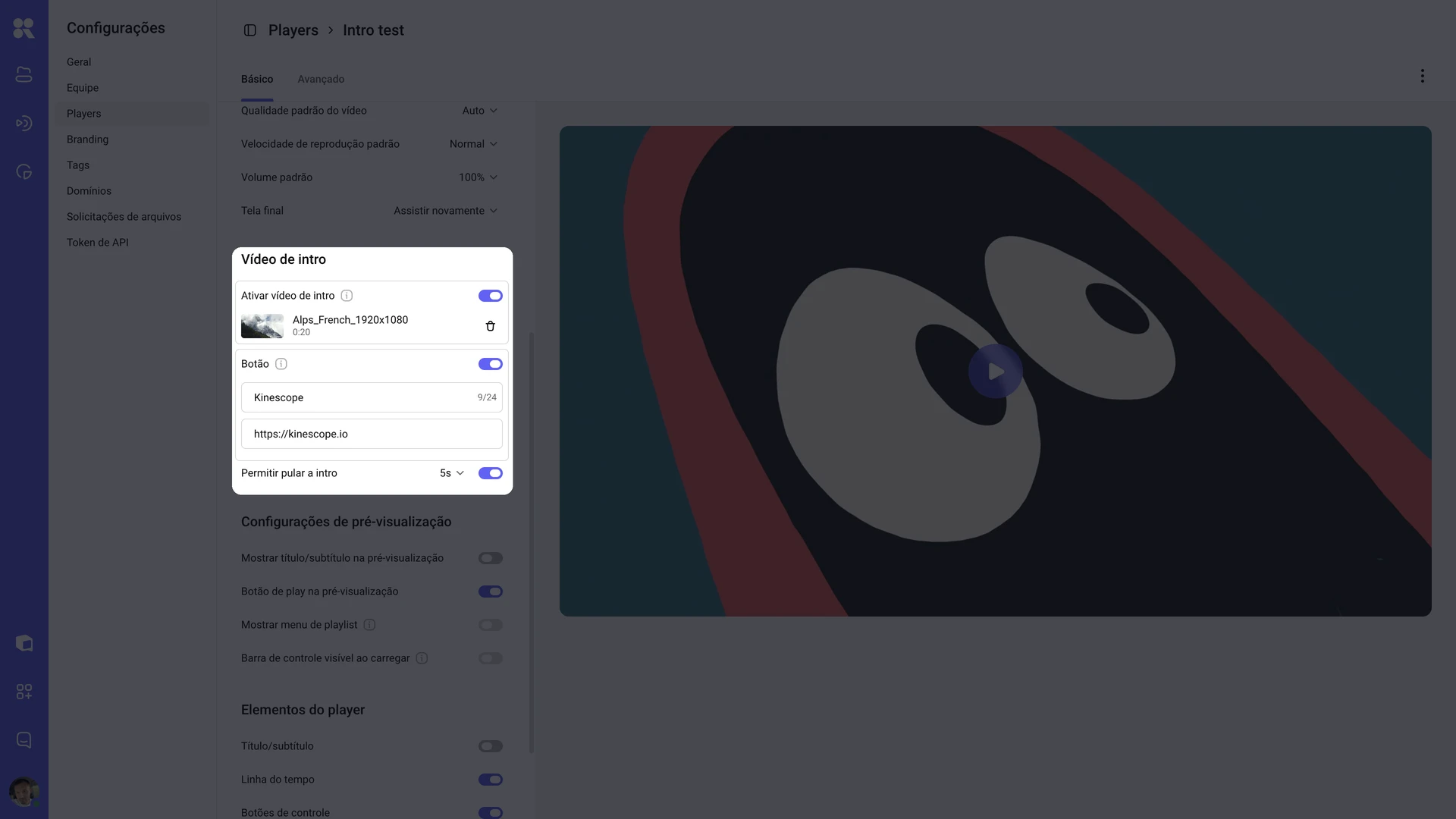
- Na aba Básico, encontre a seção Vídeo de intro.
- Ative Ativar vídeo de intro.
- Clique em Selecionar vídeo. Na janela Escolher arquivo, encontre o vídeo no catálogo e clique em Adicionar.
- Se necessário, configure a opção de pular e o botão com link — veja abaixo.
- Clique em Salvar.
As alterações só são aplicadas depois de salvar. Cancelar retorna as configurações ao último estado salvo.
Na lista de players, um player com a intro ativada recebe a marcação Intro ativada.
Escolha do clipe
Depois de escolher o clipe, a seção mostra a capa, o título e a duração dele.
- Para trocar o clipe, clique nele e escolha outro vídeo.
- Para remover o clipe, clique no ícone de lixeira ao lado dele.
Não há limite de duração para o clipe.
Se o clipe tiver senha ou restrição de domínios, elas não se aplicam enquanto o vídeo é exibido como intro: todos os espectadores em qualquer página com esse player vão vê-lo.
Se o clipe da intro for excluído do catálogo ou movido, as configurações do player mostram Não encontrado e O vídeo foi excluído ou movido no lugar do título. Enquanto isso, os espectadores assistem ao vídeo principal sem a intro. Escolha outro clipe ou clique em Redefinir para remover o indisponível.
Pular a intro
Permitir pular a intro vem ativado por padrão.
- Ativado — o espectador vê o botão Pular. Para que o botão apareça depois, clique no valor ao lado do botão de alternância (0s por padrão) e, no controle deslizante, defina quantos segundos após o início da intro o botão aparece. Com 0, o botão aparece imediatamente. O máximo é 300 segundos, e o valor deve ser menor que a duração do clipe.
- Desativado — não há botão Pular, e o espectador assiste à intro até o fim.
Botão com link
Sobre a intro, você pode exibir um botão que leva ao seu site, curso ou landing page.
- Ative Botão.
- No campo Call to action, digite o texto do botão — até 24 caracteres.
- No campo URL, informe o endereço da página começando com
http://ouhttps://. Se o endereço for inválido, aparece Digite um URL válido abaixo do campo.
O link abre em uma nova aba. Clicar na própria intro não abre nada: o link só funciona pelo botão.
Se você desativar Botão, o texto do botão e o URL são apagados.
O que o espectador vê
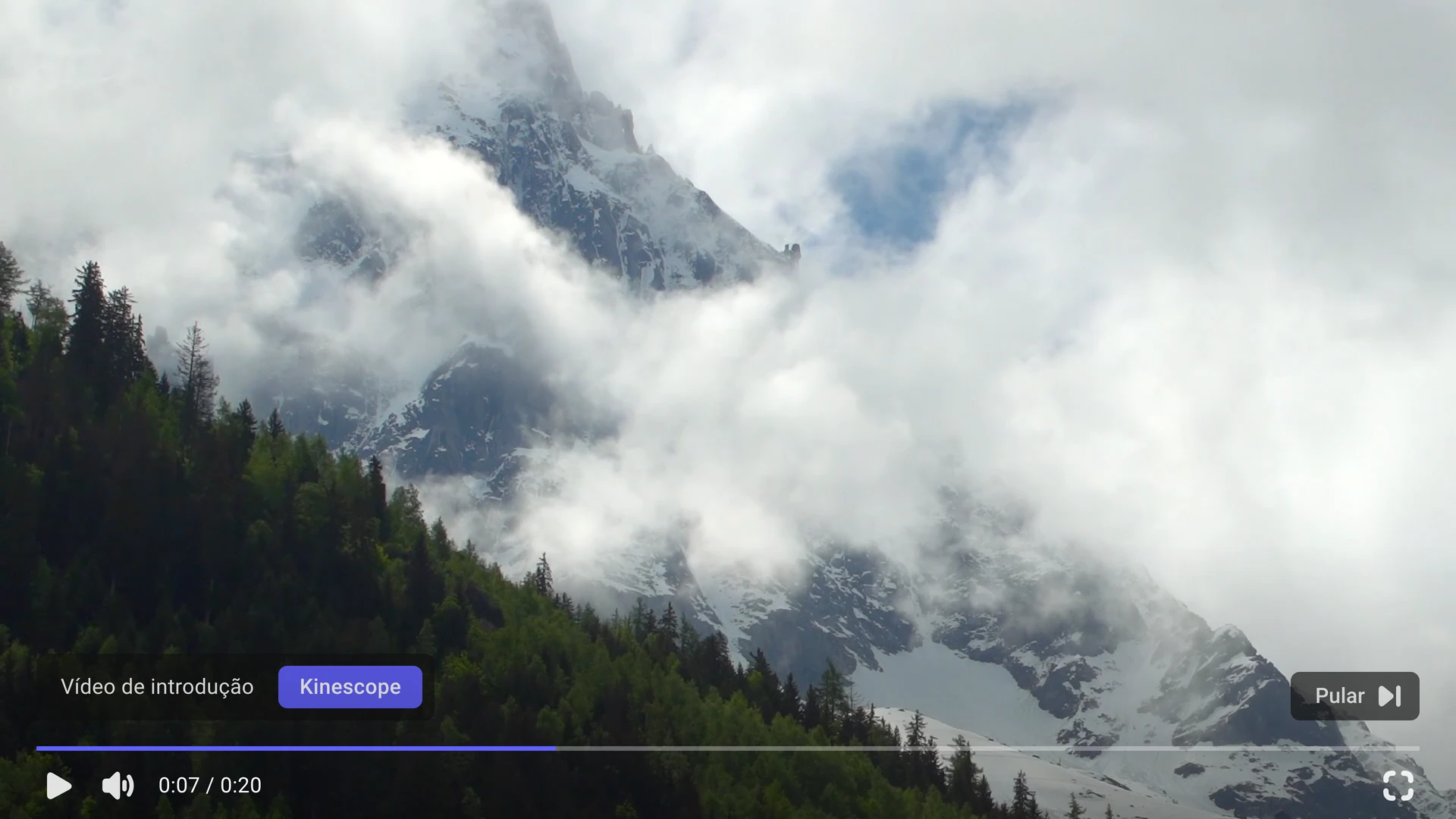
- A intro é exibida antes do vídeo principal. No canto inferior esquerdo ficam o rótulo Vídeo de introdução e o botão com link, se você o adicionou.
- Se pular for permitido, o botão Pular aparece no canto inferior direito. Até ele ficar disponível, uma contagem regressiva em segundos é exibida no lugar dele. Depois do clique, o vídeo principal começa do início.
- Quando a intro termina, o vídeo principal começa.
Se a intro não começar a ser reproduzida em 5 segundos, o player passa direto para o vídeo principal. Espectadores com bloqueador de anúncios não veem a intro, e o vídeo principal começa imediatamente.
Onde o vídeo de intro funciona
- Funciona — no player web do Kinescope: pelo link do vídeo, no player incorporado em um site e em playlists.
- Funciona antes de vídeos com proteção DRM — o vídeo principal protegido é reproduzido normalmente.
- Não funciona — em transmissões ao vivo, antes de arquivos de áudio e em SDKs móveis.
Disponibilidade e permissões
- O vídeo de intro está disponível nos planos pagos. No plano gratuito, as configurações da seção ficam inativas e, ao passar o cursor, aparece Disponível em planos pagos.
- Usuários com as funções Administrador, Editor Plus e Editor podem configurar o vídeo de intro. As demais funções não têm permissão para alterar as configurações do player.
- As visualizações da intro contam no tráfego do workspace como as de qualquer outro vídeo.
O que vem a seguir?
- Personalização do Player — templates de player, aparência e comportamento
- Incorporação — código de incorporação do player no seu site
- Gerenciamento de Direitos de Acesso da Equipe — funções de usuários no workspace
Ainda tem dúvidas? Escreva para o chat de suporte na interface do Kinescope — nossos especialistas vão ajudá-lo!